


パソコン初期化でデータは消える?完全消去の方法と注意点を解説
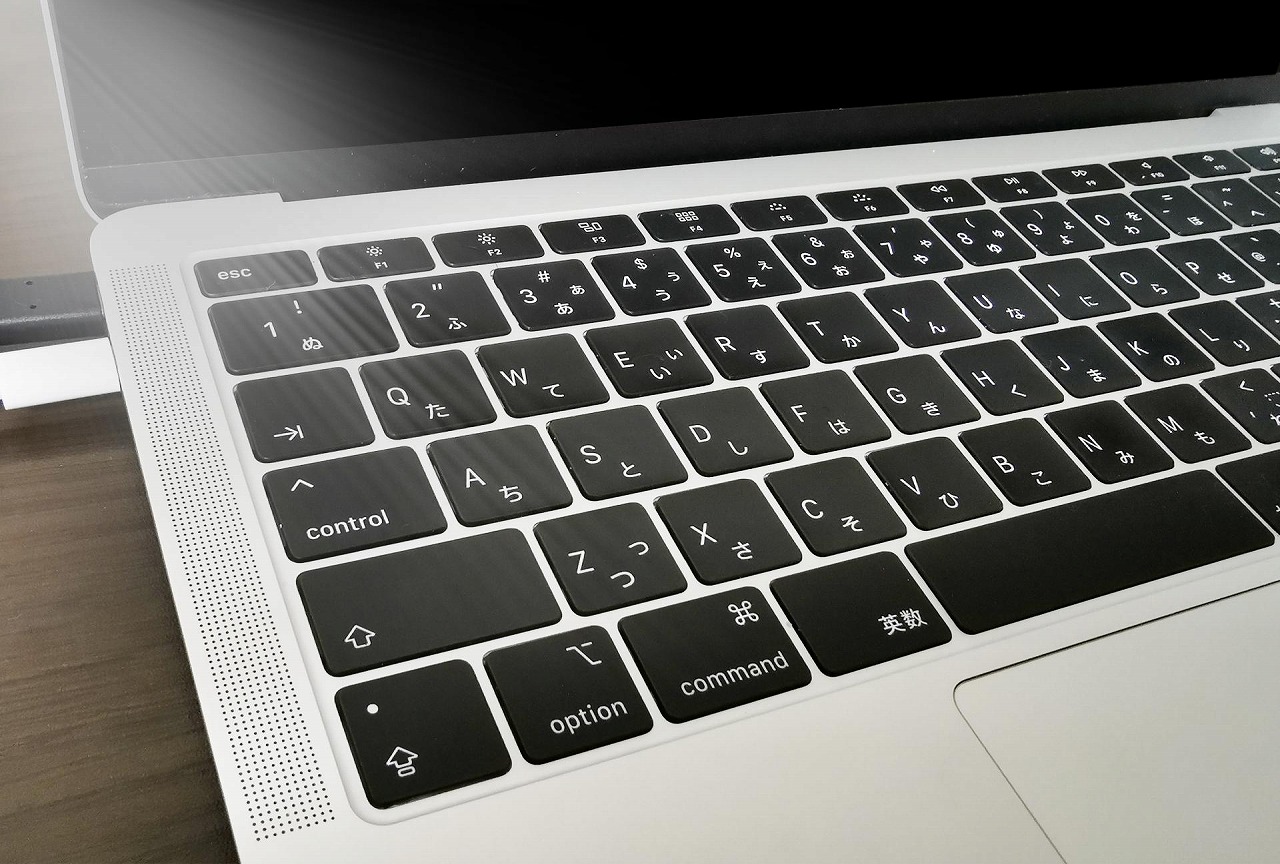
パソコンに入っているデータを消去したいと考えていませんか。そのために初期化しようと検討しているが、本当に消去できるのか心配な方もいるでしょう。
パソコン初期化とデータ消去は、似ているようで異なる部分があります。どのような違いがあるか、解説します。
データを完全消去したければ、初期化だけでは不十分かもしれません。またWindowsとMacそれぞれのデータ消去の方法もあわせて紹介するので、初期化する前に参考にしてください。
パソコン初期化とデータ消去の違い

パソコン初期化とデータ消去を混同していませんか。また何となく違いがわかっていても、詳しくは知らない方もいるでしょう。
まずは初期化とデータ消去の違いを解説します。パソコン初期化は、購入時の段階に戻すことです。
一見すると保存されていたデータが見えなくなるかもしれません。しかし初期化後もデータを復元することが可能です。
復元後は対象のデータは見られますし、編集できる状態になりかねないため、注意しましょう。
初期化は購入時の状態へ戻す操作
パソコンの初期化とは、購入時の状態に戻す作業です。リカバリーや再セットアップと紹介されることもありますが、作業の内容は一緒です。
初期化すると購入後に保存したデータや各種設定、インストールしたソフトなどは削除されます。パソコンが起動しなくなったり、動作が不安定になったりしたときに初期化する場合があります。
初期化後も復元できる場合がある
パソコンを初期化すると、購入後に保存したデータは消去されるのは先に紹介したとおりです。ただし本当に削除され、物理的にその存在が消されたわけではありません。
初期化すると、そのデータは見られませんとマークされているだけです。つまりこのマークを取り消せば、また閲覧したり使用したりできる状態に戻ります。
専用ソフトを使用すれば、復元できる可能性がある点に留意してください。
初期化だけでは不十分な理由

前項で紹介したように、パソコンの初期化とデータ消去は異なります。一見するとデータは消去されているように見えるかもしれません。
しかし初期化だけでは、あくまでもデータが消えたという処理がなされているだけです。この処理を取り消せば、データは復元して閲覧できる状態に戻ります。
しかもデータを復元させるのは、個人でも十分可能です。専用の復元ソフトを使用すれば、消去したはずのデータを読み取られる可能性があるため、注意が必要です。
削除は管理情報を消すだけ
パソコンを初期化した場合、一見するとドライブに保存されているデータは消去されているように見えるかもしれません。しかし削除されたデータそのものは、メモリに保存され続けています。
初期化でデータが消去されたように見えるのは、データにアクセスするための目次が削除されているためです。あくまでもアクセスが切断されているだけで、データ本体は残存しています。
目次をソフトで復元できれば、対象のデータにアクセスでき、復活してまた見られる状況になります。
復元ソフトで読み取られる可能性
初期化はデータが見られないような処置が施されているだけで、この命令を除去すればまた閲覧可能な状態に戻ります。そのための復元ソフトは数多く出回っているため、注意が必要です。
なかにはデータ復元できるフリーソフトも出ているほどです。もともとは誤って消去したデータを復元するためのソフトかもしれません。
しかし悪用されてしまう恐れもあるため、初期化だけでなくしっかりデータ消去しておくべきです。
Windowsでしっかり消去する手順

ここまで見てきたように、パソコンを初期化しただけではデータ消去は不十分です。専用の復元ソフトを使用すれば、もとに戻る可能性があるためです。
では具体的にデータを消去するためには、どうすればよいのでしょうか。まずはWindowsユーザーのために、データ消去する方法について解説します。
Windowsの場合、まずは初期状態に戻しましょう。ただし初期状態に戻すだけでは、データが残っている可能性があります。
念入りにデータ消去したければ、クリーニングによってデータを上書きして、閲覧できないように対処しましょう。
初期状態に戻すからすべて削除を選ぶ
Windowsでデータ消去したければ、まず初期状態に戻しましょう。設定から回復を選びます。
回復を選択すると、このPCを初期状態に戻すというメニューがあるはずです。こちらの開始するをクリックします。
途中で再設定オプションに関する画面が立ち上がります。このなかにある、すべて削除するをクリックしてください。
クリーニングを実行して上書きする
再設定オプションですべて削除する、をクリックすれば、データは見られません。ただし復元ソフトを用いれば、また閲覧できる状態に戻るかもしれません。
そこでデータを上書きして、復元困難な状態にしましょう。初期状態に戻す作業のなかで、ドライブのクリーニング方法を選択する画面が表示されます。
メニューのなかのファイルを削除してドライブのクリーニングを実行する、を選択してください。これでダミーデータがデータに上書きされます。
ただこの方法は、場合によっては数時間かかるかもしれません。余裕のあるときに作業を済ませましょう。
Macで初期化して消去する手順

データ消去を検討している方のなかには、Macのパソコンユーザーもいるでしょう。MacはWindowsとデータ消去の方法が異なります。
ここでは、Macで保存されているデータ消去の手順について解説します。まずはストレージを消去しましょう。
ストレージを消去する際には、事前準備が必要です。サインアウトや機能解除を事前に行わなければなりません。
正しい手順で作業を進めれば、パソコンにあまり詳しくない方でもデータ消去は可能です。落ち着いて初期化を進めてください。
ディスクユーティリティでストレージを消去
Macを初期化する場合には、まずパソコンを再起動しましょう。そしてcommandとRボタンを長押しして、Appleロゴが表示されるまで続けましょう。
するとmacOSの復旧が表示されるはずです。ディスクユーティリティの表示のなかからすべてのデバイスを表示を選択します。
上部のボリュームからツールバーの消去を選択すると、Macの初期化を開始します。
サインアウトと機能の解除を事前に行う
Macを初期化する際には、事前準備が必要です。例えば、iCloudからサインアウトしておきましょう。
サインアウトせずに初期化すると、さまざまな支障をきたす可能性があるためです。アクティベーションロックがかかって、初期化が進まない恐れもあります。
初期化できても、個人情報が残ってしまうかもしれません。また各種機能を解除しておきましょう。
例えば周辺機器の設定です。接続設定の解除をしないと、誤接続や誤入力する危険性があるためです。
より念入りに消去したい場合の方法
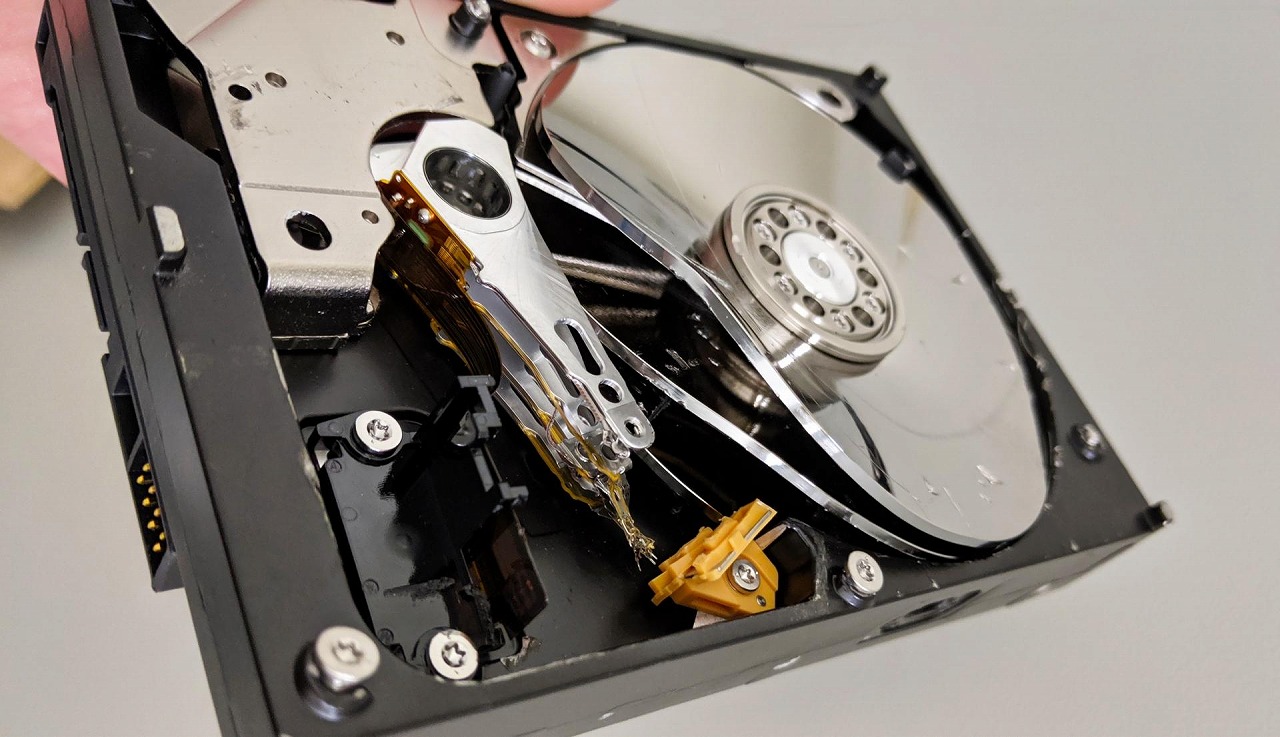
WindowsやMacの初期化作業を正しく行えば、データが取り出しにくくできます。しかしなかには、困難になっただけではまだ不安という方もいるでしょう。
大事なデータが含まれていて、限りなく流出リスクをゼロにしたいと考えている場合です。その場合には先ほどの初期化に加えて、以下で紹介する方法も実践しましょう。
消去ソフトを使用する方法も検討しましょう。さらに着実にデータを消したければ、ドライブを物理的に破壊したり、磁気でデータを復元できない状況にしたりするのも一考です。
消去ソフトで複数回上書きする
データ消去用のソフトを使用すると、よりデータの復元が困難となります。消去用ソフトを使用すると、保存されているデータに無意味なデータを上書きします。
たとえ復元用のソフトを用いてデータを取り出せたとしても、その判読が困難となるためです。ディスクがSSDだと、ハードディスク用のデータ消去ソフトだけでは完全に消去できない場合もあるため、注意しましょう。
ドライブを砕く物理破壊
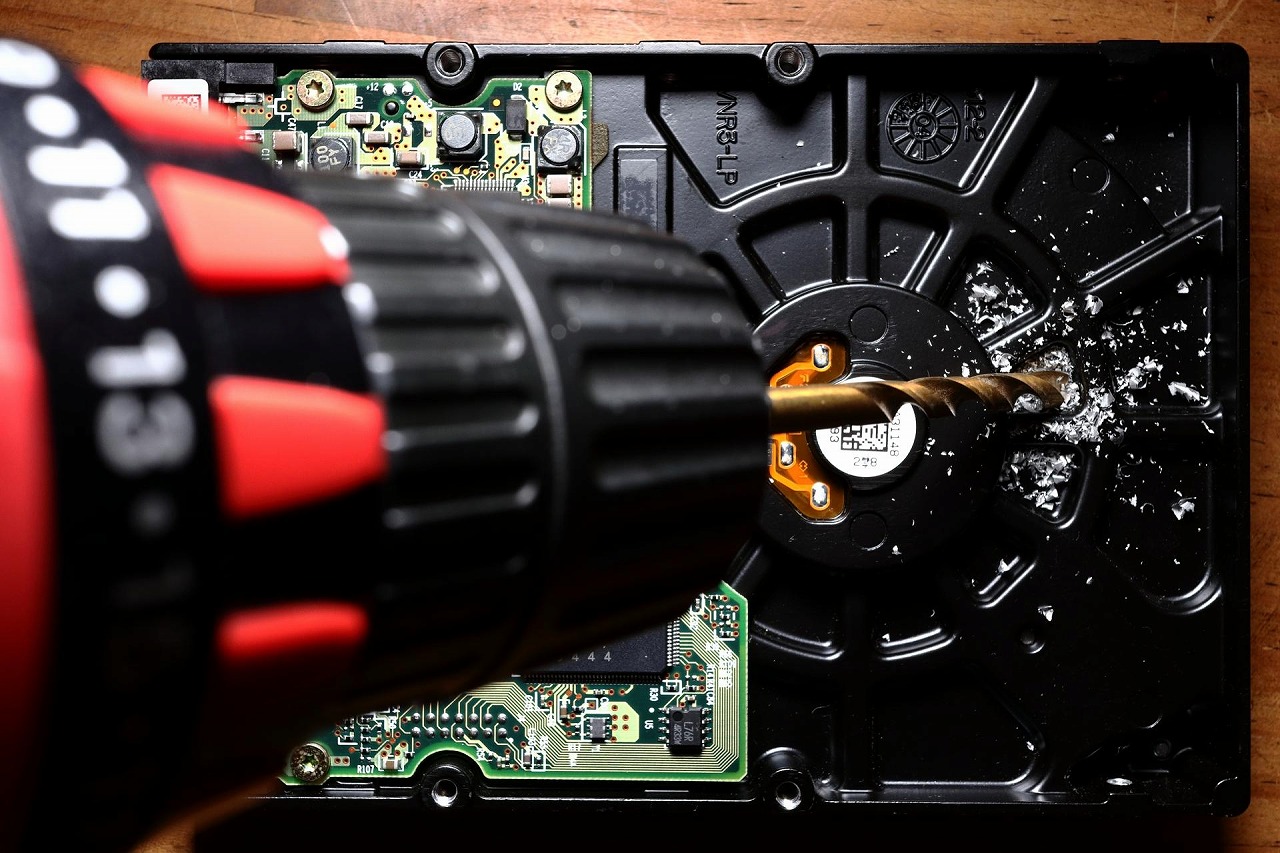
ハードディスクや記憶媒体を、物理的に破壊すればデータの取り出しができません。ドライブを燃やしたり、ドリルなどで穴をあけたりする方法などが考えられます。
しかしここで注意してほしいのは、外側のケースを壊すだけでは不十分な点です。外側が壊れても、中身のディスクは無事という可能性もあるためです。
磁気で読み取りを不能にする
ディスクを強い磁界にさらすことで、なかのデータを破壊する方法もあります。ディスクのプラッタ上はN極とS極が一定の法則で並んでいます。
そこに磁気を与え、強制的にN極とS極の向きを変えてしまう仕組みです。データを破壊するためには、強い磁気が必要です。
データ消去サービスを行っている業者のなかには、磁気データ消去装置を持っているところもあります。このような業者に、データ消去を依頼しましょう。
中古パソコン直販では、データ消去含めお手持ちのパソコンの引き取りサービスを行っています。物理破壊や専用のソフトを使うなど、さまざまなデータ消去の方法を用意しています。
いくつかの方法のなかから、お客様自身で選択できるのが特徴です。複数の消去方法を組み合わせられるため、よりしっかりとしたデータ消去も可能です。
またダブルチェック体制を構築しています。作業者だけでなく、第三者の確認者が画像やシステムでダブルチェックしているため、データの消去忘れが起こらないように対策しています。
パソコンを買い替えるために現在使っている機種を処分したい、ただデータの流出が心配であれば、お気軽にご相談ください。
初期化前に済ませておく準備
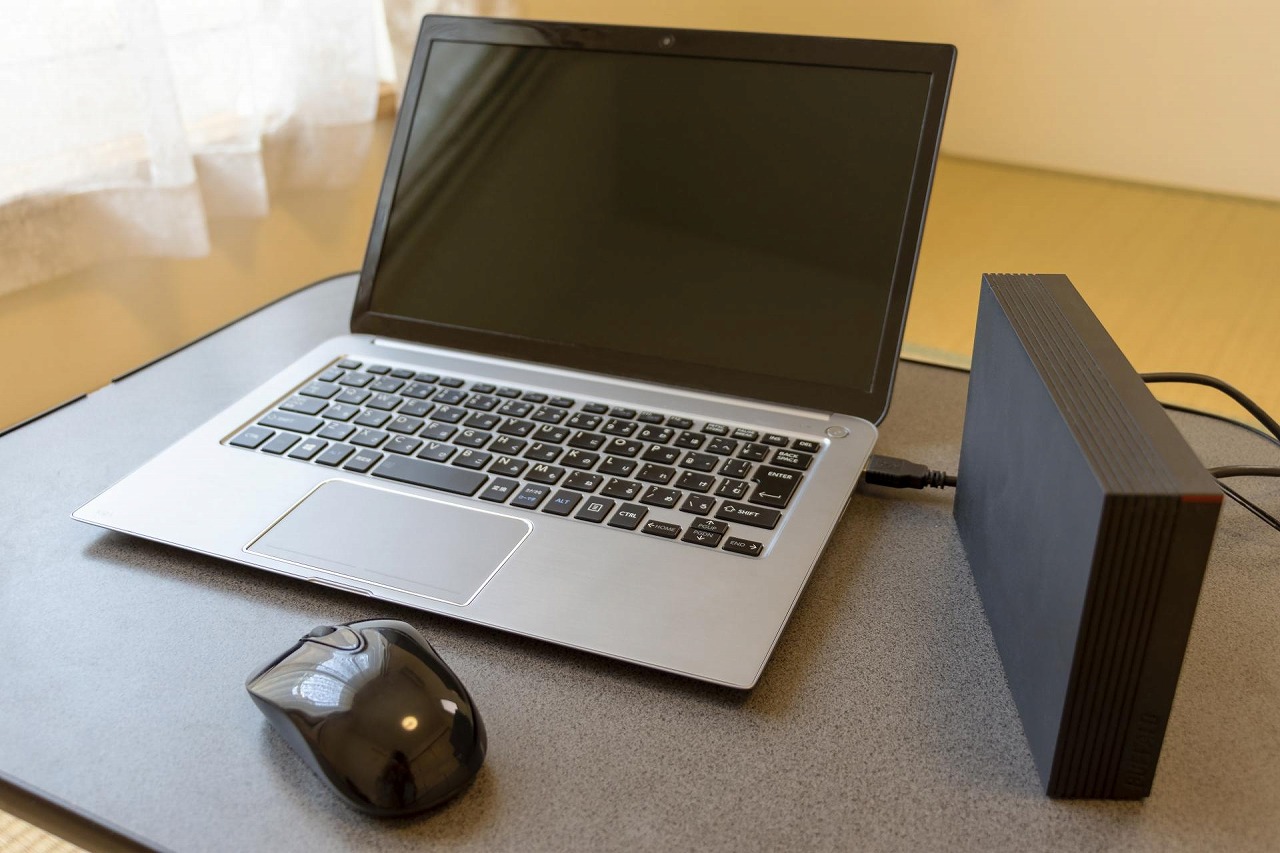
データ消去のために初期化するにあたり、いくつか済ませておくべき事前準備があります。パソコンで保存されているデータのなかには、残しておくべきものもあるかもしれません。
データを保存したければ、外部ストレージにバックアップを取っておきましょう。またパソコンにアカウント情報が保存されていたり、ライセンス認証していたりする場合もあるでしょう。
その場合にはライセンス認証やアカウント連携の解除も済ませておきます。このような必要な準備を済ませてから、初期化作業を進めましょう。
必要なファイルを外部ストレージへバックアップ
もしパソコンで保存しているデータのなかに大事なものがあれば、初期化前にバックアップを取っておきましょう。初期化すると、保存したデータが削除されるためです。
パソコンに保存しているデータを外付けハードディスクやUSBメモリ、クラウドなどにも保存するのがバックアップです。別のデバイスで保存しておけば、必要なデータはそこからいつでも取り出せます。
パソコンの初期化のなかには、個人用ファイルを保持する方法があります。こちらで初期化すれば、一部データを残すことが可能です。
しかし何らかの原因で、必要なデータが消去されるかもしれません。念のため、大事なデータはバックアップを取っておきましょう。
ライセンス認証やアカウント連携を解除
初期化する前に、ライセンス認証やアカウント連携などを解除しておきましょう。初期化すると購入時の段階に戻るため、ライセンス認証やマイページに入るためにログインしなおさなければならないためです。
もしパソコン内でIDやパスワードなどのログイン情報を保存している場合、メモしておきましょう。これらの情報が手元にないと、ログインできない恐れがあるためです。
譲渡や売却で初期化するときの注意

お手持ちのパソコンを譲渡したり、売却したりするために初期化を検討している方もいるでしょう。この場合、注意しなければならないのがデータの流出です。
もしかするとパソコンを引き取った第三者が、大事なデータを抜き取る可能性も否定できません。初期化だけでは、データが復元される可能性のある点には注意が必要です。
上書きでデータ閲覧できない状態にしておくのも一考です。またもし自力での対策では不安が残るのであれば、信頼できる業者に依頼しましょう。
上書き消去で個人情報の残存を防ぐ
大事な個人情報が保存されているのであれば、譲渡や売却する前にデータ消去ソフトで上書きを行いましょう。初期化の勘違いで多いのが、データが完全に消去できていると誤解する事例です。
たしかに初期化後は、保存したデータは取り出せないかもしれません。しかし専用のソフトを利用すれば、簡単に復元できてしまいます。
データ消去ソフトを利用すれば、無意味な情報で上書きされます。たとえ復元できても、上書き前のデータの読み取りができないため、情報流出のリスクを低減できるでしょう。
不安なら消去証明を出す業者へ依頼
自力でのデータ消去に不安を感じるのであれば、データ消去を請け負っている業者に依頼しましょう。プロにお願いすれば、しっかりしたデータ消去が期待できるためです。
ただし業者といっても、信頼性はさまざまです。信頼できる業者に依頼するにあたって、消去証明を出してくれるところを探すとよいでしょう。
消去証明とは、データを消去したことに関する証明書です。証明書がなければ、適切にデータが消去されているか確認のしようがありません。
パソコンのシリアル番号や日時、消去方法、担当者名など詳細に書かれた証明書を発行してくれるところがおすすめです。
買い替え時に消去と処分をまとめる方法

パソコンの買い替えのために、今まで使用してきた機種の初期化を検討している方もいるでしょう。その場合には、買取サービスを利用するのも一考です。
買取サービスに処分を依頼すれば、前のパソコンのデータ消去を含め、処分を一括でお願いできます。自身でデータ消去したいけれども、なかなか時間のない方向けのサービスです。
中古パソコン直販では、万全のデータ消去体制を整備しています。すべての記憶媒体にバーコードを割り振り、個体管理しています。
データ消去の進捗状況や証明書発行までの情報を、データベース化しているのが特徴です。またデータ消去では、国際的な機関の認証を受けているソフトを使用しています。
また、業界の卸売として安値での購入が可能なので、次の一台もお得な価格で購入できる点が強みです。
物理破壊専用の機器でデータ消去にも対応しています。たしかなデータ消去を希望しているのであれば、私たちまでお気軽にお問い合わせください。
初期化と消去を正しく行おう

現在お使いのパソコンの譲渡や売却を検討しているなら、データ消去をしっかり行いましょう。次のユーザーがパソコンに保存されている情報を悪用するかもしれないためです。
なかには初期化すれば、保存したデータは消去されると誤解している方もいるかもしれません。しかし完全になくなったわけではありません。
専用の復元ソフトを使用すれば、再び閲覧可能な状態に戻せます。データ消去ソフトを使ったり、物理破壊したりして対処しなければなりません。
中古パソコン直販では、パソコンの買取サービスにも対応しています。引き取ったパソコンのデータの消去のため、多岐にわたる方法を用意しているのが特徴です。
ソフトによる消去のほかにも物理や磁気破壊、メディアの破砕などさまざまな方法で消去します。またお客様に立ち会ってもらっての破壊にも対応可能です。
中古パソコンの販売も行っています。中間業者を入れずに直販体制を整備しているため、抑えた価格でハイクラスのモデルも購入できます。
着実にデータ消去して、パソコンを買い替えたいと考えているのであれば、お気軽にお問い合わせください。
まとめ

パソコンの初期化は購入時の状態へ戻す操作であり、必ずしもデータの完全消去を意味しません。初期化後もデータの実体がストレージに残り、復元ソフトで読み取られる可能性があるため、譲渡や売却をする場合は追加の消去対策が必要です。
Windowsでは初期化時に「すべて削除」を選び、ドライブのクリーニングで上書きします。Macでは事前にアカウント連携などを解除し、ディスクユーティリティを使ってストレージを消去します。より念入りに消去する場合は、消去ソフトや物理破壊なども選択肢です。
作業前には必要なファイルをバックアップし、ライセンス認証やアカウント連携を整理しましょう。自力での消去に不安がある場合は、消去方法や証明書発行を確認できる業者への依頼も検討できます。
 今すぐ会員登録する
 中古PC格安通販の中古パソコン直販