


パソコンが重いのはなぜ?原因の調べ方と対処法をわかりやすく解説
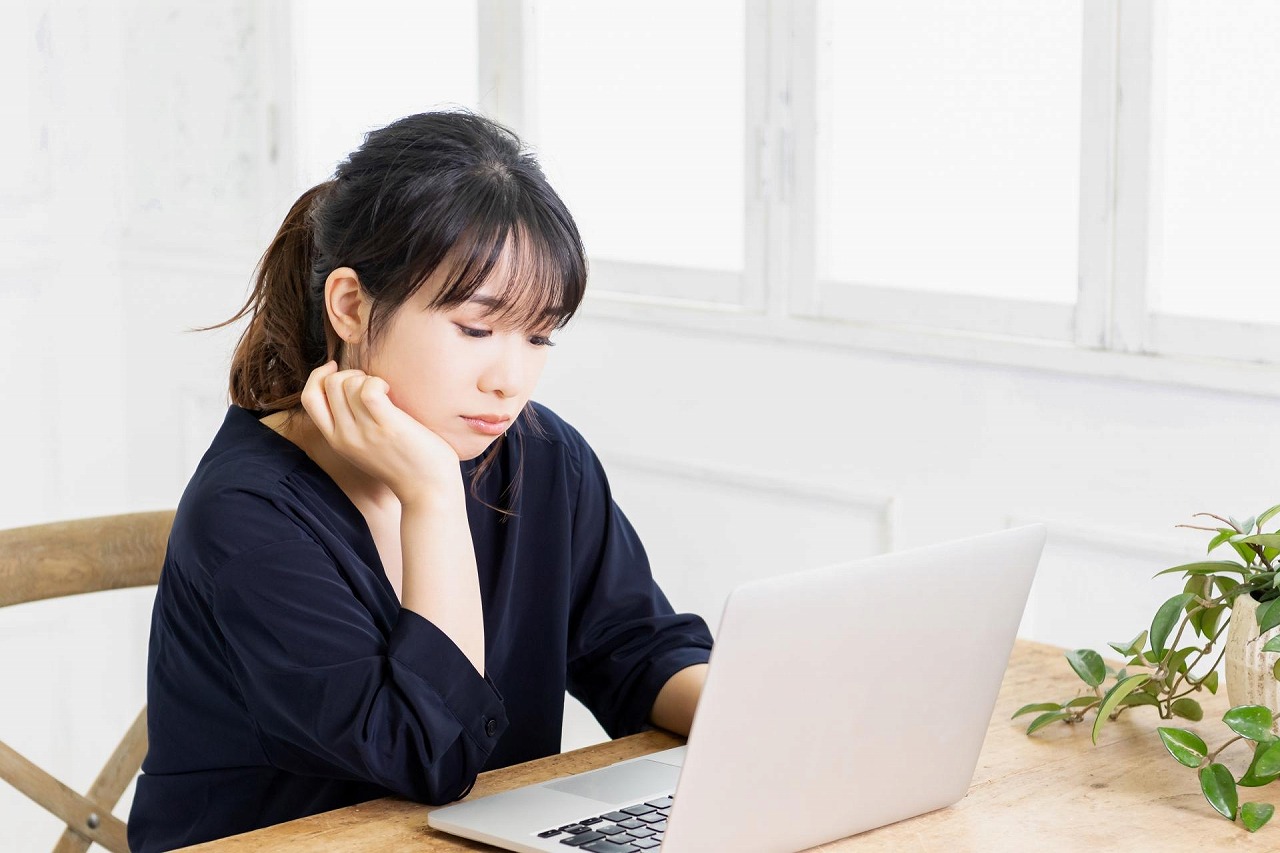
パソコンの起動に時間がかかったりデータ処理がなかなか終わらなかったり、パソコンが重いと感じていませんか。
今までは、問題なく使えていたパソコンでも、何かが原因で急にパソコンが重くなることも少なくありません。
パソコンが重くなる原因としては、メモリ不足やストレージの空き容量不足・使用アプリが多い・ウイルス感染などが考えられます。パソコンが重くなる原因は多岐にわたるため、重いと感じたら、まずは原因を特定しましょう。
原因を特定したうえで、自分で対処できる状態なのか、新しくパソコンを買い替える必要があるのかを見極めることが大切です。
この記事では、パソコンが重くなる原因や原因の調べ方・対処法に加えて、パソコンの買い替えサインについて紹介します。
パソコンが重くなる主な原因

パソコンが重くなる原因には、メモリやストレージの容量不足・常駐ソフトの増加・熱やウイルスによる影響が主に考えられます。
特に、元からメモリやストレージが小さいパソコンを使っていると容量不足になりやすく、パソコンが重いと感じやすくなるでしょう。
まずは、パソコンが遅くなる原因について把握し、自分のパソコンの現状を確認していきましょう。
メモリ不足やストレージの空き不足
メモリ不足やストレージの空き不足は、パソコンが重くなる原因の一つです。
パソコンで処理されるデータは、メモリに一時保存され、ストレージに保存というプロセスで保存が行われています。
どちらもデータを保存する際に使われますが、メモリが不足すると、データの処理速度が低下してしまいパソコンが重くなる原因になります。
また、ストレージの空き容量不足になると処理速度の低下だけでなく、保存したいデータを保存できなくなるリスクも十分考えられるでしょう。
データの処理速度の低下や保存ができない場合は、メモリ不足やストレージの空き容量不足を疑いましょう。
常駐ソフトやスタートアップの増加
パソコンを起動中に常に動いている常駐ソフトや起動時に自動で立ち上がるスタートアップアプリが多すぎることも、パソコンが重くなる原因の一つです。
パソコン購入時は、スタートアップアプリが設定されていることもあり、使わないアプリを消さずに残していませんか。
スタートアップアプリが複数あると、起動時に大きな負担になることから不要なスタートアップアプリがある際は、削除しておきましょう。
同時に、常駐ソフトも注意が必要です。
目に見えないバックグラウンドで動いていると、気が付かないうちに動作を遅くさせている原因になっていることがあります。
不要なアプリやソフトを削除するだけでも動作が改善するかもしれません。
熱やウイルスによる負荷
パソコンは高画質な動画を視聴したり複数のアプリを同時に使用したりすると、多くの電力を使うため、高温状態になることがあります。
パソコンは熱に弱いため、内側に冷却ファンや熱を逃がす吸気口が設置されています。
しかし、冷却機能が低下したりホコリの蓄積により冷却できなかったりすると、動作速度が大きく低下する仕組みです。
パソコンの高温状態が続くと、壊れないよう処理速度を落とすサーマルスロットリングというものが作動します。
ほかにも、強制的にシャットダウンが行われることもあります。
また、パソコンの速度が急に低下した場合、ウイルス感染のリスクも考えられるでしょう。
ウイルスに感染する経路は複数あり、多くの場合はセキュリティソフトでブロックできますが、巧妙なものはすり抜けて感染してしまうケースもあります。
定期的にセキュリティソフトを更新し、ウイルスをブロックすることが大切です。
原因の調べ方

パソコンが重くなる原因には、メモリやストレージの空き容量がなかったり、常駐ソフトやスタートアップが増加したり熱やウイルスによる負荷がかかったりすることが挙げられます。
では、パソコンが重くなる原因をどのように調べたらよいのでしょうか。ここでは、パソコンが重くなる原因の調べ方について解説します。
タスクマネージャーでの確認
パソコンの動作が遅いと感じたときは、タスクマネージャーでメモリやストレージを確認しましょう。
どこにどのくらいの負荷がかかっているのかを把握することで、動作速度の改善が期待できます。
また、タスクマネージャーの開き方は、以下のどれかで開くことができます。
Ctrl+Shift+Escを同時に押す、Ctrl+Alt+Deleteを押して、メニューからタスクマネージャーを選択、メニューバーからタスクマネージャーと検索して開く
タスクマネージャーで原因を特定することで、原因にあった対処法を見つけられるでしょう。
負荷が高い項目の見つけ方
タスクマネージャーを開くと、さまざまな項目が確認できます。負荷の大きさを確認するためには、CPUやメモリ、ディスクの使用状況をチェックしましょう。
それぞれの目安は以下のとおりです。
CPU:使用率が80%以上だと動作が遅くなる、メモリ:90%以上はデータを一時保存できなくなる、ディスク:常に100%はストレージに問題がある
タスクマネージャーで現状を把握し、不要なソフトやアプリを終了することで改善できる可能性も十分にあります。
すぐ試せる基本の対処法
パソコンが重くなってしまったときは、まず再起動したり不要なアプリやデータを削除したりして動作が速くなるかを確認しましょう。
ここでは、パソコンが重くなったときに、すぐに試せる基本の対処法について紹介します。
再起動と不要なアプリの終了
パソコンが重い場合は、再起動をしたり不要なアプリを終了したりしてみましょう。
再起動には、メモリに蓄積された一時保存のデータや不具合などをリセットする効果があるため、動作が遅くなっている原因を解消できる可能性があります。
同時に、不要なアプリを終了することも大切です。
不要なアプリを起動させたままにしておくと、メモリが使用され、CPUの処理速度にも影響を及ぼしています。
そのため、使わないアプリは終了させることで速度改善につながるでしょう。
更新の適用と常駐の見直し
ソフトウェアの更新もパソコンの動作を解消できるかもしれません。
ソフトウェアの更新には、不具合の修正やセキュリティ強化、パフォーマンスの向上などが期待できます。パフォーマンスが安定し、不具合が修正されることで、速度問題の解決にもつながる可能性があります。
自動で更新される場合でも、設定メニューからOSの部分をクリックして、新しい状況かを確認してみましょう。
また、常駐ソフトの見直しも行います。
常駐ソフトは、目に見えないバックグラウンドで動いているため、タスクマネージャーで確認しなければ気付けないソフトです。
不要な常駐ソフトがある場合は無効化し、今後も使う予定がない不要なソフトなら削除してしまうのも一つの手段です。
定期的にソフトウェアの更新を確認し、常駐ソフトの見直しを行うことで、サクサクした動きに変わるかもしれません。
ストレージの空きを増やす対処法
ストレージの空き容量が少ないことが原因で、パソコンが重くなっている場合、ストレージの空き容量を増やすことで速度問題の改善が期待できます。
ストレージの空き容量を増やすには、不要ファイルの削除・データを外部やクラウドに移動させるなどの手段があります。
ここでは、ストレージの空き容量を増やすための方法について見ていきましょう。
不要ファイルの削除とクリーンアップ
ストレージに空きがない場合は、不要なファイルを削除し、クリーンアップも行いましょう。
まずは、不要なファイルがないかを確認します。見つけたら削除して、ストレージの空き容量を確保しましょう。同時に、ゴミ箱も確認してカラにしておくことも大切です。
定期的に不要なファイルがないかを確認し、整理するだけでも速度問題解決につながるかもしれません。
また、パソコン内に溜まった不要なファイルやデータを削除するクリーンアップも行いましょう。
やり方は、設定からストレージを開いてクリーンアップという項目をクリックします。
どちらも簡単にパソコン内をきれいにできるため、2〜3ヶ月に1回のペースで不要なファイルの削除やクリーンアップを行いましょう。
データの移動と整理
不要なデータや削除できるファイルがない場合は、データの移動と整理を行いましょう。
ネット上に移動させたり、外付けストレージに移動させたりすることで、パソコンの動作を軽くできます。
ネット上に保存する際は、iCloudやGoogleドライブなどがあり、使用しているパソコンにあわせたクラウドを利用すると使いやすいでしょう。
また、データ量が多い場合や手元に残しておきたい場合は、外付けストレージを利用するのもよいでしょう。
パソコンにデータを保存しないことで、ストレージの空き容量を確保することができます。
熱やほこりへの対処法
熱やほこりが原因で、パソコンが高温状態になることもあります。
パソコンは高温状態にならないように吸気口や冷却ファンで内部の熱を逃がしていますが、ホコリが溜まっていると熱がこもってしまい、動作が遅くなります。
では、熱やほこりが原因で動作が遅くなっている場合は、どうしたらよいのでしょうか。熱やほこりの対処法について見ていきましょう。
吸気口やファンの清掃
熱がこもって動作が遅い場合は、吸気口やファンの清掃をしましょう。
ホコリにより吸気口が塞がれてしまうと、空気の循環ができず、パソコンが高温状態になりやすくなります。そのため、定期的に掃除を行い、内部に熱がこもらないようにしましょう。
掃除方法は、綿棒ややわらかいブラシでホコリを取り除き、エアダスターを使って吹き飛ばします。掃除をする際は、水を使わず、シャットダウンしてから行いましょう。
水を使用するとパソコンが故障してしまう可能性があるため、必ず乾いた綿棒やブラシを使いましょう。
設置環境と通気の見直し
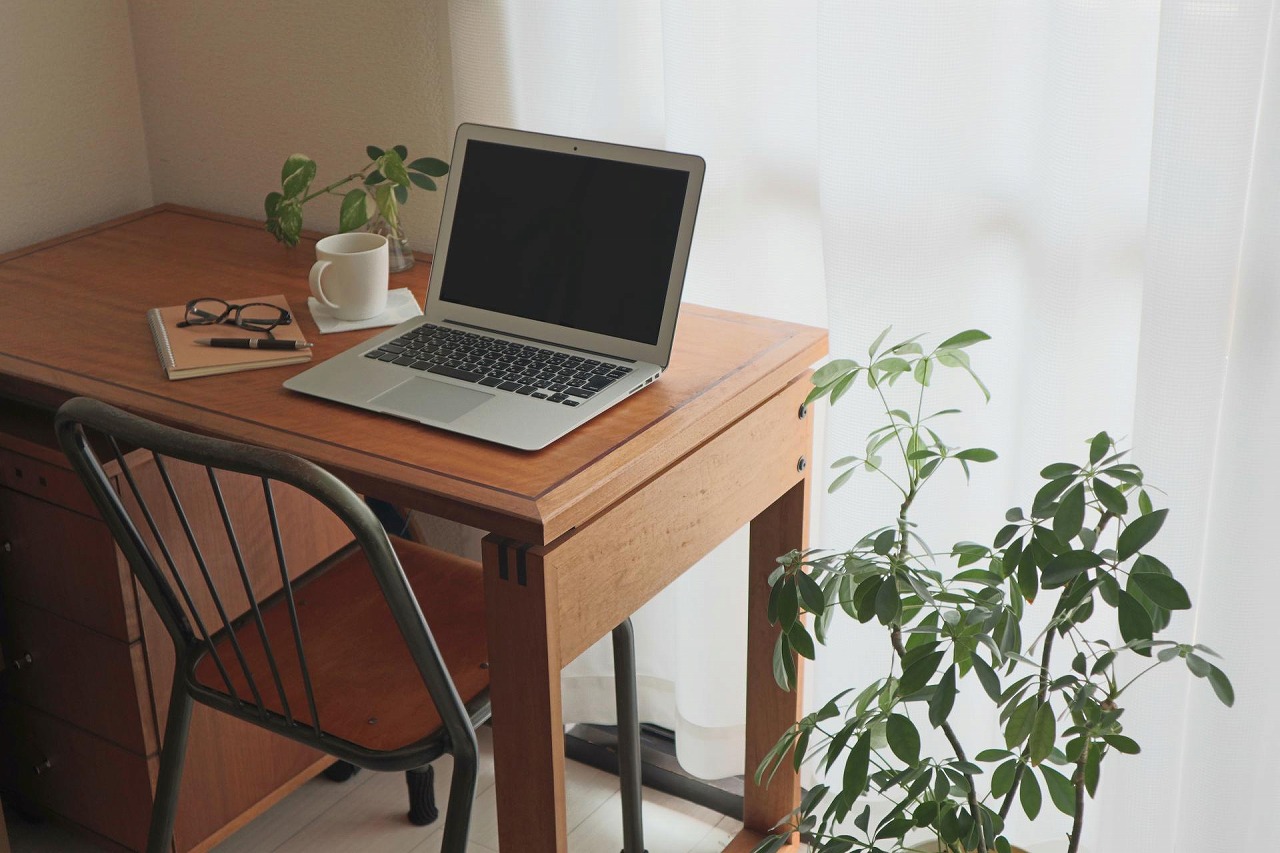
パソコンの熱がこもる原因として、吸気口や排気口を塞ぐ場所に設置していたり、風通しが悪い場所に設置したりしていることが挙げられます。
パソコンの熱を逃がせるような設置環境に整えるだけで、動作が早くなる可能性があります。
デスクトップパソコンの場合は、壁付けにしないで、風が通るよう少し隙間を空けて設置しましょう。
ノートパソコンの場合は、クッションやソファなどのやわらかい場所は避け、テーブルの上で作業するようにしましょう。
また、直射日光が当たる場所や暖房器具の近くは避けることも大切です。一度、パソコンの設置環境に問題はないかを見直してみましょう。
メモリやストレージの増設や換装

メモリやストレージに空き容量がなく、動作が遅くなっている場合は、メモリの増設やストレージ換装を行いましょう。
使用しているパソコンのメモリやストレージの容量が小さい場合は、増設や換装をすることで、著しく回復することでしょう。
メモリの増設やストレージの換装について紹介します。
メモリ増設で改善する場合
使用中のパソコンのメモリが4GB以下の場合は、メモリ増設をすることで、動作速度が改善する可能性があります。
メモリの容量が大きくなると作業スペースが広くなることから、同時に複数のアプリを使用したりタブを複数開いてもスムーズに動くようになります。
メモリがいくつなのかを確認し、自分が普段どのくらいのメモリを必要としているのかを確認し、適切なメモリの大きさを把握することが大切です。
メモリ増設には、既存のメモリに追加する方法と、交換する方法の2つの方法があります。
空き容量がある場合は、メモリを追加し、空きがない場合は交換になります。
空き容量は、タスクマネージャーから確認し、80%以上の場合は交換を行いましょう。また、メモリ増設はパソコンを開ける必要があるため、不安な方はプロに依頼することもできます。
SSD換装で改善する場合
ストレージをHDDからSSDに変えることで、解決できる可能性も考えられるでしょう。
ストレージは、データやファイルを保存する場所で、HDDとSSDの2種類があります。
HDDは、回転ディスクで物理的にデータを保存するため、データを書き起こすのに時間がかかってしまいます。一方、SSDは瞬間的に保存する特徴があり、書き起こす時間が速くなる点が強みといえるでしょう。
SSDには、内蔵SSDと外付けSSDがあり、手軽にできるのは外付けSSDです。
また、SSDにするのは今の状態を維持したままデータ処理や保存速度を速くできるため、パフォーマンス向上が期待できるでしょう。
買い替えを検討すべきサイン

パソコンが重いけれど原因の特定ができなかったり、さまざまな対処法を試してもパソコンの動作に変化がなかったりする場合は、買い替えるタイミングかもしれません。
では、パソコンの買い替えを検討するかを把握するサインについて見ていきましょう。
対処しても改善しない場合
さまざまな対処方法を試しても、改善がみられない場合は、パソコンの買い替え時期です。
不要なファイルを削除したりパソコンの掃除をしたり、データを移動させたりしてみても変化が見られない場合は、新しいパソコンの購入を検討しましょう。
特に、メモリの増設やSSDへ換装しても変わらない場合は、買い替えるとストレスなく作業できるでしょう。
使用年数が長い場合
パソコンの使用年数が長いケースもパソコンの購入を検討するタイミングでしょう。
パソコン購入後から5年以上経過すると、内部パーツが劣化したり不具合が生じやすくなったりします。
起動時に時間がかかったりOSのサポート期間が終了したりしている場合も、パソコンの購入を検討するタイミングです。
また、使用年数が長いとパソコン本来の性能を発揮できなくなっている可能性が高く、動作が遅くなっている原因とも考えられるでしょう。
しかし、新品のパソコンは高価なものが多く、手軽に購入することが難しいと考えている方も少なくないでしょう。
もし、パソコンの買い替えを検討しているなら、中古パソコン直販をチェックしてみませんか。
中古パソコン直販は、中古パソコン業界の卸売として直接販売をしているため、新しいパソコンの半額以下の価格で提供することが可能です。
また、中古パソコンの仕入れ後は徹底した動作確認とデータ消去を行うため、安心感を持って使える中古パソコンを提供しています。
動作確認済みの中古で買い替える選択肢

パソコンが重くなっても、原因を特定できれば、速度問題を解決できます。しかし、使用年数が5年以上を経過していたり起動時に時間がかかったりする場合は、パソコンの買い替えが必要です。
しかし、新しくパソコンを購入すると価格が高く、なかなか手が出しにくい方も少なくないでしょう。パソコンを買い替えたいけれど価格が高く、購入に一歩踏み出せないなら、中古パソコンという選択肢も検討してみませんか。
中古パソコン直販は、中古パソコン業界の卸売として直接販売していることから、新品の半額以下の低価格で提供しています。
新品のパソコンを導入するよりも低価格で買い替えられるため、中古パソコンの利用は一つの選択肢として持っておいてもよいのではないでしょうか。
ただ、中古パソコンと聞くと、セキュリティ面や品質に不安を感じることも少なくないでしょう。
中古パソコン直販であれば、徹底したデータ消去と動作確認をしていることから安心感を持って使える中古パソコンを用意しています。
また、保証付きのため、購入後のトラブルにも対応しています。費用を抑えつつ、品質のよいパソコンに買い替えるなら、中古パソコン直販を利用してみませんか。
パソコンが重くなったときは、原因を特定したうえで対処することが大切です。
メモリ不足やストレージの空き容量不足、熱やウイルスなど、原因は多岐にわたります。
さまざまな対処方法を試しても改善しない場合は、中古パソコン直販で新しいパソコンへの買い替えを検討してみてください。
卸売として中間マージンを削減し、新品の半額以下で高品質なパソコンを提供しています。
原因を見極めて対処し快適なパソコンを取り戻そう

パソコンが重くなる原因には、メモリやストレージ不足、熱やウイルスによる負荷など多岐にわたります。
パソコンの動作が遅いと感じたら、まずはパソコンが重い原因を特定し、原因にあった対処法を講じることで解消できるでしょう。
しかし、なかには原因の特定ができず、パソコンの買い替えが必要になるケースもあります。
新品のパソコンを購入すると、価格が高く、手軽に買い替えができるとはいいがたいでしょう。
もし、パソコンの買い替えを検討しているなら、徹底した品質管理を行った中古パソコンを利用してみませんか。
中古パソコン直販では、仕入れた中古パソコンのデータ消去と動作確認を徹底しています。
また、中古パソコン直販は中古パソコンの卸売として直接販売していることから、新品の半額以下の価格で提供することが可能です。
パソコンの買い替えを検討している方は、中古パソコン直販で、価格やパソコンの種類を見てみませんか。
パソコンの動作が遅いのは、原因を特定することで多くのケースで改善できます。
メモリの増設やSSD換装、ストレージの整理など、さまざまな対処法があります。
それでも改善しない場合は、中古パソコン直販で新しいパソコンへの買い替えを検討するとよいでしょう。
卸売として中間マージンを削減し、新品の半額以下で高品質なパソコンを提供しています。全台データ消去・動作確認を徹底し、保証付きのため安心です。
まとめ

パソコンが重い原因は一つではなく、メモリ不足、ストレージの空き不足、常駐ソフト、熱、ウイルスなどが考えられます。まず原因を特定し、その内容に合った対処を行うことが重要です。
タスクマネージャーでCPU・メモリ・ディスクの使用状況を確認し、再起動や不要なアプリの終了、ソフトウェア更新、不要ファイルの削除を試しましょう。熱がこもっている場合は吸気口やファンの清掃、設置環境の見直しも有効です。
容量や性能が不足している場合はメモリ増設やSSDへの換装も選択肢です。それでも改善しない場合や使用年数が長い場合は、無理に使い続けず、買い替えを含めて判断すると快適な環境を整えやすくなります。
 今すぐ会員登録する
 中古PC格安通販の中古パソコン直販