



立ち上がらないパソコンの原因は?症状別の対処法や修理と買い替えの判断を解説

パソコンの電源を入れても画面が映らない、メーカーのロゴから先へ進まないなど突然立ち上がらなくなると、故障してしまったのではと焦ってしまう方は少なくありません。
しかし、パソコンが立ち上がらない原因は電源や周辺機器の不具合からシステムのトラブルまでさまざまであり、症状に応じて適切に対処すれば改善する場合もあります。
この記事では、立ち上がらない原因を症状別に整理して自分で試せる対処法やデータを守るためのポイント、修理と買い替えを判断する基準まで解説します。
パソコンが立ち上がらないときにまず確認すること

パソコンが立ち上がらないときは、焦って何度も電源ボタンを押したり、すぐに初期化や分解を試したりするのは避けましょう。
状態を悪化させたり、大切なデータを失ったりする原因になる可能性があります。
まずは、パソコンがまったく電源が入らない状態なのか、電源は入るものの起動しない状態なのかを切りわけることが大切です。
電源ランプや画面表示、警告音などを確認することで、原因をある程度絞り込める場合があります。
ここでは、パソコンが立ち上がらないときにはじめに確認したいポイントを紹介します。
電源ランプとファンの確認
まずは、電源ランプが点灯しているか、ファンが回転している音が聞こえるかを確認しましょう。
電源ランプが点灯せずファンも動いていない場合は、電源ケーブルの接続不良やACアダプターの故障、コンセントや電源タップの不具合など電源供給に問題がある可能性があります。
一方で、電源ランプが点灯しファンも回転している場合は、本体には電力が供給されているため画面表示・ストレージ・システムなど別の原因が考えられます。
まずは電源が正常に入っているかを確認し、その後の症状を順番に確認していきましょう。
画面表示の有無の確認
次に、ディスプレイにどのような画面が表示されているかを確認してください。
画面がまったく映らない場合は、ディスプレイやケーブルの接続不良、本体内部のトラブルが考えられます。
一方で、メーカーのロゴが表示されたまま止まる場合や黒い画面のままカーソルだけが表示される場合は、Windowsの起動に問題が発生している可能性があります。
ノートパソコンでは、画面の明るさが小さくなっていたり外部ディスプレイへ出力が切り替わっていたりするケースもあるため、画面が真っ暗なときはこれらも確認するとよいでしょう。
警告音やエラー表示の確認
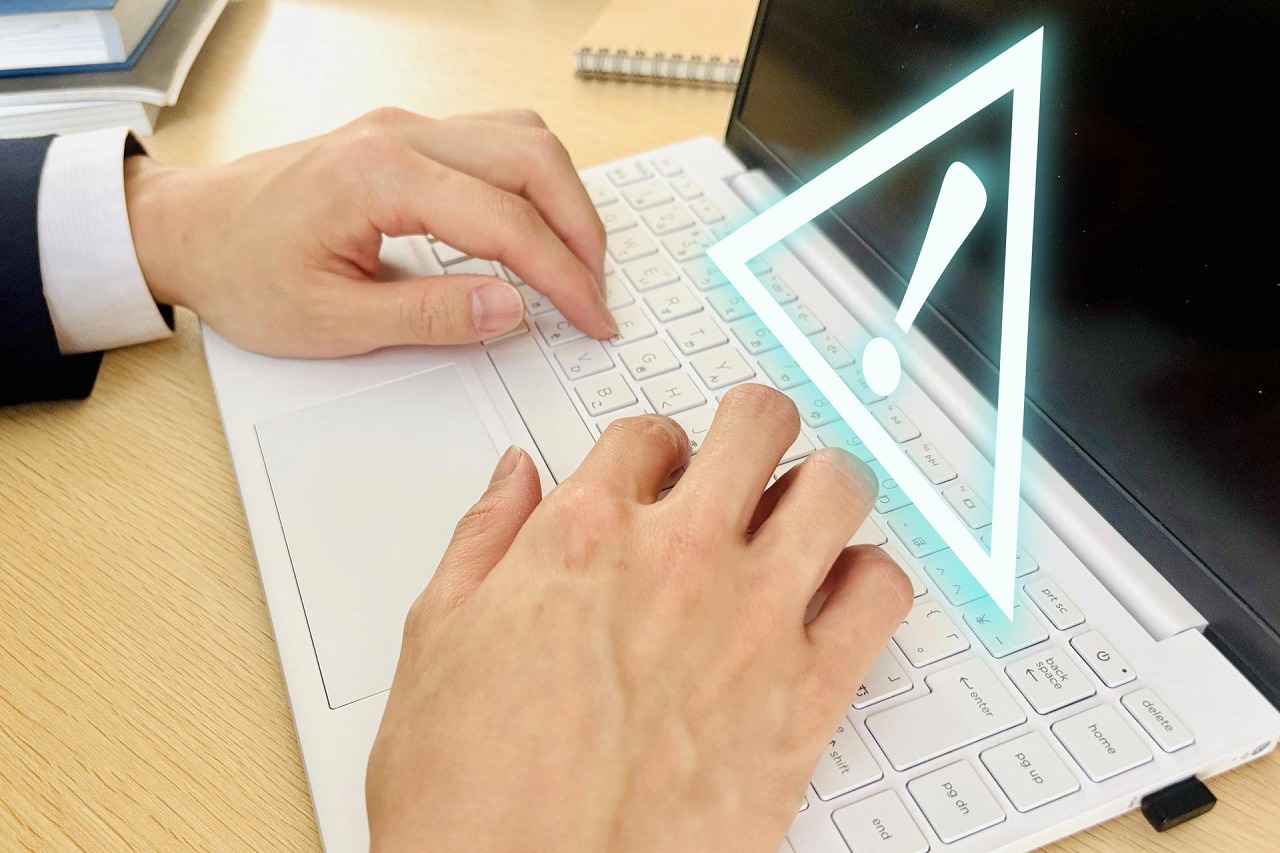
パソコンによっては、起動時に『ピー』という警告音が鳴ったり、画面にエラーメッセージが表示されたりすることがあります。
これらは故障箇所や異常を知らせる重要なサインであり、原因を特定する手がかりになります。
例えば、ストレージやメモリに関するエラーが表示される場合は、それぞれの部品に問題が生じているかもしれません。
警告音の回数やエラーメッセージの内容をメモや写真で残しておくと、修理を依頼する際にも状況を正確に伝えやすくなるでしょう。
原因がわからない状態で何度も再起動を繰り返すよりも、まずは現在の症状を正しく把握することが、適切な対処への第一歩です。
立ち上がらない主な原因

パソコンが立ち上がらない原因は一つとは限りません。
電源まわりのトラブルのように簡単に解決できるものから、ストレージやシステムの不具合のように修理が必要になるケースまでさまざまです。
原因を正しく把握するためには、前章で確認した電源ランプや画面表示、警告音などの症状と照らし合わせることが重要です。
ここでは、パソコンが立ち上がらないときによく見られる原因を紹介します。
電源や配線の問題
意外にあるのが、電源や配線に原因があるケースです。
例えば、電源ケーブルやACアダプターがしっかり接続されていなかったりコンセントや電源タップが故障していたりすると、パソコンへ正常に電力が供給されません。
また、ノートパソコンではACアダプター自体の故障が原因で充電できず、電源が入らないこともあります。
デスクトップパソコンの場合は、本体背面の主電源スイッチがオフになっているケースも考えられます。修理を疑う前に、電源まわりの接続状況を一つずつ確認することが大切です。
周辺機器やメモリの問題
USBメモリや外付けHDD、プリンターなどの周辺機器が起動に影響している場合があります。
パソコンは起動時に接続されている機器を読み込むため、周辺機器の不具合によって正常に起動できなくなることがあります。
また、メモリが何らかの原因で接触不良を起こしていると、画面が映らなかったり警告音が鳴ったりするかもしれません。
特に最近新しい周辺機器を接続した場合や、パソコンを移動させた後に症状が現れた場合は、周辺機器や内部パーツの影響も疑ってみるとよいでしょう。
ストレージやシステムの問題

電源は入るもののWindowsが起動しない場合は、ストレージやシステムに問題が発生しているかもしれません。
SSDやHDDに保存されている起動データが破損していたりWindowsの更新中にエラーが発生したりすると、メーカーのロゴ画面から進まない、黒い画面のまま止まるといった症状が現れることがあります。
また、長年使用しているパソコンでは、ストレージ自体の劣化によって正常にデータを読み込めなくなることもあります。
このような症状が続く場合は、無理に何度も再起動を繰り返さず、データ保護を優先しながら慎重に対処を進めることが重要です。
電源が入らない場合の対処法

電源ボタンを押してもランプが点灯せず、ファンの音もしない場合は、電源そのものに問題が発生している可能性があります。
しかし、すぐに故障と判断する必要はありません。電源まわりや接続環境を見直すことで改善するケースもあるため、簡単に確認できる項目から順番に試してみましょう。
ここでは、電源が入らない場合に自分で確認できる基本的な対処法を紹介します。
放電を試す手順
パソコン内部に不要な電気がたまっていると、一時的に正常に起動できなくなることがあります。このような場合は放電を行うことで改善するかもしれません。
ノートパソコンの場合は、電源を切った後にACアダプターや接続している周辺機器をすべて外します。
電源を落とした後、数分ほど待ってから再びACアダプターを接続し、起動するか確認します。
デスクトップパソコンでも、電源ケーブルを抜いて数分待ってから再接続することで改善する場合があります。
放電は簡単に試せる方法の一つですが、機種によって手順が異なる場合もあるため、取扱説明書もあわせて確認するとよいでしょう。
電源まわりの接続確認
放電を試しても改善しない場合は、電源まわりを確認しましょう。
電源ケーブルやACアダプターが奥までしっかり差し込まれているか、コンセントや電源タップに問題がないかを一つずつ確認してください。
ほかの家電製品を同じコンセントにつないで正常に動作するか試すと、電源供給に問題があるか判断しやすくなります。
デスクトップパソコンでは、本体背面の主電源スイッチがオフになっていないかも確認しましょう。掃除や移動の際に意図せず切り替わっていることもあります。
周辺機器を外して起動
USBメモリや外付けHDD、プリンターなどの周辺機器が起動を妨げているケースもあります。
一度すべての周辺機器を取り外し、キーボードやマウスなどの機器だけを接続した状態で起動を試してください。
特定の機器が原因であれば、取り外した状態では正常に起動できる可能性があります。
これらの対処法を試してもまったく反応がない場合は、電源ユニットやマザーボードなど、本体内部の故障が原因となっていることも考えられます。
その場合は無理に分解せず、修理や買い替えを含めた対応を検討することが大切です。
電源は入るが起動しない場合の対処法

電源ランプは点灯してファンも回転しているものの、メーカーのロゴ画面から進まない、黒い画面のまま動かないといった症状が出ることがあります。
このような場合は、Windowsや起動に必要なシステムに問題が発生しているかもしれません。
慌てて何度も電源を入れ直したり、初期化を実行したりすると、状態が悪化する恐れもあります。まずは症状に合わせて、試しやすい方法から順番に確認していきましょう。
セーフモードでの起動
Windowsが正常に起動しない場合は、セーフモードで起動できるか試してみましょう。
セーフモードとは、Windowsを基本的な機能だけで起動するモードです。通常起動では読み込めないドライバーやソフトウェアが原因の場合でも、セーフモードであれば起動できることがあります。
セーフモードで起動できた場合は、直前にインストールしたアプリケーションの削除やWindows Updateの確認、不要なスタートアッププログラムの見直しなどを行うことで改善する可能性があります。
ただし、セーフモードにも入れない場合はシステムやストレージに深刻な問題が発生していることも考えられるため、無理な操作は避けた方がよいでしょう。
スタートアップ修復の実行
Windowsには、起動時のトラブルを自動的に修復するスタートアップ修復という機能があります。
起動オプション画面からスタートアップ修復を実行すると、起動に必要なファイルや設定を確認し、自動で修復を試みる機能です。
Windowsの更新や予期しないシャットダウンなどが原因で起動しなくなった場合には、有効な対処法となることがあります。
ただし、スタートアップ修復ですべての問題が解決するわけではありません。修復が完了しても改善しない場合は、ほかの原因を考えながら慎重に対応を進めましょう。
黒い画面やロゴで止まる場合
メーカーのロゴ画面から先へ進まない場合や、黒い画面にカーソルだけが表示される場合は、ストレージやWindowsの起動データに問題が発生している可能性があります。
まずはUSBメモリや外付けHDDなど、接続している周辺機器をすべて取り外した状態で再起動を試してください。
また、更新プログラムの適用中に電源を切ってしまった場合などは起動処理に時間がかかっていることもあるため、しばらく様子を見ることも大切です。
それでも改善しない場合は、何度も強制終了と再起動を繰り返すことは避けましょう。
状態によってはシステムファイルの破損が進んだり、ストレージへの負荷が大きくなったりする恐れがあります。
次の章で紹介するように、大切なデータを保護することを優先しながら、今後の対応を検討することが重要です。
対処の前にデータを守る方法

パソコンを復旧させたい気持ちが強いと、さまざまな操作を試したくなるかもしれません。しかし、誤った対処によって大切なデータが失われる可能性もあります。
特に、仕事の資料や写真など重要なデータが保存されている場合は、復旧よりもデータ保護を優先することが大切です。
ここでは、パソコンの状態を悪化させないために、対処を始める前に意識しておきたいポイントを紹介します。
初期化の前に確認すること
初期化はWindowsの不具合を改善できる場合がありますが、設定によっては保存しているデータが削除される可能性があります。
そのため、初期化を実行する前に、データをバックアップできる状態か確認しましょう。
また、復元ポイントや回復オプションを利用できる場合は、それらを試してから初期化を検討することをおすすめします。
大切なデータが保存されている場合は、安易に初期化を選択せず、慎重に判断することが重要です。
無理な分解を避ける理由
インターネット上には、パソコンを分解して修理する方法が数多く紹介されています。
しかし、専門知識がない状態で分解すると、部品を破損させたりデータを取り出せなくなったりするかもしれません。
特に、ストレージに問題がある場合は、何度も通電や分解を繰り返すことで状態が悪化することもあります。
自分で対処できる範囲を超えていると感じたら、無理をせず専門業者へ相談することも大切な選択肢です。
起動しないパソコンからデータを取り出す方法

パソコンがどうしても起動しない場合でも、保存しているデータを取り出せる可能性があります。
ただし、作業方法を誤るとストレージの状態が悪化し、復旧できたはずのデータが取り出せなくなることもあります。
大切なのは、パソコン本体を無理に起動させようと繰り返し操作するのではなく、現在の状態に応じた方法を選ぶことです。
ここでは、起動しないパソコンからデータを取り出す主な方法を紹介します。
ストレージを外して別のパソコンで読み出す
パソコン本体が起動しなくても、ストレージ自体に問題がなければ、別のパソコンへ接続してデータを読み出せる場合があります。
デスクトップパソコンや一部のノートパソコンでは、SSDやHDDを取り外し正常に動作する別のパソコンへ接続することで、なかに保存されているデータへアクセスできるかもしれません。
ただし、ストレージの取り外しには機種ごとの構造を理解しておく必要があります。
無理に分解すると部品の破損につながる恐れもあるため、作業に不安がある場合は無理に行わないようにしましょう。
外付けケースやアダプタの活用
取り外したSSDやHDDは、外付けケースやUSB変換アダプタを利用することで、外付けストレージとして別のパソコンへ接続できます。
この方法で正常に認識されれば、必要な写真や書類、仕事のデータなどを別の保存先へコピーできる可能性があります。
データを取り出した後は、ストレージの状態を確認し、パソコンの修理や買い替えを落ち着いて検討できるでしょう。
ただし、接続しても認識されない場合や異音が発生している場合は、ストレージ自体が故障している可能性があります。
その状態で何度も接続を繰り返すと、症状が悪化することもあるため注意が必要です。
データ復旧を専門業者へ依頼する目安

業務データや思い出の写真など、失いたくないデータが保存されている場合は、早い段階でデータ復旧の専門業者へ相談することも検討しましょう。
特に、ストレージから異音がする・焦げたようなにおいがする・水濡れや落下による衝撃を受けたなどの場合は、個人での作業によって状態が悪化するかもしれません。
このようなケースでは、無理に電源を入れたり分解したりせずに専門知識を持つ業者へ相談する方が、大切なデータを取り戻せる可能性が高まります。
なお、ストレージの取り外しやデータの読み出し作業は、機種や故障状況によって難易度が異なります。
紹介した方法は自己責任で行う必要があるため、少しでも不安がある場合は無理をせず、専門家へ相談しましょう。
修理と買い替えを判断する基準
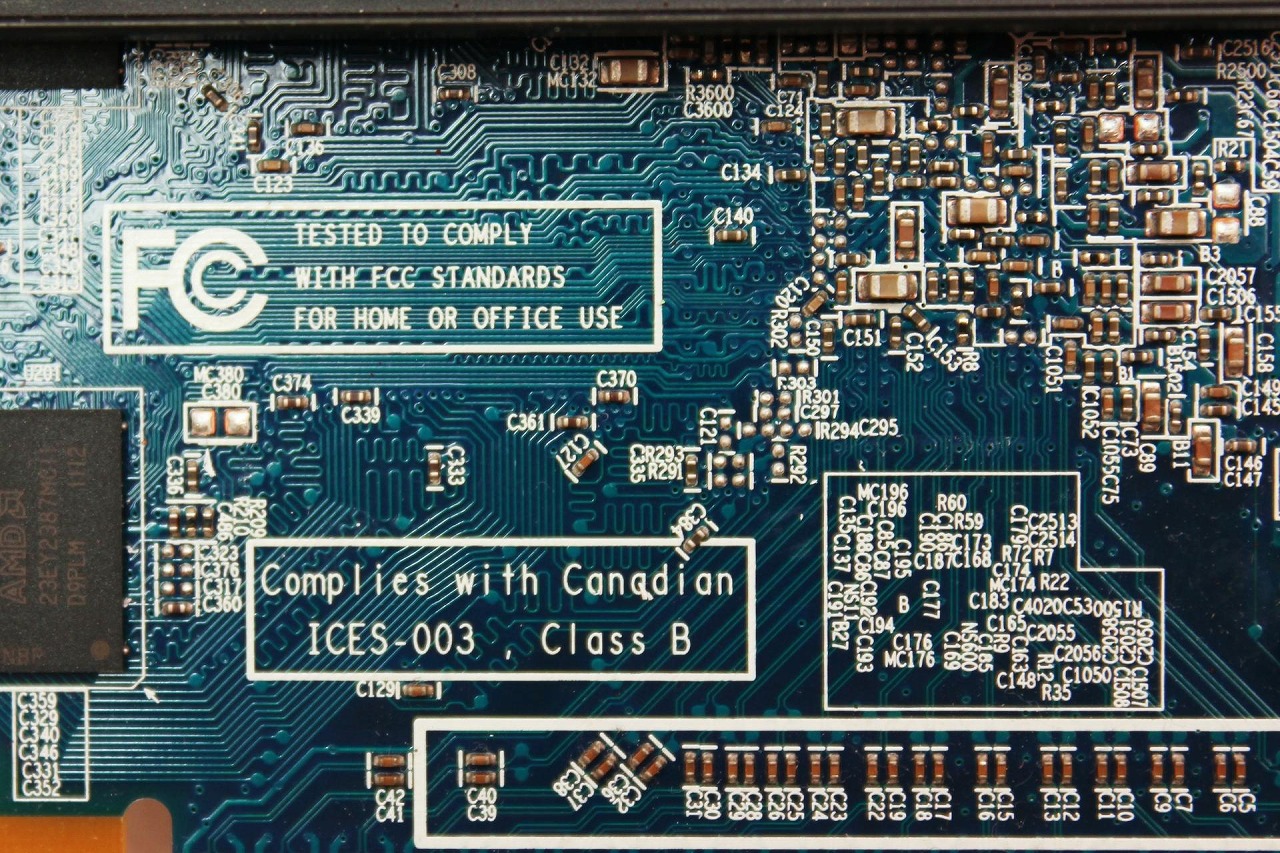
ここまで紹介した対処法を試しても改善しない場合は、修理と買い替えのどちらを選ぶべきか検討する必要があります。
修理を選んだ方がよいケースもあれば、新しいパソコンへ買い替えた方が結果的に費用を抑えられるケースもあります。
大切なのは、故障の程度だけでなく、使用年数や修理費用も含めて総合的に判断することです。ここでは、修理と買い替えを判断する際の目安を紹介します。
使用年数から考える目安
パソコンは長年使用すると、ストレージやマザーボードなどの内部部品が経年劣化しやすくなります。
購入から間もないパソコンであれば、修理によって長く使い続けられるかもしれません。
一方で、長期間使用しているパソコンは、一つの部品を修理しても別の部品に不具合が発生する可能性があります。
使用年数だけで判断することはできませんが、今後も納得して使い続けられるかという視点で考えることが大切です。
修理費用と買い替えの比較
修理を依頼する前には、見積もり金額と新しいパソコンを購入する費用を比較してみましょう。
故障箇所によっては修理費用が高額になり、買い替えた方がコストパフォーマンスに優れる場合があります。
また、修理期間中はパソコンを使用できないため、仕事や学業への影響も考慮する必要があります。
現在のパソコンの性能に不満がある場合や、修理費用が高額になる場合は、新しいパソコンへの買い替えも有力な選択肢となるでしょう。
中古パソコン直販は、中古パソコンの卸売だからこそ実現できる価格で、高品質なパソコンを直接販売しています。
中間マージンを抑えられるため、新品の半額以下で購入できる製品も豊富です。
さらに、全台データ消去・動作確認・クリーニングを徹底して保証やサポートも用意しているため、納得して買い替えを検討できます。
修理費用と買い替え費用で迷っている方は、ぜひ一度ラインアップをご確認ください。
買い替え時のパソコンの選び方と購入先
パソコンを買い替える際は、価格だけで選ぶのではなく、自分の用途に合った性能や購入後のサポート体制まで確認することが大切です。
インターネットの閲覧や文書作成が中心であれば、必要以上に高性能なモデルを選ぶ必要はありません。
一方で、動画編集や画像編集など負荷の高い作業を行う場合は、CPUやメモリなどの性能も重視しましょう。
また、中古パソコンを購入する場合は、価格だけでなく動作確認や保証の有無も重要なポイントです。
十分な検品が行われていない製品では、購入後に思わぬ不具合が見つかる可能性があります。
納得して長く使うためには、品質管理が徹底され、サポート体制が整っている販売店を選ぶことが重要です。
用途に合った性能と信頼できる購入先を選ぶと、コストを抑えながら快適に使える一台を見つけやすくなるでしょう。
中古パソコン直販は、中古パソコン業界の卸売だからこそ実現できる価格で、高品質なパソコンを直接販売しています。
一般的な販売店を介さずにお届けできるため、中間マージンを抑え、新品の半額以下で購入できる製品も豊富です。
また、販売するパソコンは全台データ消去・動作確認・クリーニングを徹底しており、保証やサポートもご用意しています。
費用を抑えながら納得して買い替えたい方は、ぜひ一度中古パソコン直販をご覧ください。
立ち上がらないパソコンに落ち着いて対処しよう

パソコンが立ち上がらないと、故障したかもしれないと焦ってしまうでしょう。
しかし、電源が入らないのか電源は入るものの起動しないのか、症状を切りわけることで原因や適切な対処法を見つけやすくなります。
まずは電源まわりや周辺機器の確認、セーフモードやスタートアップ修復など、試しやすい方法から順番に実施することが大切です。
また、復旧作業を行う際は、大切なデータを守ることも忘れてはいけません。無理な分解や何度も強制終了を繰り返すと、状態が悪化する可能性があります。
改善しない場合は、修理費用や使用年数も踏まえて、修理と買い替えのどちらが適しているかを冷静に判断しましょう。
状況に応じた選択をすることで、余計な費用や時間を抑えながら、納得してパソコンを利用できる環境を整えられるでしょう。
中古パソコン直販は、中古パソコン業界の卸売として直接販売しているため、中間マージンを抑えた価格で高品質なパソコンをご提供しています。
新品の半額以下で購入できる製品も豊富に取り揃えており、販売前には全台データ消去・動作確認・クリーニングを徹底しています。
保証やサポートもご用意しているため、立ち上がらないパソコンの買い替えをご検討中の方も納得して利用できるでしょう。
費用を抑えながら信頼できる一台を探したい方は、ぜひ中古パソコン直販を見て、お気軽にお問い合わせください。
まとめ

パソコンが立ち上がらないときは、何度も強制終了や初期化を試すのではなく、まず電源が入らないのか、電源は入るもののWindowsが起動しないのかを切り分けることが重要です。
電源ランプやファン、画面表示、警告音を確認し、電源ケーブルやACアダプター、周辺機器を順番に見直します。電源が入る場合は、セーフモードやスタートアップ修復を試せることがありますが、重要なデータがある場合は保護を優先しましょう。
無理な分解や再起動の繰り返しは状態を悪化させる可能性があります。対処しても改善しない場合は、使用年数や修理費用、データの重要性を踏まえて、専門業者への相談や修理、買い替えを判断しましょう。
 今すぐ会員登録する
 中古PC格安通販の中古パソコン直販