

SSD交換のやり方と手順|データ移行の方法や失敗しないコツを初心者向けに解説

パソコンの起動やアプリの読み込みが遅い場合は、HDDをSSDに交換すると操作性の改善が期待できます。
交換できる機種で規格や手順を確認すれば、初心者でも取り組みやすいでしょう。
SSDに換えると、電源を入れてから使い始めるまでの待ち時間やファイルを開く時間を短縮しやすくなります。
一方、規格選びやデータ移行を誤ると、起動不良やデータ消失につながりかねません。
本記事では、SSD交換に必要な準備やデータ移行の方法を取り上げ、交換手順から作業後の確認まで流れに沿って解説します。
作業時に注意したい点も紹介するため、自分で交換できるかを判断しながら読み進めてください。
SSD交換で得られる効果

HDDは内部の円盤を回転させてデータを読み書きするため、起動やファイル操作に時間がかかる場合があります。
SSDはデータに素早くアクセスでき、日常操作の待ち時間を減らしやすい記憶装置です。電源を入れてから作業を始めるまでの時間や、アプリを開く際の負担も軽減しやすくなります。
CPUやメモリに大きな不足がなければ、古いパソコンを継続して使う選択肢にもなるでしょう。
起動や読み込みの速さ
SSDに交換すると、Windowsの起動やアプリの立ち上げが速くなりやすく、写真や文書を開く際の待ち時間も短くなります。
ファイル検索や更新処理も進みやすくなるでしょう。通信回線やCPU、メモリが遅さの原因なら、SSD交換だけでは十分な改善を得られない場合があります。
HDDとSSDの違い
HDDは磁気ディスクにデータを記録し、容量あたりの価格を抑えやすい点が特徴です。
SSDは半導体メモリを使うため読み書きが速く、SSD自体から機械的な動作音は発生しません。
起動速度を重視するならSSD、大容量を抑えた費用で確保するならHDDが候補になります。
SSD交換の前に準備するもの

交換前には、パソコンに取り付けられるSSDの規格と容量を調べます。容量だけで選ぶと端子やサイズが一致せず、装着できない可能性があります。
機種名や型番を確認し、メーカーの仕様書や取扱説明書を読みましょう。交換用SSDに加え、接続機器や工具、静電気対策用品も用意します。
作業中に不足品に気付かないよう、必要な機器を一覧にして確認しておくことが大切です。
SSDの種類と容量の選び方
主な種類は2.5インチSATA SSDとM.2 SSDです。古いHDDの交換では2.5インチSATA、薄型機種ではM.2を採用している場合があります。
容量は現在の使用量より余裕を持たせてください。クローンを利用する際は、移行対象のデータが新しいSSDに収まるかを事前に確認します。
接続規格と形状の確認
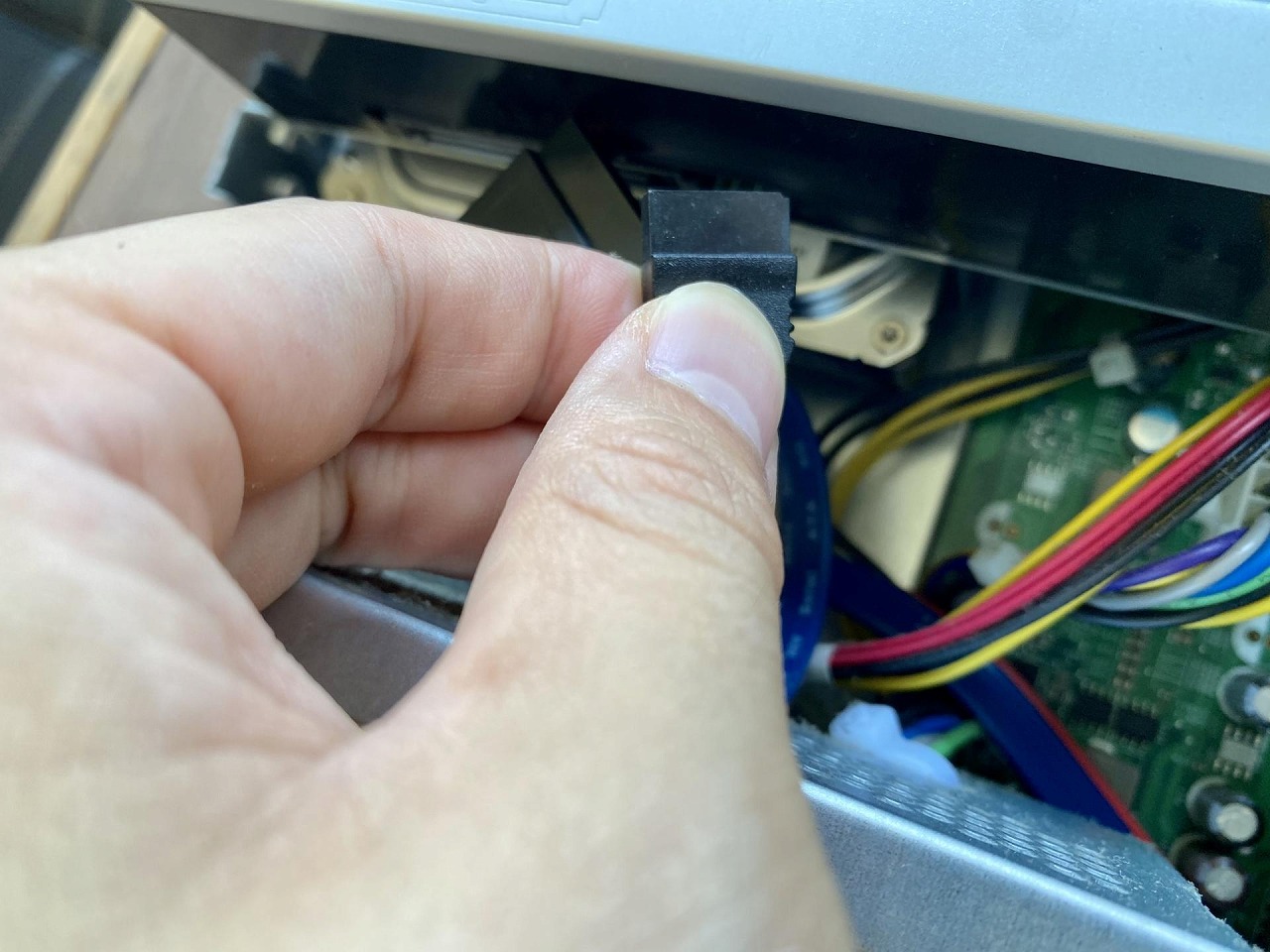
M.2 SSDにはSATA接続とNVMe接続があり、外見が似ていても互換性がない場合があります。長さも異なり、2280は幅22mm、長さ80mmを表します。
端子の切り欠きや固定ネジの位置も確認しましょう。2.5インチSSDをデスクトップに付ける際は、変換マウンタが必要な場合があります。
必要な工具と静電気対策
ネジにあうプラスドライバーや精密ドライバーを用意します。クローン作成には、SSDに対応する外付けケースやUSB変換ケーブルが必要です。
作業前は接地された金属に触れ、体にたまった静電気を逃がしましょう。外したネジは場所ごとに保管すると、取り付け間違いを防げます。
交換前のデータバックアップとクローン作成
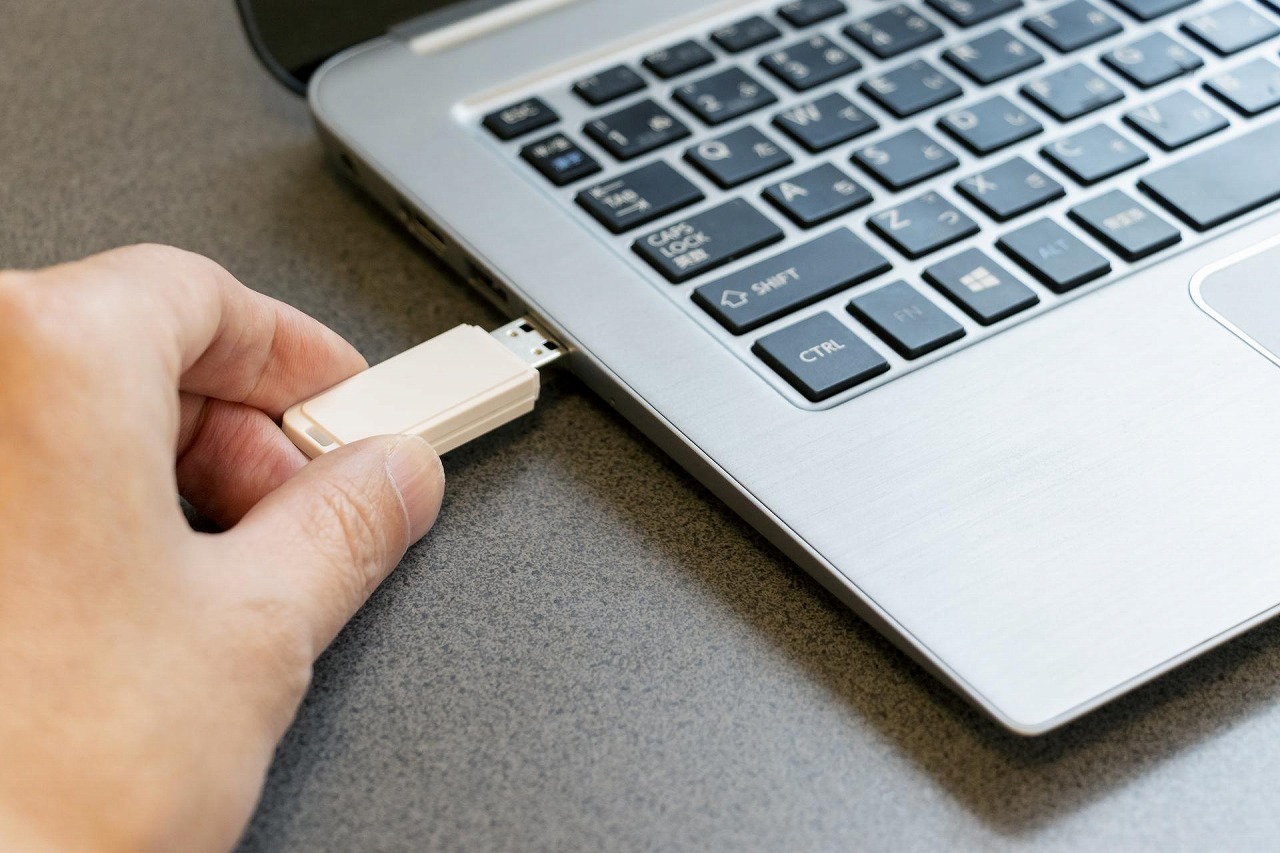
SSD交換では、操作ミスや接続不良でデータにアクセスできなくなる可能性があります。クローンを使う場合も、重要なファイルのバックアップは省けません。
現在のOSやアプリを引き継ぐならクローン、環境を整理して使い始めるならクリーンインストールが候補です。
移行方法ごとの特徴を理解し、作業時間や必要な設定も考えて選びましょう。
バックアップの取り方
文書や写真、動画は外付けストレージやクラウドに保存します。メールやブラウザのお気に入り、ソフトのライセンス情報も確認してください。
ドライブ暗号化を利用している場合は、回復キーを別の場所に控えます。保存後はファイルを実際に開き、正しくコピーされているか確かめましょう。
クローン作成の流れ
新しいSSDを外付けケースや変換ケーブルで接続し、クローンソフトを起動します。コピーする側に現在のドライブ、保存先に新しいSSDを指定してください。
選択を逆にするとデータを失う可能性があります。起動領域を含めて複製し、完了後に電源を切ってSSDを交換します。
クリーンインストールとの違い
クローンはOSやアプリ、設定をまとめて移せるため、交換前に近い環境で使い始められます。不要なソフトや不具合まで引き継ぐ可能性には注意が必要です。
クリーンインストールは、OSを入れ直して環境を整理する方法です。再設定の手間はかかるものの、不要なファイルを引き継がずに使い始められるでしょう。
SSD交換やデータ移行に不安がある方は、SSD搭載済みパソコンへの買い替えも検討してください。
中古パソコン直販は、卸売として調達した製品を直接販売しています。新品の半額以下で提供できる機種もあり、全台にデータ消去と動作確認を実施済みです。
デスクトップパソコンのSSD交換手順
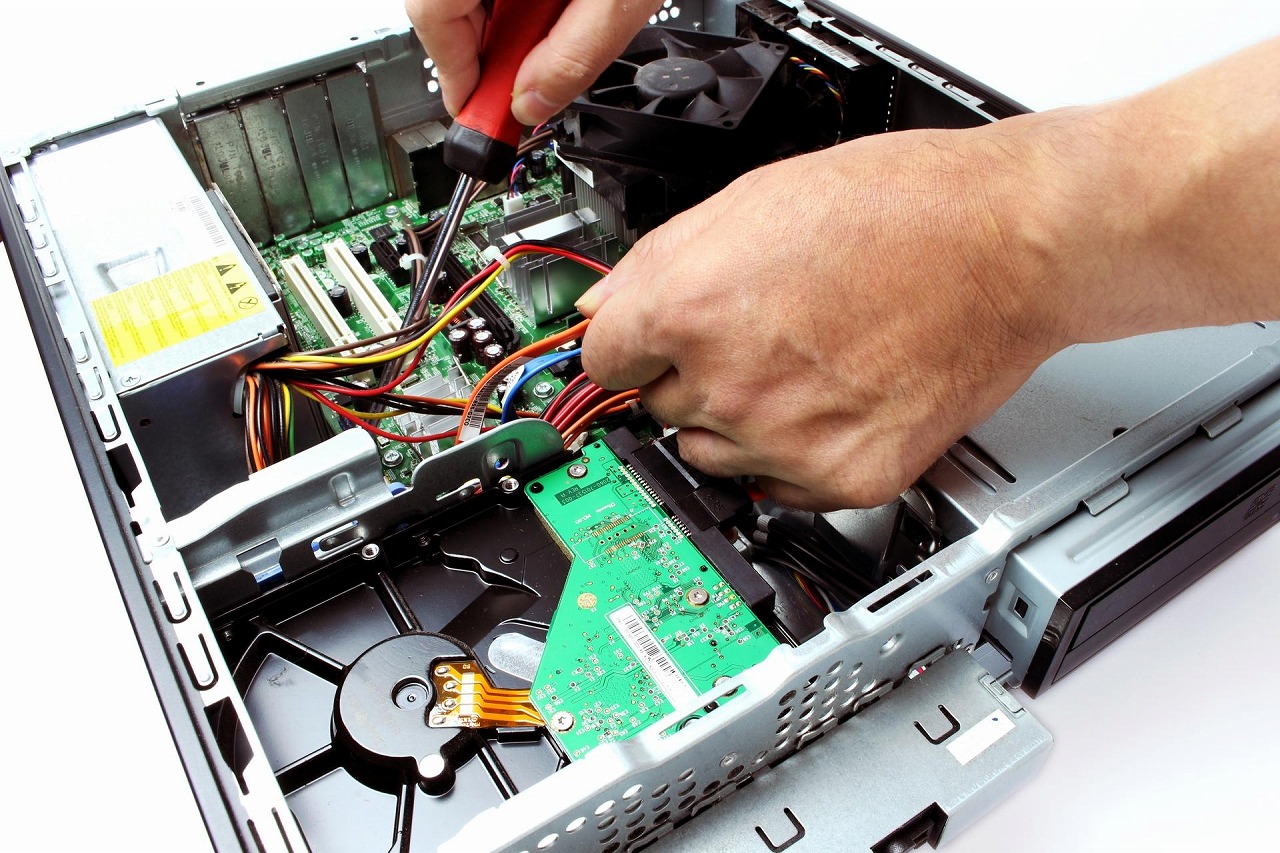
デスクトップは内部の空間に余裕があり、ノートより部品に触れやすい傾向があります。作業前にWindowsを終了し、電源ケーブルや周辺機器を外してください。
SATA SSDを取り付ける場合は、データ用と電源用のケーブルを接続します。ケースの開け方は取扱説明書で確認しましょう。
ネジやケーブルの位置を作業前に撮影しておくと、もとの状態に戻す際の確認にも役立ちます。
ケースを開ける準備
ファイルを保存して電源を切り、すべてのケーブルを外します。メーカーの手順にしたがって電源ボタンを一定時間押し、内部に残った電気を放出してください。
側面パネルは背面のネジや固定レバーで外す構造が一般的です。動かないときは力を加えず、説明書を見直します。
ケーブルの接続と取り付け
2.5インチSSDを3.5インチ用ベイに設置する場合は、変換マウンタに固定します。
SATAデータケーブルをマザーボードにつなぎ、SATA電源ケーブルを電源ユニット側から接続してください。
端子には向きがあるため、入りにくいときは無理に押し込まず向きを確認します。
固定と動作確認
SSDとケーブルを固定し、配線が冷却ファンに触れていないか確認します。側面パネルを戻して起動し、Windowsが立ち上がるか試しましょう。
起動しない場合は、BIOSやUEFIでSSDの認識と起動順序を確認します。クローン済みSSDを誤って初期化しないよう注意してください。
ノートパソコンのSSD交換手順

ノートパソコンは機種ごとに内部構造が異なります。ストレージ用カバーだけを外す機種もあれば、裏蓋全体を開ける機種もあります。
基板にストレージが直接取り付けられ、交換できない製品もあるため、機種別の手順と保証条件を確認してから作業に進みましょう。
ネジの位置や部品の外し方が不明な場合は、無理に分解しない判断も必要です。
裏蓋の開け方
電源を切り、電源ケーブルやUSB機器を外します。内部への給電を止める手順が指定されている場合は、メーカーの説明にしたがってください。
裏面のネジを外し、プラスチック製の開閉工具で爪を少しずつ外します。動かないときは隠れたネジがないか確認しましょう。
ドライブの取り外しと取り付け
2.5インチドライブは固定ネジを外し、コネクタの向きに沿ってゆっくり抜きます。M.2 SSDは固定ネジを外すと斜めに持ち上がるため、側面を持って取り外してください。
新しいSSDは逆の手順で装着し、端子が奥まで入ったか確認してから固定します。
機種による構造の違い
2.5インチSATAだけに対応する機種や、M.2のみ使える機種があります。M.2もSATAとNVMeで対応状況が異なるため、仕様書の確認が欠かせません。
ストレージが基板に直接取り付けられた製品や独自端子を使う機種は、専門業者への依頼や買い替えを検討しましょう。
SSD交換後に必要な初期設定と動作確認

取り付け後は、BIOSやUEFIとWindowsの両方でSSDが認識されているかを確認します。クローンを利用した場合は、アプリや保存データが開けるかも確かめてください。
古いドライブはすぐに初期化せず、新しいSSDで問題なく使えると判断してから再利用や処分を進めます。
再起動やファイル操作も何度か試し、動作が安定しているかを見ておきましょう。
起動ドライブとBIOSの確認
Windowsが起動しない場合はBIOSやUEFIを開き、SSDが一覧に表示されているか確認します。表示されないときは端子やケーブルを見直してください。
認識されている場合は、新しいSSDやWindows Boot Managerを起動順位のうえに移動し、設定を保存して再起動します。
SSDの認識と動作確認
Windowsが起動したら、エクスプローラーやディスク管理で容量を確認します。クローン後に未割り当て領域が残る場合は、パーティションの拡張で使えることがあります。
再起動やアプリの立ち上げも試し、必要な文書や写真が正しく移行されているか確かめましょう。
古いドライブの初期化と再利用
古いドライブは新しいSSDの動作確認が終わるまで保管します。問題がなければ、対応する外付けケースに入れて保存用に再利用できます。
初期化前は容量や製品名を確認し、新しいSSDを選ばないよう注意してください。譲渡や処分では、適切なデータ消去も必要です。
SSD交換で失敗しないための注意点

SSD交換で起こりやすい失敗は、規格の選び間違いと接続不足です。購入前に機種の仕様を調べ、重要なデータをバックアップしましょう。
作業中は端子や基板に触れず、ネジやコネクタを丁寧に扱います。認識しない場合も初期化を急がず、接続や設定を見直してください。
作業手順を一度読んでから始めると、部品の外し忘れや取り付け間違いも防ぎやすくなります。
規格や認識のトラブル
2.5インチSATAとM.2には互換性がなく、M.2もSATAとNVMeにわかれます。購入前にパソコンの型番や現在のSSDの型番を調べましょう。
認識しない場合は、端子の差し込みやケーブルの緩みを確認します。原因が判断できないときは作業を止め、専門業者に相談してください。
静電気と部品の扱い
作業前は接地された金属に触れ、体にたまった静電気を逃がします。SSDは側面を持ち、金色の端子や基板上の部品に触れないようにしてください。
ネジを強く締めると基板やネジ穴を傷めます。コネクタが入らない場合も押し込まず、向きや規格を再確認しましょう。
交換が難しい場合の選択肢と購入先
交換が難しい場合は、修理業者への依頼や買い替えを検討します。CPUやメモリも不足している機種では、SSDだけを交換しても使いにくさが残るかもしれません。
買い替えでは、価格だけで判断せずSSD容量や動作確認の有無を調べましょう。データ消去や保証、相談窓口も確認が必要です。
交換費用と新しいパソコンの購入費用を比べると、負担に見合う方法を判断しやすくなります。
中古パソコン直販は、中古パソコンの卸売として仕入れた製品を直接販売する仕組みです。
小売店を介さないため費用を抑えやすく、新品の半額以下で購入できるモデルも用意しています。全台にデータ消去と動作確認を実施し、SSD搭載モデルも取り扱っています。
SSD交換でパソコンを快適に使おう

SSD交換は起動や読み込みを速くし、古いパソコンを継続して使う方法のひとつです。作業前は規格と容量を確認し、重要なデータをバックアップしてください。
取り付け後は起動順序やSSDの認識を確かめ、問題なく使えるまで古いドライブを保管しましょう。
接続や設定に不安が残る場合は無理に進めず、専門業者に依頼する判断も必要です。作業の難易度や本体性能を踏まえ、買い替えを選ぶ方法もあります。
CPUやメモリの性能が不足している機種では、SSD交換だけで使いにくさが残る場合があります。交換後に使いたい用途を整理し、必要な性能を満たせるかも確認しましょう。
費用を確認し、使用目的に適した方法を選ぶことが大切です。
中古パソコン直販は、卸売直販による抑えた価格でSSD搭載モデルを提供しています。
全台にデータ消去と動作確認を実施しているため、用途や予算に応じた一台を探してみてください。
まとめ

SSD交換は、HDDを使っているパソコンの起動やアプリの読み込みを速くし、継続利用しやすくする方法の一つです。ただし、交換前に機種へ対応するSSDの規格・形状・容量を確認し、重要なデータを必ずバックアップしましょう。
現在の環境を引き継ぐならクローン、整理して使い始めるならクリーンインストールが選択肢です。交換作業では静電気や端子の向きに注意し、取り付け後はBIOSやUEFI、WindowsでSSDが認識されているか、必要なデータが移行できたかを確認します。
規格が合わない、SSDが認識されない、分解方法がわからない場合は無理に作業を続けないことが大切です。CPUやメモリも不足している場合は、交換費用と買い替え費用を比較し、SSD搭載パソコンへの買い替えも含めて判断しましょう。
 今すぐ会員登録する
 中古PC格安通販の中古パソコン直販