



GPU温度を下げる方法|高くなる原因や適正温度の目安、冷却対策を解説

ゲームや動画編集をしているときに、GPUの温度表示が高くて不安になった経験はないでしょうか。数字だけを見ると故障や性能低下が心配になる方もいるでしょう。
ただしGPUには適正な温度の目安があり、原因を切り分ければ自分で下げられる余地も残っています。温度の見方や高くなる原因がわかると、設定で済むのか、掃除や買い替えまで考えるべきかを切り分けやすくなります。
まずは今の温度が問題なのかどうかを判断するところからはじめましょう。
GPUの適正温度の目安

自分のGPUが今何度で、それが高いのか正常なのかを判断しにくいものです。判断の基準がないと、必要以上に不安を抱えてしまいます。GPUの温度は動作状況によって大きく変わるため、アイドル時と高負荷時を分けて見るのが基本です。
ここでの数字はあくまで一般的な目安であり、機種やメーカー、設置環境によって差が出る点はあらかじめ押さえておいてください。
アイドル時の目安
アイドル時とは、ブラウザを開いているくらいの軽い状態を指します。この状態でのGPU温度は、一般的に30から50度前後に収まるとされています。
室温が高い夏場はこれより数度上がる場合もあり、季節による変動は珍しくありません。逆に何もしていないのに70度を超えたままなら、冷却まわりに何らかの原因があると考えてよいでしょう。
負荷のかかっていない状態の温度を見るだけでも、冷却まわりの異変に気付きやすくなります。
高負荷時の目安
問題になりやすいのは、ゲームや動画のエンコードなどでGPUをフルに使ったときです。高負荷時は温度が一気に上がり、一般的には70から85度前後で推移するとされています。
80度台の前半であれば、必ずしも異常とは限りません。ただし、90度に近づいたり超えたりする状態が続く場合は注意が必要です。同じ作業でも機種や個体によって温度差が出るので、ほかの人の数字とそのまま比べる必要はありません。
自分の環境での変化を基準にする方が実態をつかみやすくなります。では、高い温度を放置すると何が起きるのでしょうか。
GPU温度が高いまま使い続けるリスク

適正な目安がわかると、高いまま使い続けたら何が起きるのかも気になります。温度が高い状態は、その場の動作だけでなく機器そのものにも影響する点に注意が必要です。
高温が続くと、動作のカクつきや部品への負担として表に出るでしょう。
性能が制限されるサーマルスロットリング
GPUには、一定の温度を超えると自らの動作を抑えて熱を下げる仕組みが備わっています。これをサーマルスロットリングと呼びます。安全を確保する機能ですが、動作が制限されると本来の処理速度を出しきれません。
ゲーム中に急にカクつく、動画の書き出しが遅くなるなどの症状は、この制御が働いているサインの一つです。せっかくの性能を活かしきれないのは、もったいない状態でしょう。
動作の不安定化やフリーズ
高温はソフト側の安定性にも影響します。処理の途中で画面が固まる、急にアプリが落ちる、まれに再起動がかかるなどの不安定な挙動が出ることもあるでしょう。
大事な作業中ほど固まるとの声は、実際によく聞かれます。こうした症状は温度以外が原因の場合もありますが、高温が引き金の一つになっている可能性は無視できません。まずは温度を疑ってみてはどうでしょうか。
部品の劣化と寿命への影響
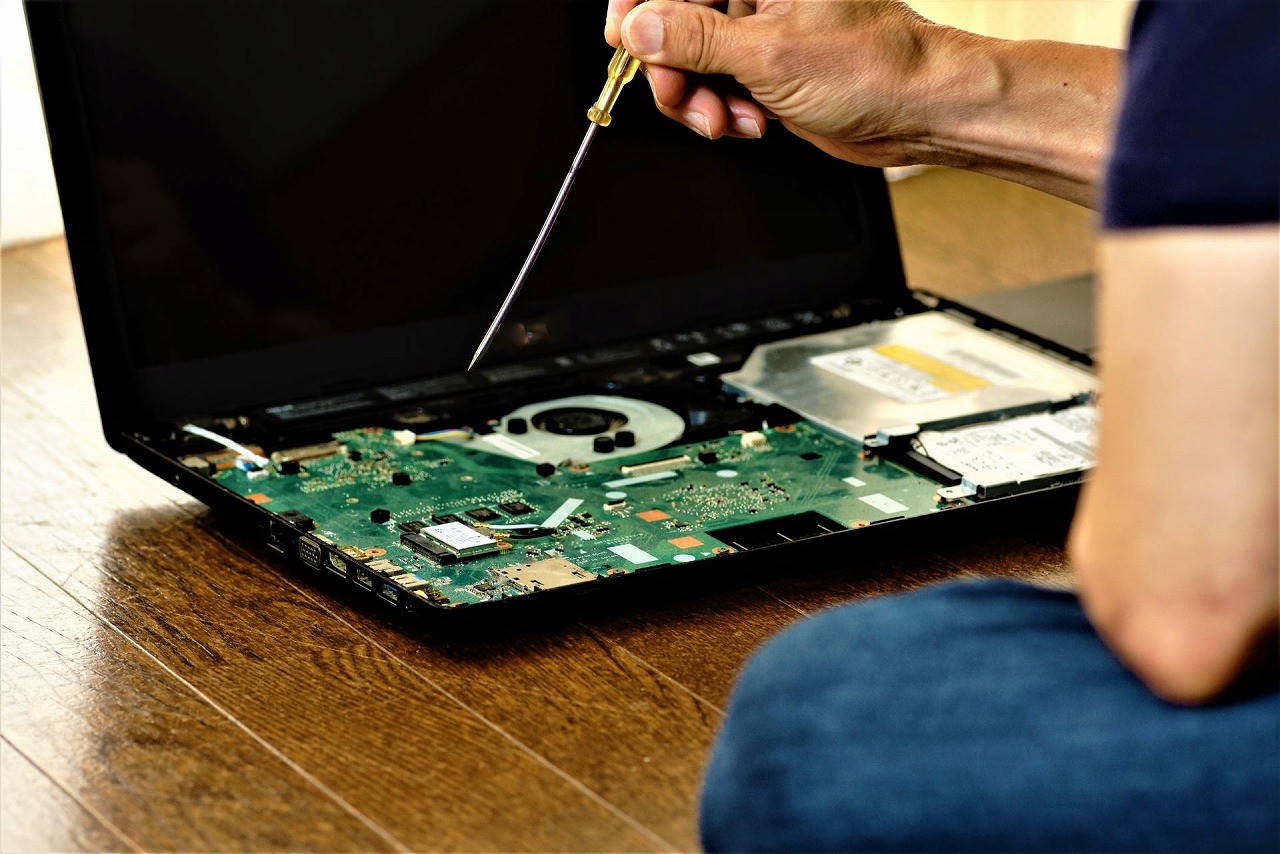
熱は、時間をかけて部品にも負担をかけます。高温にさらされ続ける環境は、内部部品の劣化を早める要因になると一般的に考えられています。すぐに壊れるわけではありませんが、長く使いたいなら温度を抑えておくに越したことはありません。
(なお熱の影響は部品ごとに差がありますが、細かい仕組みまでは扱いません。)まずは現状の温度を正しく測るのが、対策の出発点になります。
GPU温度を確認する方法

リスクを理解したら、次は現状の測り方です。感覚ではなく数字で把握するのが、正しい対策の第一歩になります。監視ソフトを使えば、温度は誰でも簡単に確認できます。
まず見るのは、温度とファン回転数、使用率の3つです。
監視ソフトの使い方
GPUの温度は専用の監視ソフトや、グラフィック関連の管理ツールで確認できます。多くのツールでは、温度と一緒にファンの回転数や使用率、クロックなどがまとめて表示されます。
温度単体ではなくこうした情報をあわせて見ると、状態を立体的に把握できるでしょう。数字が並ぶと難しく感じるかもしれません。まずは温度とファン回転数の2つを追うだけでも十分に役立ちます。導入は無理のない範囲で進めてください。
負荷時の計測
温度は負荷をかけたときにこそ本当の姿が見えます。実際のゲーム起動や動画の書き出しなど、普段の重い作業を再現しながら計測するのがおすすめです。
開始直後ではなくしばらく動かして温度が落ち着いた時点の数値を見ると、実態に近い値がつかめます。あわせてファンがきちんと回っているか、使用率が想定どおりかも確認しておくと、原因の切り分けがしやすくなります。
数字がそろえば、次は原因を探る段階です。
GPU温度が高くなる原因
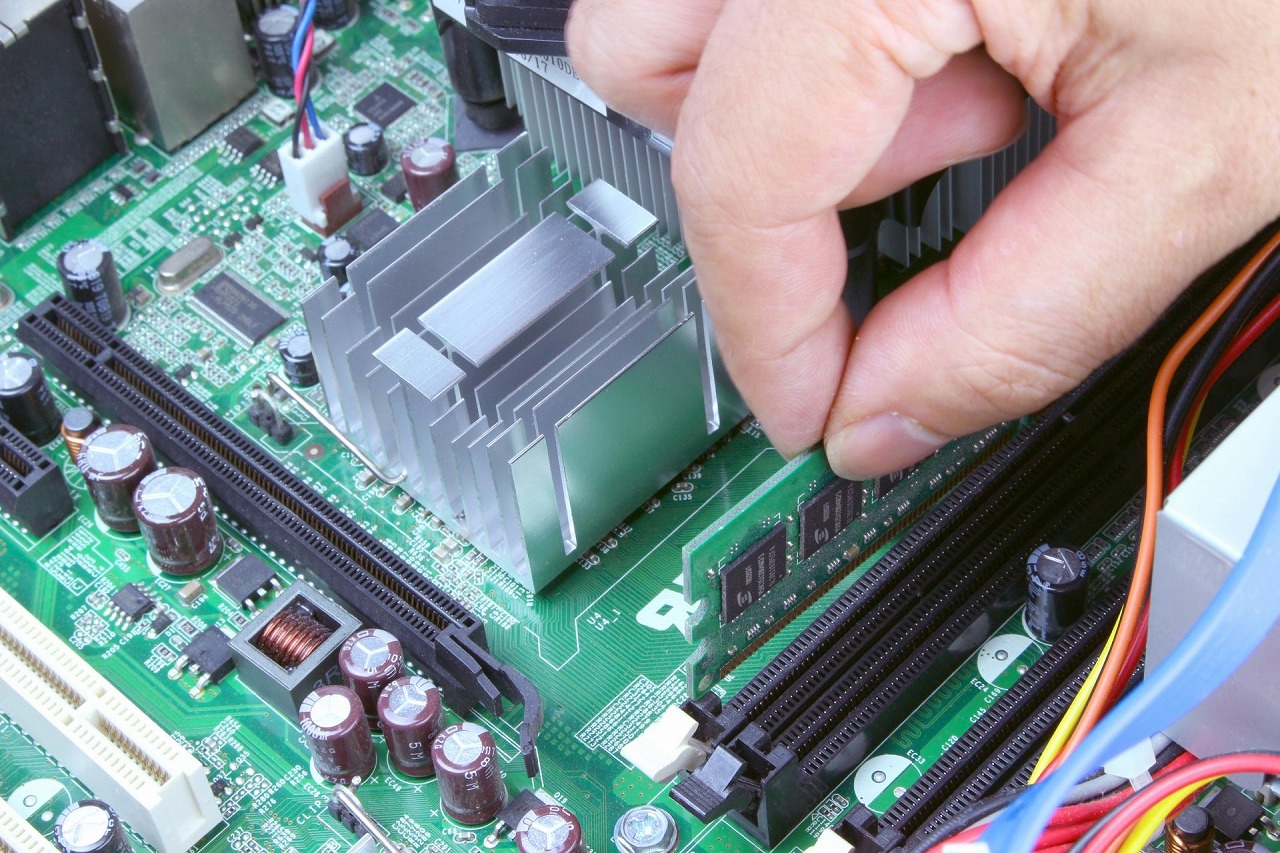
現状の温度がつかめたら、なぜ上がるのかを整理しましょう。原因がわからないままでは、対策の方向も定まりません。高温の背景には、いくつかの典型的な要因があります。自分の環境に当てはまるものを見つけるのが、遠回りしない近道です。
エアフローの不足
パソコンは、冷たい空気を取り込み、温まった空気を外へ逃がすことで熱を下げています。この空気の流れが滞ると、内部に熱がこもりやすくなります。ケースの吸気口や排気口がふさがれている場合や、ファンの数や向きが空気の流れと合っていない場合が代表例です。
机の奥の狭いスペースに押し込んでいるだけで、温度が上がっている場合もあります。まずは空気が通る道を意識してみてください。
ホコリの蓄積
長く使っていると、ファンやヒートシンクにホコリがたまっていきます。ホコリは空気の流れをさまたげ、熱を逃がす効率を落とす原因になります。最近ファンの音が大きくなったと感じたら、内部にホコリが積もっているサインかもしれません。
特にペットのいる家庭や床に近い場所に置いている環境では、たまりやすい傾向があります。目に見えにくい部分だからこそ、定期的な確認が効いてきます。
グリスの劣化や室温の影響

GPUの熱を冷却部品へ伝える役割を担うのが、間に塗られたグリスです。このグリスは時間の経過とともに乾いて劣化し、熱の伝わりが悪くなることがあります。
加えてそもそもの室温が高ければ、どれだけ冷やしても限界があるでしょう。夏場だけ温度が上がる場合は、室温の影響が大きいと考えられます。一方でグリスの塗り直しには分解を伴うので、誰にでも手軽にできる作業とは限りません。
分解が必要な作業に入る前に、設定の見直しから試すのが現実的です。
設定でGPU温度を下げる方法

原因のあたりがついたら、まずは手軽に試せるソフト側の対策からです。工具も分解も要らず、設定の見直しだけで温度が下がるケースは珍しくありません。費用をかけずにできる範囲から着手しましょう。
ファン回転数の調整
多くの管理ツールでは、温度に応じてファンの回転数を自分で設定できます。温度が上がったときにファンがしっかり回るよう調整すれば、熱を逃がす力が高まります。
ただし、回転数を上げると動作音は大きくなりがちです。静かさを取るか冷却を取るかは、使う場面によって好みが出るのではないでしょうか。作業に集中したい昼間は冷却重視、夜は静音寄りのように、シーンで使い分けるのも一つの方法です。
画質や負荷設定の見直し
ゲームや編集ソフトの設定を少し見直すだけでも、GPUへの負担は変わります。画質を一段下げる、フレームレートに上限を設けるといった調整や不要なエフェクトを切る対応で、発熱そのものを抑えられるでしょう。
最高画質でなくても十分に楽しめたと感じる人は少なくありません。見た目の満足感と温度のバランスを、自分の許せる範囲で探ってみてください。設定で下がりきらない場合は、物理的な対策へ進みます。
エアフローと清掃で温度を下げる方法
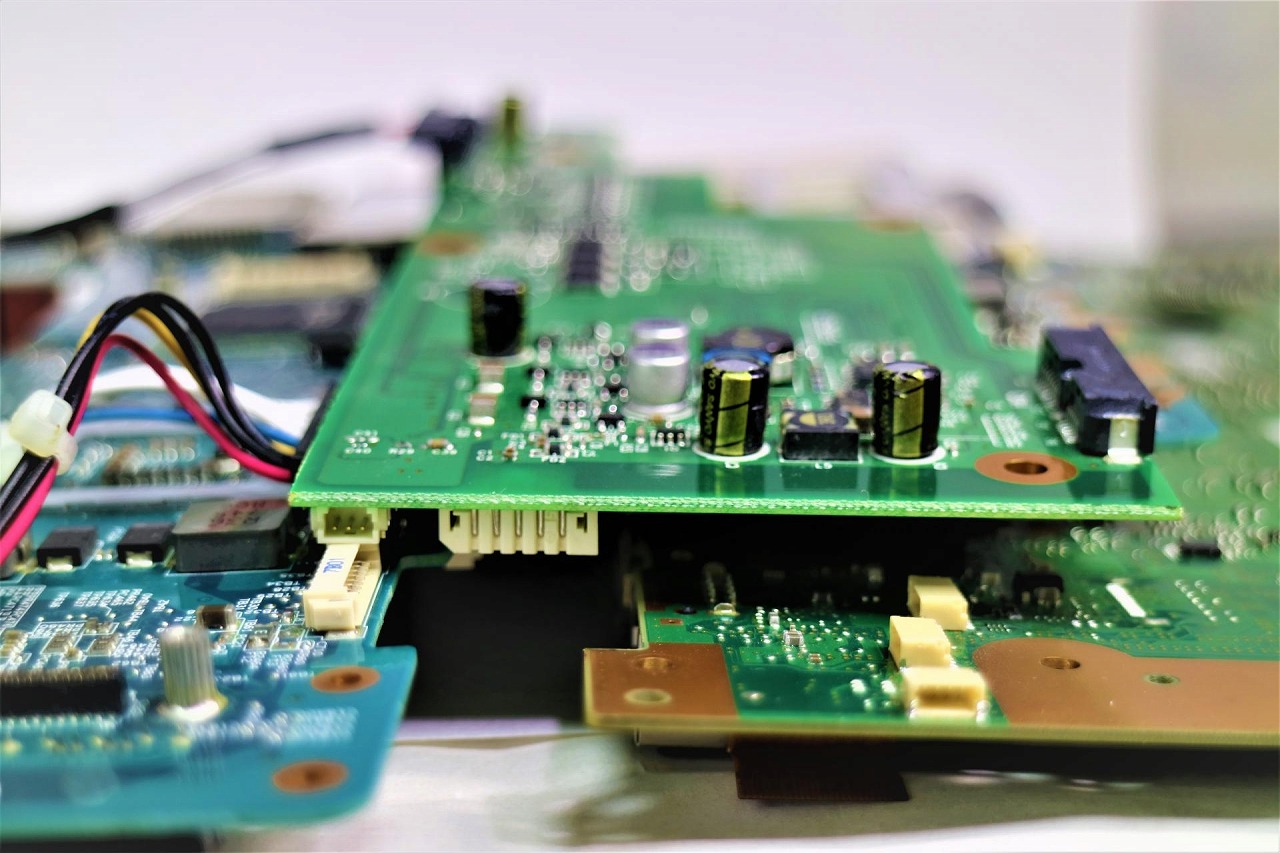
設定を調整しても下がらないときは、空気の流れや清掃など物理面に目を向けます。ここは手を動かす分だけ効果が見えやすい領域です。エアフローの改善と清掃は、冷却対策の土台になります。順を追って取り組んでいきましょう。
エアフローの改善
ケース内の空気は、前から後ろへ、下から上へと流れるのが基本です。ケーブルが乱れて風が通る道をふさいでいると、それだけで熱がこもります。配線を束ねて整理したり、不要なものを取り除いたりするだけでも、流れはよくなるでしょう。
まずは今ある環境で、空気の道をつくる意識を持ってみてください。派手な追加投資をしなくても、整えるだけで数度変わる場合があります。
ファンの増設と配置
流れを整えても足りない場合は、ケースファンの増設や配置の見直しが選択肢になります。吸気と排気のバランスを取りながら、冷たい空気がGPUの近くを通るように配置するのがポイントです。
ただし、やみくもに増やせばよいわけではありません。吸排気のバランスが崩れると、かえって効率が落ちる場合もあります。増設を考えるときは、全体の流れを見てどこが足りないのかを見極めてから手を入れると失敗しにくいでしょう。
ホコリの清掃と設置環境

たまったホコリは、エアダスターなどでやさしく取り除きます。強くこすったり、ファンを無理に回したりしないよう気をつけてください。あわせて、設置場所も見直しましょう。
壁との間にすき間をつくり、吸気口をふさがないなどの小さな工夫で、空気の入りは変わります。掃除しただけで音も温度も落ち着いたケースも、実際によくあるものです。
ここまで試しても下がらない場合は、次の段階を考えます。
対策しても下がらない場合の考え方

設定も清掃も試したのに温度が高いままなら、次の判断が必要です。そんなときは、落ち着いて次の選択肢を整理しましょう。無理をして状況を悪化させないのが、何より大切です。
できることと、専門家に任せることの線引きを意識してください。
冷却強化やグリスの見直し
ひととおり試しても下がらない場合、冷却の強化やグリスの塗り直しが候補になります。グリスの交換は熱の伝わりを改善する効果が期待できますが、分解を伴うため相応の知識と慎重さが求められます。
自信がない場合に無理をすると、別の不具合を招きかねません。一方で、対応してくれる専門店に任せる手もあります。自分の技量と相談しながら、無理のない範囲を選んでください。
故障の可能性と相談先
あらゆる対策を試しても改善しないなら、部品の劣化や故障を疑う段階です。この場合は自己判断で作業を続けるより、専門家へ相談する方が無難でしょう。
あわせて考えたいのが、買い替えです。古い機種の冷却を強化し続けるより、冷却に配慮した一台へ替えた方が結果的に費用も手間も抑えられる場合があります。修理と買い替えのどちらが向くかは、機種の状態と予算しだいです。
中古パソコン直販では、冷却まわりの不安から買い替えを考える方に向けて検品済みの一台をお手頃な価格でご用意しています。
中古パソコンの卸売として、行政や教育機関、大手企業からまとめて機器を回収し自社で査定や整備を行っています。八百屋さんが農家から直接野菜を仕入れると安くなるのと同じで、間に業者を挟まない分だけ価格を抑えられるのが強みです。
全台でデータ消去と動作確認を徹底しているので、中古がはじめての方も落ち着いて選べます。
冷却しやすいパソコンの選び方と購入先

買い替えを視野に入れるなら、はじめから冷却しやすい構成を選んでおくと後の悩みが減ります。とはいえ費用はできるだけ抑えたいところです。冷却しやすさと価格の両立を、選び方の軸に据えていきましょう。
冷却の観点では、ケース内に余裕があり空気が流れやすい構成、ファンの数や配置に無理のないモデルが向いています。ぎゅうぎゅうに詰まった小型筐体は設置しやすい反面、熱がこもりやすい面もあります。
用途とのバランスで考えてください。ゲームや動画編集が中心なら、放熱に余裕のあるデスクトップ寄りの構成が扱いやすいでしょう。購入先を選ぶときは、価格の安さだけで決めないことが肝心です。
動作確認が済んでいるか、保証やサポートが付くかを必ず確認してください。中古は個体ごとに状態が異なるので、検品や保証があるかどうかが、届いてからの納得感を大きく左右します。そうしないと、届いてから不安が残りかねません。販売元の体制まで見ておきましょう。
中古パソコン直販なら、こうした選び方の条件を満たした一台を費用を抑えて手に入れやすいでしょう。中古パソコンの卸売として月に8,000台を超える機器を扱い、業界の卸売として直接販売する体制です。
そのため、新品の半額以下でご提供できる場合もあります。多くの小売店が卸売から仕入れて手数料を上乗せするのに対し、中古パソコン直販は回収から販売までを一貫して行う仕組みです。
全台でデータ消去や動作確認、クリーニングを実施し保証も付けているため、費用をかけずに買い替えたい方にも向いているでしょう。
GPU温度を下げてパソコンを快適に使おう

ここまでGPUの適正温度の目安から放置するリスク、確認の手順や高くなる原因、設定やエアフローによる対策までをお伝えしてきました。最後に、まず何から試すかを整理しておきましょう。
手軽な対策から順に進めるのが失敗しないコツです。はじめに監視ソフトで現状の温度を測り、目安と照らし合わせます。次にファン回転数や画質設定など、費用のかからないソフト側の調整を試してください。
それでも下がらなければ、清掃やエアフローの改善など物理面の対策へ進みましょう。ここまでやっても改善しない場合は、故障の可能性を視野に入れます。専門家への相談や買い替えを検討する流れです。順番を守れば、遠回りせずに原因へたどり着けるでしょう。
中古パソコン直販では、冷却に配慮した一台への買い替えを無理のない予算で後押しできます。
中古パソコンの卸売として大規模に機器を調達し、自社で回収や査定、整備まで手がけている会社です。農家から野菜を直接買うと安くなるように、中間業者を省いた卸価格でお届けできるのが強みです。全台のデータ消去と動作確認を徹底し保証も付けているので、中古への不安を抱えている方も落ち着いて選べます。
まずは品ぞろえや価格を、気軽にのぞいてみてください。
まとめ
GPU温度を下げるには、まずアイドル時と高負荷時の温度を監視ソフトで確認し、自分の環境でどのように変化しているかを把握することが重要です。温度が高い状態が続くと、サーマルスロットリングによる性能低下や動作の不安定化、部品への負担につながる可能性があります。
主な原因には、エアフロー不足、ホコリの蓄積、グリスの劣化、室温の影響などがあります。最初はファン回転数や画質・負荷設定を見直し、それでも下がらなければ配線や吸排気、ファン配置、清掃など物理面の対策を順番に試しましょう。
設定や清掃を行っても改善しない場合は、冷却強化やグリスの見直し、故障の可能性も検討します。分解に不安があるときは無理をせず専門家へ相談し、機種の状態や予算によっては買い替えも含めて判断することが大切です。
 今すぐ会員登録する
 中古PC格安通販の中古パソコン直販