


パソコンのメモリ増設のやり方|手順やメモリの選び方、注意点を解説
パソコンの動作が重く、アプリを開くたびに待たされる場面が増えていないでしょうか。こうしたもたつきは、メモリを増やすと軽くなりやすいといわれています。
とはいえ、やり方や自分のパソコンに合う部品の選び方がわからず、一歩を踏み出せない方も少なくありません。増設でどこまで変わるのか、どのメモリを選べばよいのかを先に知っておくと、初めての方でも落ち着いて作業に入れます。
デスクトップとノートでは手順も違うため、そこも分けて確認しましょう。
メモリ増設で得られる効果

メモリを増やすと何がどう変わるのか、具体的にイメージしづらい声も聞かれます。まず押さえておきたいのは、メモリは作業机の広さにあたる考え方です。
机が広いほど資料を一度に広げられるように、メモリが多いほど複数の作業を同時に抱えても処理が滞りにくくなります。ただし増やせば何でも速くなるわけではありません。
効果が出やすい使い方と、そうでない場合があります。ここは分けて理解しておくと判断しやすくなります。
動作が軽くなる仕組み
パソコンは開いているアプリやファイルの情報を、いったんメモリの上に置いて処理する仕組みです。メモリが足りなくなると、あふれた分をストレージへ一時的に退避させる動きが起こります。
これが待ち時間の主な原因です。メモリに余裕があれば退避が減り、切り替えのもたつきが起きにくくなります。例えばブラウザでタブを何枚も開きながら資料を作るとき、切り替えのたびに固まることがあります。
そんな場面が減っていく、と考えるとわかりやすいかもしれません。効果は用途によって変わるでしょう。
効果が出やすい使い方
増設の恩恵を受けやすいのは、複数の作業を並行させる使い方です。表計算やブラウザ、通話ツールを立ち上げる在宅ワークなどが代表例です。写真や動画の編集、仮想環境を動かす開発作業でも効果を感じやすいでしょう。
同時に開くものが多いほど恩恵は大きくなりやすい傾向があります。一方で、文書を1つ開くだけの軽い用途なら増やしても体感が変わりにくい場合もあるでしょう。
まずは自分がふだん何をどれだけ同時に開いているかを振り返ってみると、試す価値があるか判断しやすくなります。効果の限界を知ったうえで、次は自分のパソコンがそもそも増設できるのかを確かめていきましょう。
増設できるか確認する方法

効果の見込みがわかったところで気になるのが、自分のパソコンは増設に対応しているのかという点です。機種によっては増設そのものができない構造のものもあります。
無駄な買い物を避けるためにも、購入前に空きスロットや最大容量、現在の搭載量を確認しておきたいところです。確認の手順自体はむずかしくありません。見る場所を間違えなければ、増設できるかどうійはかなり絞れます。
空きスロットと最大容量の確認
メモリを差す差込口が、いわゆるスロットです。このスロットに空きがあれば、追加でメモリを増やせます。空きがない場合は、今搭載されているメモリをより大容量のものに差し替える形です。
あわせて確認したいのが、その機種が認識できる最大容量の上限です。メーカーの製品仕様ページや型番で調べると、搭載できるメモリの上限やスロット数が示されています。
上限を超えた分は認識されないので、ここは先に押さえておきたいところです。
現在の搭載量の調べ方
いま何ギガバイト積んでいるかを知りたいなら、Windowsの設定画面が便利です。設定のシステムにあるバージョン情報や、タスクマネージャーのパフォーマンスから実装済みのメモリ量を見られます。
現状の搭載量と最大容量を照らし合わせれば、あとどれだけ増やせるかがわかります。(ちなみに型番をメモしておくと後の部品選びが楽になりますが、細かい型番の見方までは扱いません。)
増設の余地が見えたら、次に迷いやすいのはメモリの規格と容量でしょう。
適合するメモリの選び方

増設できると確認できても、どのメモリを買えば自分のパソコンに合うのかで迷いがちです。メモリ選びで見るべき軸は、規格や世代と容量です。デスクトップ用とノート用の違いも見ておきましょう。
合わない規格を選ぶと物理的に差せなかったり、認識しなかったりします。規格と世代、容量を外さなければ、必要な仕様はかなり絞り込めます。
規格や世代の確認
メモリにはDDR4やDDR5などの世代の違いがあります。世代が異なると差込口の形状も変わるので、原則として同じ世代のものしか使えません。まずは自分のパソコンが対応する世代を必ず確認するのが出発点になります。
あわせて動作の速さを示す数値もそろえておくと、相性の問題が起きにくくなるでしょう。ここは仕様ページや現在搭載されているメモリの表記で確かめられます。
容量の選び方
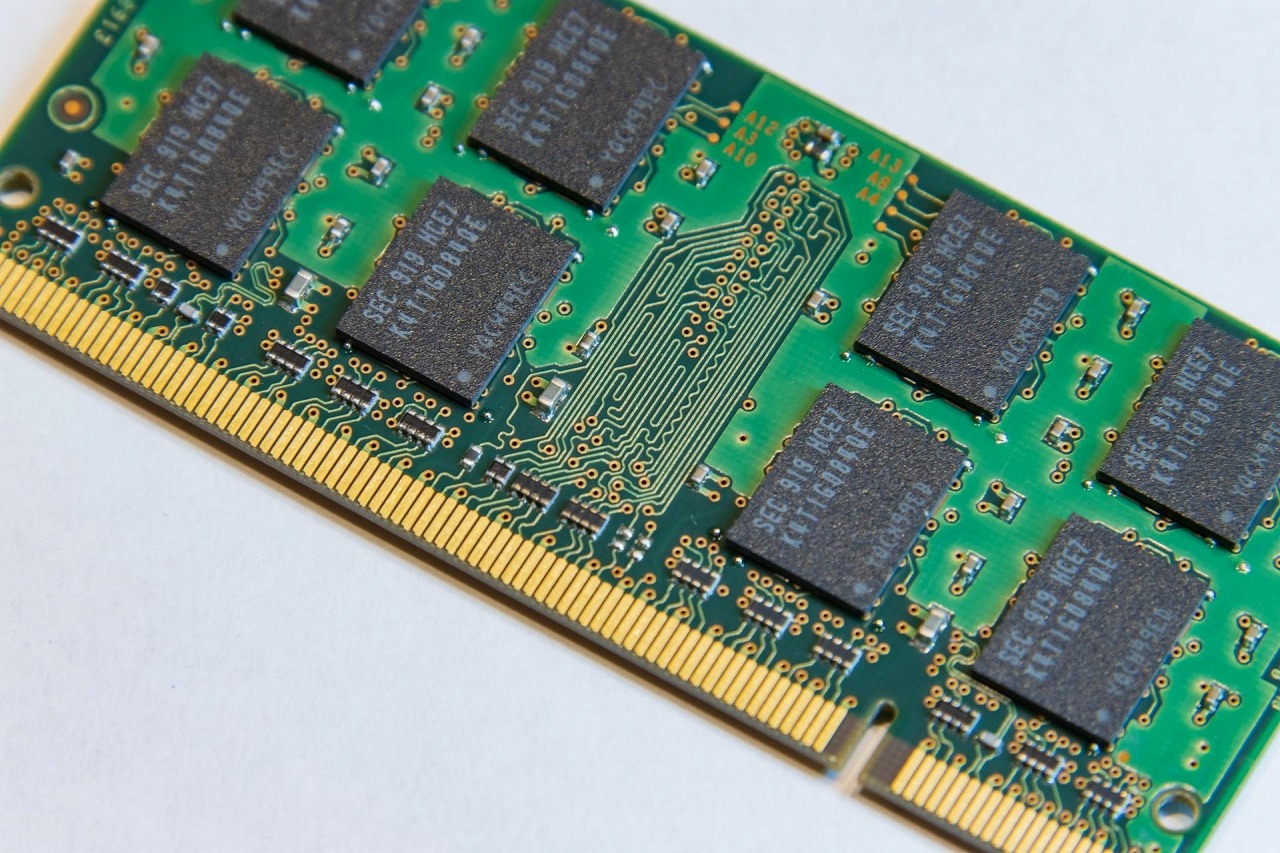
容量は用途に合わせて決めるのが基本です。一般的な目安として、事務作業やネット閲覧が中心なら8ギガバイト前後が選ばれます。複数のアプリを同時に使うなら16ギガバイト以上が一般的です。
動画編集など重い作業では、さらに余裕を持たせる選び方が向いています。とはいえ用途に対して過剰に積んでも体感が変わりにくい場合もあり、自分の使い方に見合った容量を選ぶのが賢い進め方です。
迷ったら、少し余裕を持たせるくらいがちょうどよいでしょう。
デスクトップ用とノート用の違い
見落としやすいのが、メモリには形の異なる2種類がある点です。デスクトップ用は幅の広いタイプ、ノート用は短いタイプです。この2つは互換性がなく差し替えできません。
ノートに使うつもりでデスクトップ用を買ってしまう取り違えは、実際によくあるつまずきです。購入前に、自分の機種がどちらのタイプかを必ず確かめてください。
仕様が固まったら、作業前の準備に進みましょう。
中古パソコン直販なら、規格を調べてメモリを選ぶ手間をかけずに必要な性能がそろった一台を選べます。
回収した機器は自社でデータ消去や動作確認、クリーニングまで行っており、届いたその日から使いはじめられる状態でお手もとに届きます。自分で選ぶ自信がない方も、用途をお知らせいただければ相性の心配を減らせるでしょう。
まずは在庫を一度ご覧になってみてください。
増設前に準備するもの
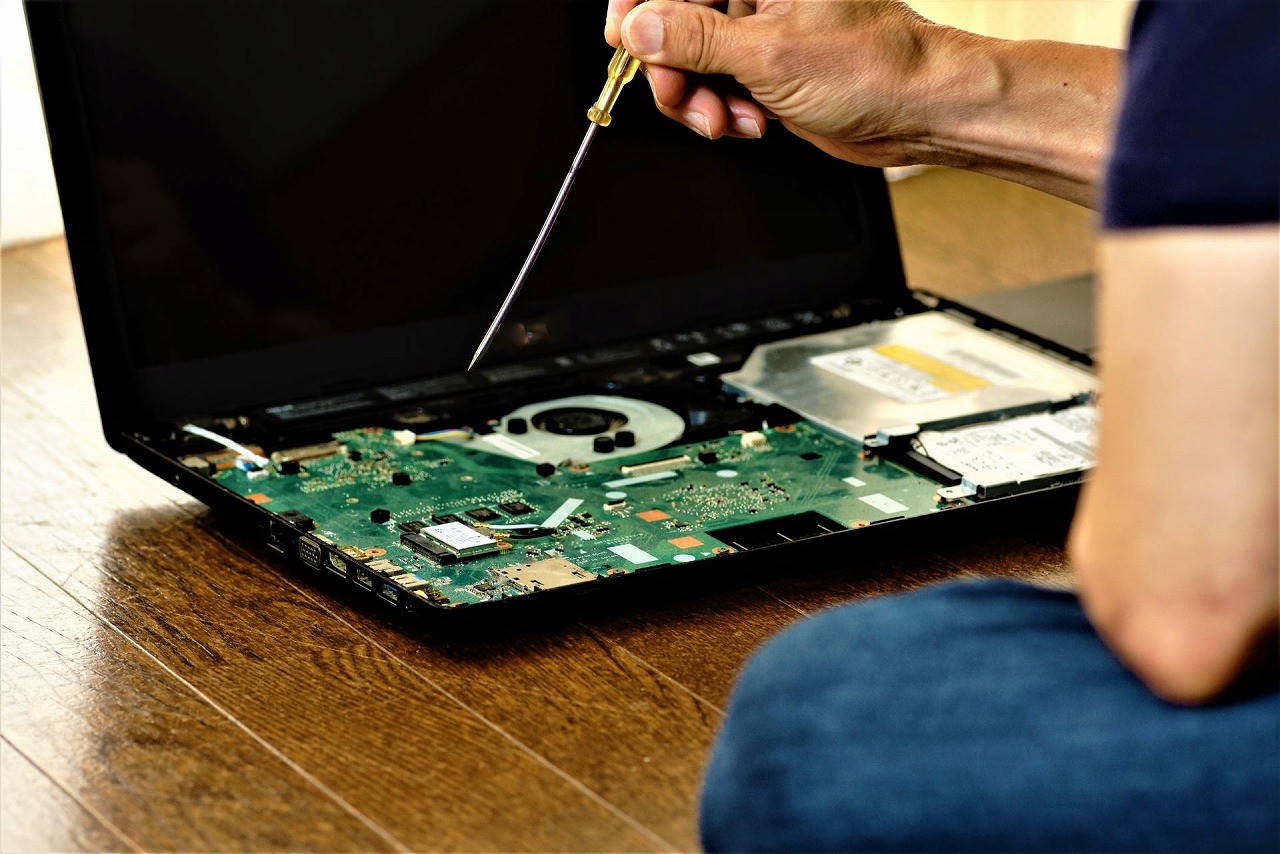
適合するメモリの見当がついたら、次は作業に向けた道具と環境を整えます。準備を怠ると、部品を傷めたり途中で手が止まったりしかねません。必要な工具と静電気対策、作業前の下準備をそろえておくことが、部品を傷めずに増設を進める土台になります。
そろえるものは多くないので、落ち着いて用意していきましょう。
必要な工具と静電気対策
多くの機種では、ケースや裏蓋を留めるネジを外すためのドライバーが必要です。サイズの合ったプラスドライバーを用意しておくとスムーズに進められます。
あわせて気をつけたいのが静電気です。体にたまった静電気は、目に見えないうちにメモリを傷めることがあります。作業前に金属部分へ触れて放電したり、静電気防止の手首バンドを使ったりする対策が有効です。
乾燥した季節は特に注意しておきたいところです。
作業前の準備
工具がそろったら、パソコン側の準備を整えます。まず電源を完全に切り、コンセントからケーブルを抜いてください。通電した状態での作業は故障の原因になるので、ここは省けません。
大切なデータは、念のため外付けの記録媒体などへ控えておくと落ち着いて進められます。作業場所は、明るく外したネジを紛失しない平らな机が理想的です。
準備が整ったら、デスクトップではケースを開けてスロットの位置を確認します。
デスクトップパソコンのメモリ増設手順
準備が整ったところで、いよいよ取り付けです。デスクトップは内部の空間に余裕があり、スロットにアクセスしやすい構造です。ケースを開けてメモリを差し込み、取り付け後に確認する流れを順に進めれば迷いにくくなります。
焦らず一つずつ確認しながら作業しましょう。
ケースを開ける準備
まず本体側面のパネルを外し、内部が見える状態にします。機種によってネジ留めや手回しのつまみなど固定方法が異なるので、無理に力を入れず外し方を確認してください。
内部のほこりが多いときは、この機会に軽く清掃しておくとよいでしょう。スロットの位置を見つけたら、両端にあるクリップ(留め具)を外側へ開いておきます。
メモリの取り付け
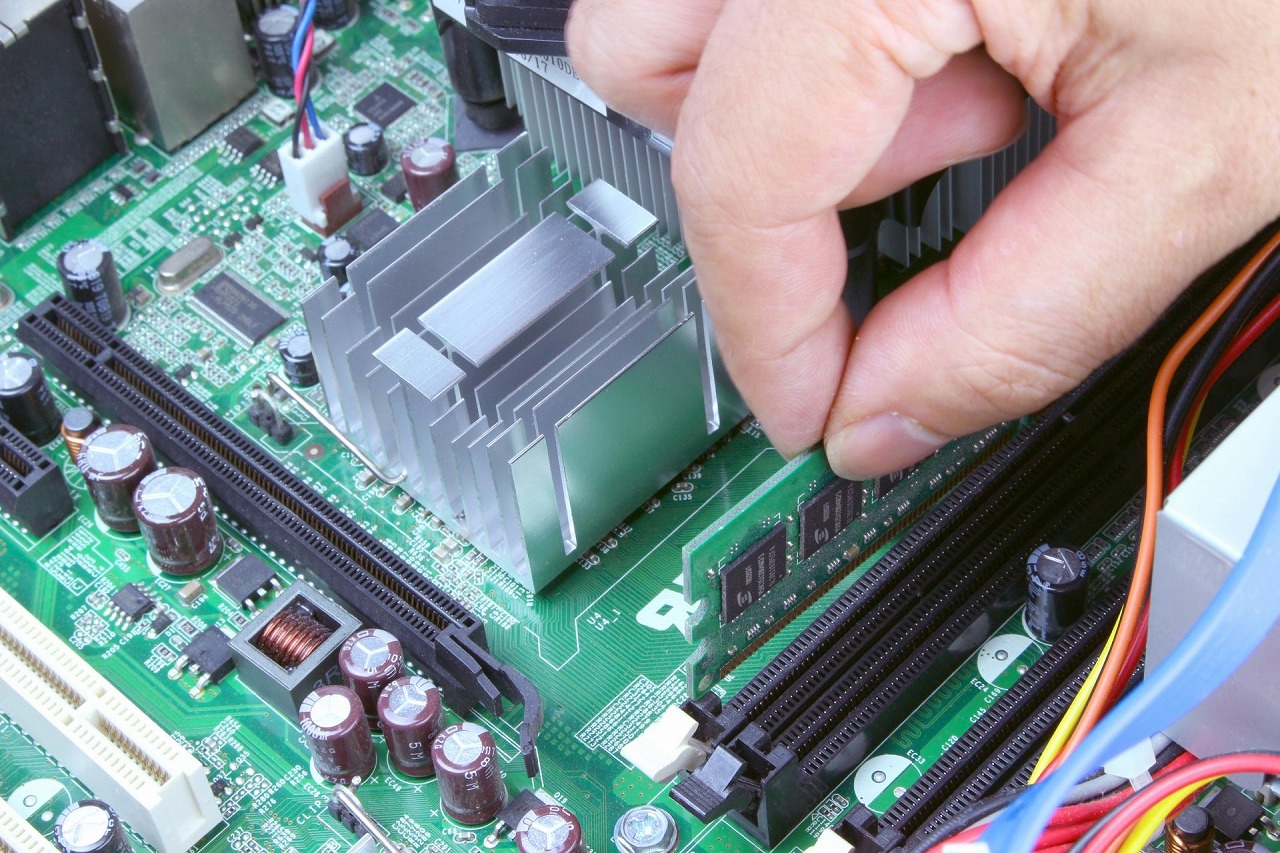
メモリの端子側には、片側に寄った切り欠きがあります。これはスロットの突起と合う位置が決まっており、向きを合わせないと差し込めない仕組みです。
切り欠きとスロットの向きをそろえ、メモリを真上からまっすぐ両端に均等な力をかけて押し込みます。思ったより力がいると感じる場面ですが、斜めに入れないのがコツです。
奥までしっかり収まると、両端のクリップがカチッと閉じてメモリを固定します。
取り付け後の確認
差し込みが終わったら、クリップが両端ともきちんと閉じているかを見ます。片側が浮いていると接触が不十分になり、認識されない原因にもなりかねません。
確認できたらケースを元どおり閉じ、ケーブルをつないで電源を入れます。起動後に容量が正しく反映されているかを見て、問題がなければ完了です。反映されないときの対処は、後半の注意点で触れます。
続いて、ノートパソコンの手順です。
ノートパソコンのメモリ増設手順

デスクトップの流れをつかんだところで、ノートの場合はどう違うのかが気になります。ノートは本体が小さいぶん、メモリを斜めに差し込んで押し倒す独特の固定方法をとる機種が多いのが特徴です。
裏蓋の開け方や差し込みと固定、機種による構造の違いを押さえておけば、自分の一台で試せるか判断しやすくなります。
裏蓋の開け方
多くのノートでは、本体裏側のネジを外して蓋を開けるのが基本です。機種によっては底面全体が一枚の蓋になっていたり、メモリ部分だけ小さなふたで覆われていたりします。
ネジのサイズや本数が場所ごとに違うこともあるため、外した順に並べておくと戻すときに迷いません。蓋がツメで留まっている場合は、傷めないようゆっくり外していきます。
メモリの差し込みと固定

スロットが見えたら、切り欠きの向きを合わせて斜めに差し込みます。デスクトップのように真上から押すのではなく、30度ほどの角度で奥まで差してから水平に押し倒すのがノートの基本です。
きちんと差さっていれば、両脇の金具がメモリを挟んで固定してくれます。角度が浅いまま押すとうまくはまらないので、まず奥までしっかり差し込むよう意識してください。
機種による構造の違い
ノートは機種ごとの差が大きいジャンルです。薄型モデルでは、メモリが基板に直接はんだ付けされていてそもそも交換や増設ができないものもあります。
この場合は裏蓋を開けてもスロットが見当たりません。作業前に自分の機種が交換できるタイプかどうかを仕様で確かめておくと、無駄足を防げます。手順がわかったら、次は失敗を避けるための注意点を確認しましょう。
増設で失敗しないための注意点と認識確認

手順どおり進めても、取り付けたのに認識しないつまずきは起こり得ます。多くは規格違いや差し込み不足、静電気による損傷など、防げる原因に集約されます。
起こりやすい失敗と、取り付け後に容量を確かめる方法をあらかじめ知っておけば、念入りに作業を進められるでしょう。
認識しないときの確認
まず疑いたいのは、差し込みが浅くないかどうかです。いったん取り外し、切り欠きの向きを見直します。そのうえで奥までしっかり差し直してみてください。
それでも認識しない場合は、対応する規格や世代、最大容量が合っているかをあらためて確認します。見た目は差さっているのに反応しないときほど、基本の確認に立ち返るのが近道です。
静電気で部品が傷んでいる可能性もあるので、丁寧な扱いを心がけましょう。
実装RAMの確認方法
増設が反映されたかは、実装RAM(搭載メモリ)の表示で確かめられます。Windowsの設定からシステムのバージョン情報を開くと、実装RAMの数値が示されます。
増設後の値が想定どおりに増えていれば、正しく認識されている証拠です。数値が変わらないときは、差し直しや仕様の再確認に戻ります。ここまで確認しても改善しない、あるいはそもそも増設ができない機種だった場合もあります。
そんなときの選択肢も見ておきましょう。
増設が難しい場合の選択肢と購入先

増設ができない機種だったり、古くて全体的に力不足を感じたりする場合もあります。そのときは、専門店に作業を依頼するか、思いきって買い替える選択肢が現実的です。
買い替えを選ぶなら、価格だけでなく動作確認や保証の有無で購入先を見極めるのが後悔を防ぐ近道です。初期不良への対応や返品の可否をあらかじめ確認しておくと、落ち着いて選べます。
費用を抑えて必要な性能を手に入れたいなら、中古も有力な候補になるでしょう。中古パソコン直販では、業界の卸売として大規模に機器を調達しています。一般的な販売ルートでは難しい価格帯でパソコンを提供できる仕組みです。
八百屋さんが農家から直接仕入れると野菜が安くなるのと同じです。私たちは中古パソコンを自社で回収や査定まで行っています。間に業者を挟まないぶん、新品の半額以下で届けられる仕組みです。
全台でデータ消去と動作確認を徹底しているので、必要なメモリを備えた一台を費用をかけずに探したい方にも向いているでしょう。
メモリ増設でパソコンを軽快に使おう

ここまで、メモリ増設の効果や適合するメモリの選び方、手順と注意点をお伝えしてきました。複数の作業を同時に抱える使い方ほど、増設の恩恵は大きくなりやすいでしょう。
まずは自分のパソコンが増設に対応しているかを確認し、規格や容量を合わせて選びましょう。この順番を守れば、初めての方でも取り組みやすくなります。
増設で軽くするか、買い替えるかは用途と手間のバランスで選べます。古くて増設が難しい一台なら、無理をせず買い替えを検討するのも一つの道です。中古パソコン直販なら、行政機関や大手企業から計画的に回収した機器を自社で検品し、データ消去やクリーニングを行ったうえで直接販売しています。
卸売として仕入れた分を中間業者を挟まずお届けするので、品質を保ったまま価格を抑えられる点が大きな特徴です。増設に手間をかけるより必要な性能がそろった一台を安く選びたい方は、まずは在庫や価格を気軽に確認してみてください。
まとめ

パソコンのメモリ増設は、複数のアプリやファイルを同時に扱う際のもたつきを減らす方法の一つです。ただし、増やせば必ず速くなるわけではないため、まず自分の用途と現在の搭載量を確認し、増設の効果が見込めるかを判断しましょう。
購入前には空きスロットと最大容量を確認し、対応するDDRの世代や容量、デスクトップ用・ノート用の違いを合わせることが重要です。作業時は電源を完全に切ってケーブルを外し、静電気対策を行ったうえで、切り欠きの向きや固定状態を確認しながら取り付けます。
取り付け後はWindowsの実装RAMを確認し、容量が正しく反映されているかを確かめましょう。認識しない場合は差し込みや規格、最大容量を再確認し、増設できない機種や作業が難しい場合は専門店への依頼や買い替えも選択肢になります。
 今すぐ会員登録する
 中古PC格安通販の中古パソコン直販