








中古パソコンは初期化が必要? 事前準備から手順、注意点までわかりやすく解説

新品と比較して抑えた価格で買い求められる中古パソコンの購入を検討している方もいるでしょう。ただ中古パソコンは、セキュリティ面で不安を感じるかもしれません。
特に以前の持ち主のデータが残っているのではないかと不安に感じていませんか。データ対策として、今回紹介する初期化は有効です。
そこで今回は初期化の方法や注意点について解説します。中古パソコンを問題なく使用するための参考にしてみてください。
中古パソコンの初期化が必要な理由
中古パソコンは初期化した方がよいとは聞いたことがあるものの、なぜ必要なのかは詳しく知らない方もいるでしょう。まずは初期化の必要性を解説します。
初期化する目的は主に2つです。セキュリティリスクの排除と利用環境の安定化です。なぜこの2つのために必要か、具体的に見ていきましょう。
セキュリティリスクを排除するため
中古パソコンを初期化する目的の一つが、セキュリティ対策です。初期化されていないパソコンには、前の所有者のデータが残っているかもしれません。
具体的にはパスワードや過去のファイルなどです。初期化していないとなんらかの不手際で、これらの情報が漏洩するかもしれません。
またパソコンがウイルスに感染している可能性もゼロではありません。ウイルス感染したままでパソコンを使用すれば、自身のデータが流出する恐れもあります。
トラブルを回避するためには、初期化を済ませておきましょう。
安定した利用環境を確保するため

中古パソコンを初期化するもう一つの理由は、利用環境の安定化です。中古パソコンのなかには重かったり、動作が不安定だったりするケースも珍しくありません。
動作が不安定なのは、不要なソフトやアプリが入っているためです。初期化すれば、購入後にインストールしたソフトやアプリを削除できます。
データが大量に保存されている場合は、ストレージを圧迫している可能性もあります。ストレージの空き容量が十分でないと、正常に動作しません。
このようなリスクを排除し、快適にパソコンを使用するためには初期化する必要があります。
中古パソコン初期化の事前準備
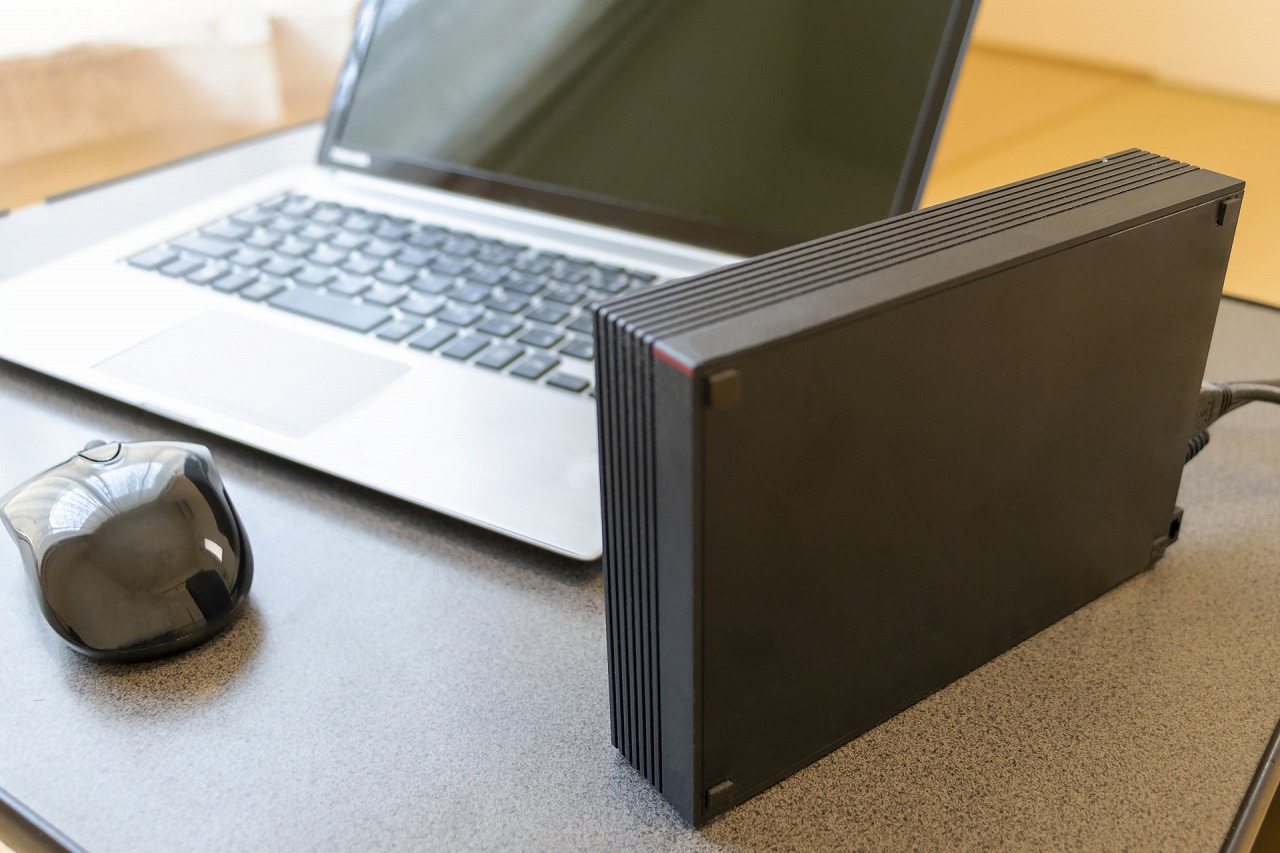
中古パソコンの初期化が必要なのはわかるものの、具体的にどうすればよいのかわからない方もいるでしょう。初期化を始める前に、いくつか準備すべきことがあります。
事前準備として、以下の項目を頭に入れておきましょう。
- データバックアップ
- インストールメディアの作成
- プロダクトキーやライセンス情報の確認
- ドライバやソフトのダウンロード準備
- 電源とインターネット環境の確保
いずれも、この後スムーズに初期化作業を進めるために必要です。これから具体的にどのように準備すればよいかについて、解説します。
データバックアップ
初期化する前に、削除してはならないデータのバックアップを取っておきましょう。ひとたび初期化すると、ドライブに保存されているデータはすべて失われるためです。
USBメモリや外付けHDDのような本体とは別の外部ストレージに、データをバックアップしておきましょう。初期化する際には外部ストレージを取り外すのも忘れないでください。
機種によっては、初期化中にファイルを保持するといったオプションが表示されるものもあります。オプションを選択すれば、一部データは保持されます。
ただどのデータが保持されるのかわからないので、前もってバックアップを取っておくのが無難です。
インストールメディアの作成
初期化前に、インストールメディアの作成をしておきましょう。特にWindowsのパソコンは半年に1回のペースで、バージョンアップしています。
もしインストールディスク内のバージョンが昔のままだと、新しいハードウェアに対応した端末にインストールできません。
さらにアップデートも正常に完了できない恐れがあります。作成方法は使用しているOSによって異なります。
Windowsであればメディア作成ツール、MacならmacOS復元機能で作成可能です。
プロダクトキーやライセンス情報の確認
初期化ではデータをクリーンにして、OSを再インストールしなければなりません。再インストールするための再認証に関する情報を準備しておきましょう。
Windowsの場合プロダクトキー、MacではApple IDが必要です。ただしライセンス認証されている機種であれば、再認証情報を入力する必要はありません。
マザーボードを交換したり、ハードウェアを変更したりしているのであればプロダクトキーやApple IDが必要です。
セキュリティソフトをはじめ、有料ソフトを入れていて再インストールしたければ、該当するソフトのアカウント情報やシリアルキーのライセンス情報が必要なので確認しておきましょう。
ドライバやソフトのダウンロード準備
初期化後にグラフィックドライバやオーディオドライバが必要なので、準備しておきましょう。標準ドライバでは正常に動作しない可能性があるためです。
ドライバはメーカーの公式サイトでダウンロードできるか確認しましょう。前もってダウンロードしておけば、オフラインでも導入できます。
また普段使用しているブラウザやソフトなどは初期化するとパソコンから削除されます。よって再度インストールしなければなりません。
ネットに接続できれば、特に事前準備は必要ありません。しかし当面オフラインでパソコンを使用するなら、インストール用のファイルを前もって準備しておきましょう。
電源とインターネット環境の確保
初期化する際には、電源を確保しておきましょう。初期化する場合、機種によっては完了するまで数時間かかることもあるためです。
電源なしで初期化すると、途中で電池切れになる恐れがあります。初期化が途中で止まるとトラブルにつながりかねません。
また機種によっては、インターネットに接続しなければならない場合もあります。初期化する際にはインターネット回線も確保しておきましょう。
Windows中古パソコンの初期化手順
ここではWindowsユーザーのために、中古パソコンの初期化の流れを解説します。初期化後もセットアップが必要なので、あわせて見ていきましょう。
基本的に画面の案内に従い作業すれば、初期化できます。流れに沿って進めていけば、それほど難しくはないので以下の内容をまずは理解しましょう。
初期化の流れ
Windowsの初期化の手順は、スタートから更新とセキュリティ、回復の順番で進みます。するとこのPCを初期状態に戻すというメニューが表示されます。
その下部の「開始する」ボタンをクリックしましょう。途中で、個人用ファイルを保持するかどうかのオプションメニューが表示されます。
個人用ファイルを保持する場合、アプリと設定のみを削除します。写真やファイルなどすべて削除するなら、「すべて削除する」を選択しましょう。
次にWindowsの再インストールです。
対象のパソコンに新しいバージョンのWindowsがインストールされていればローカル再インストール、古いバージョンであればクラウドからダウンロードしましょう。
設定が完了すると、「このPCをリセットする準備ができました」というメッセージが表示されますので、下部の「リセット」をクリックすれば、初期化が始まります。
初期化後のセットアップ
初期化を行ったら、セットアップを進めていきます。言語は日本語、地域は日本を選択しましょう。
次にライセンス契約に関する記載が表示されます。内容を確認し、問題なければ同意をクリックしましょう。
Microsoftのアカウントのメールアドレスとパスワードを入力してサインインします。アカウントがなければ、新規アカウントを登録しましょう。
終わりにPINの設定を行いましょう。4桁以上の暗証番号を設定します。各種設定が完了したら、先ほどのPINを入力してサインインしましょう。
Mac中古パソコンの初期化手順

続いてMacの中古パソコンを購入した方のために、初期化の方法を紹介します。Macでも、初期化と初期化後のセットアップが必要です。
Macは独自の操作が少なくないため、自分で初期化できるか不安に感じている方もいるでしょう。しかし以下の手順を覚えれば、一人で初期化するのは十分可能です。
初期化の流れ
Macを初期化する場合、再起動します。するとメーカーロゴが表示されるので、ここでCommandとRキーを押し続けましょう。
メニューが表示されるので、ディスクユーティリティを選択します。OSによって手順が若干異なります。
High Sierra・Mojave・Catalina・Big Surの場合、初期化するディスクを選択しましょう。
Monterey・Ventura・Sonomaの場合、内容直下のディスクを選択します。そのうえでいずれも消去をクリックしてください。
その後OS関係なく、再インストールを選択し、画面にしたがって作業を進めれば初期化は完了します。
初期化後のセットアップ

初期化されたら、Command+RキーをAppleのロゴが表示されるまで押しましょう。復旧が表示されたら、再インストールに進んでください。
画面の案内にしたがって、「続ける」や「同意する」をクリックします。インストール先を選択すると、再インストールが自動的にスタートします。
途中に国または地域を選択する画面が表示されるので、該当する国や地域を選択しましょう。後は再インストールが完了するまで待つだけです。
中古パソコンを初期化する際の注意点
中古パソコンの初期化には、時間がかかると考えておきましょう。所要時間は機種によりけりです。
不具合やエラーが発生した場合、数時間単位でかかる場合もあります。よって時間に余裕のあるときに初期化は実施しましょう。
初期化すると、購入後ダウンロードしたソフトウェアも削除された状態に戻ります。よって使用するソフトウェアは、再度インストールしなければなりません。
多くのソフトを使用する場合、すべてをダウンロードしなければなりません。すると再インストールでもそれなりに時間がかかる可能性があります。
中古パソコン直販は、中古パソコンを低価格で販売しています。中古パソコン業界の大手の卸売だからです。
従来の中古パソコン販売店では、買取価格に手数料を乗せて再販しています。このため、どうしても価格が高くなってしまいます。
当店は買い取った中古パソコンを自社で販売しているので、中間マージンが発生しません。よって高品質の中古パソコンを低価格で販売できます。
しかも180日以内であれば、交換や修理を無料で行っているのが強みです。中古パソコンの調子が悪くても、無償での修理や交換が可能です。
さらに当店では、すべてのパソコンを自社工場でデータ消去・動作確認・クリーニングまで行い、初期化済みの状態で出荷しています。初期化作業に不安がある方でも、すぐに利用できる1台をお届けできます。
「初期化の手間を省きたい」「コストを抑えて高品質なPCを導入したい」という方は、ぜひお気軽にご相談ください。
中古パソコンを利用する前にやるべきこと
中古パソコンを初期化しただけでは、トラブルなく使用できるとは限りません。初期化したらすぐに使用するのではなく、以下の作業も済ませておきましょう。
- セキュリティ対策
- 不必要なアプリやデータの削除
以上の対策も行うと、中古パソコンでも問題なく使用できます。具体的にどのようなことをすべきか、解説するので参考にしましょう。
セキュリティ対策
中古パソコンを使用する場合、セキュリティ対策は行いましょう。特にウイルス対策ソフトを導入することが重要なポイントです。
初期化されても、前の所有者が誤って悪質なソフトをインストールしたままになっている可能性もゼロではないためです。
一見すると問題なく動作していても、バックグラウンドでマルウェアやスパイウェアが動いている可能性もあります。
プログラムを更新したり、ウイルス対策ソフトを導入したりするなどの対策を講じましょう。
不必要なアプリやデータの削除
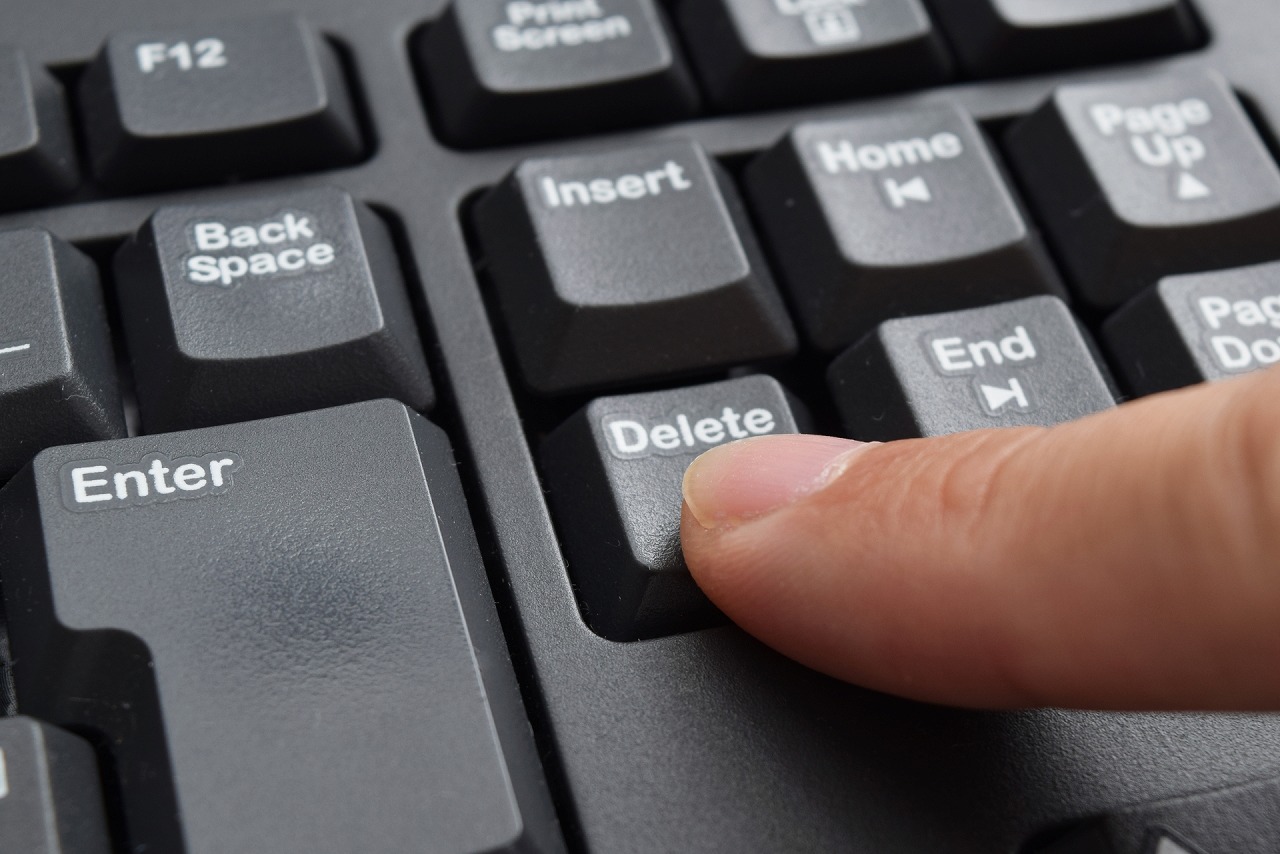
中古パソコンによっては、前の所有者が入れたソフトが残っているかもしれません。不要であれば、ソフトやアプリは削除しておきましょう。
そのままにしていると、パソコンが重くなるためです。また古いソフトの場合、セキュリティの脆弱化を招く危険性もあります。
場合によっては悪質なソフトが入っている可能性も否めません。こちらは皆さんの個人情報を漏洩させる可能性もありうるので、必要ないソフトやアプリは削除しておきましょう。
中古パソコン直販は、抑えた価格で高スペックの中古パソコンを数多く取り扱っています。行政機関や教育機関、法人から中古パソコンを調達しているためです。
中古パソコン直販では自社ECサイトで、買い取った中古パソコンを直接販売しています。よって中間マージンが発生せず、低価格で高品質な中古パソコンを販売できます。
また卸売として、大量のパソコンをまとめて卸しているのも低価格で販売できる理由の一つです。
安く高スペックのパソコンを求めているなら、まずはお気軽にお問い合わせください。
すぐに使える安全性の高い中古パソコンなら

中古パソコンをトラブルなく使用するためには、初期化を行うことが重要なポイントです。セキュリティ面の問題や動作が重くなっている可能性もあるためです。
初期化は自分で行えます。今回紹介した手順にしたがって作業すれば、問題なく初期化できるでしょう。
ただ初期化を行っただけでは、悪質なプログラムや不要なアプリが隠れているかもしれません。不要なアプリは削除し、ウイルス対策ソフトを入れるといった対策も進めましょう。
中古パソコン直販では、中古パソコン直販サービスを手がけています。取り扱っている中古パソコンは多岐にわたります。
法人や行政などからも年間数万台単位で調達しているためです。スペックや価格帯も幅広く取り扱っているので、希望するパソコンを買い求められます。
新品のパソコンを購入するとなると、それなりのコストがかかります。中古パソコン直販の中古パソコンなら、お手頃な価格で性能の高い機種も少なくありません。
中古パソコン直販は卸売として、小売店やECショップに大量にまとめて卸しているので安値で中古パソコンが販売できるのが強みです。
コスパを重視して、新規にパソコンを導入しようと考えている方もいるでしょう。そのような方は、まずはお気軽にお問い合わせください。
まとめ
中古パソコンは、前の所有者のデータや不要なソフト、ウイルスなどのリスクを減らし、利用環境を整えるために初期化してから使うことが重要です。
初期化前には必要なデータのバックアップを取り、インストールメディアやライセンス情報、必要なドライバを確認し、電源とインターネット環境も確保しておきましょう。WindowsとMacでは手順が異なるため、それぞれの方法に沿って進めます。
初期化後も、ウイルス対策ソフトの導入や不要なアプリの削除、各種プログラムの更新などを行うことが大切です。初期化から初期設定、セキュリティ対策まで一連の作業を済ませることで、中古パソコンをより快適に使いやすくなります。
 今すぐ会員登録する
 中古PC格安通販の中古パソコン直販

