







パソコンは維持費がかかる?初期費用や諸経費の内訳、維持費を節約する方法を解説

パソコンを購入するとき、本体価格だけを見て予算を組んでいませんか。実際には本体代のほかに周辺機器やソフト、セキュリティ対策などの初期費用が発生します。
さらに、購入後もインターネット回線やソフトの月額料金、電気代などの維持費が毎月積み重なっていきます。
こうした費用構造を正しく理解しておくことが、無駄な出費を防ぐ第一歩です。
本記事ではパソコンにかかる初期費用と維持費の内訳を整理し、それぞれの節約方法を解説します。
個人ユーザーの方も法人担当者の方も、費用の全体像をつかむことで適切な購入判断ができるようになるでしょう。
パソコン購入にかかる初期費用
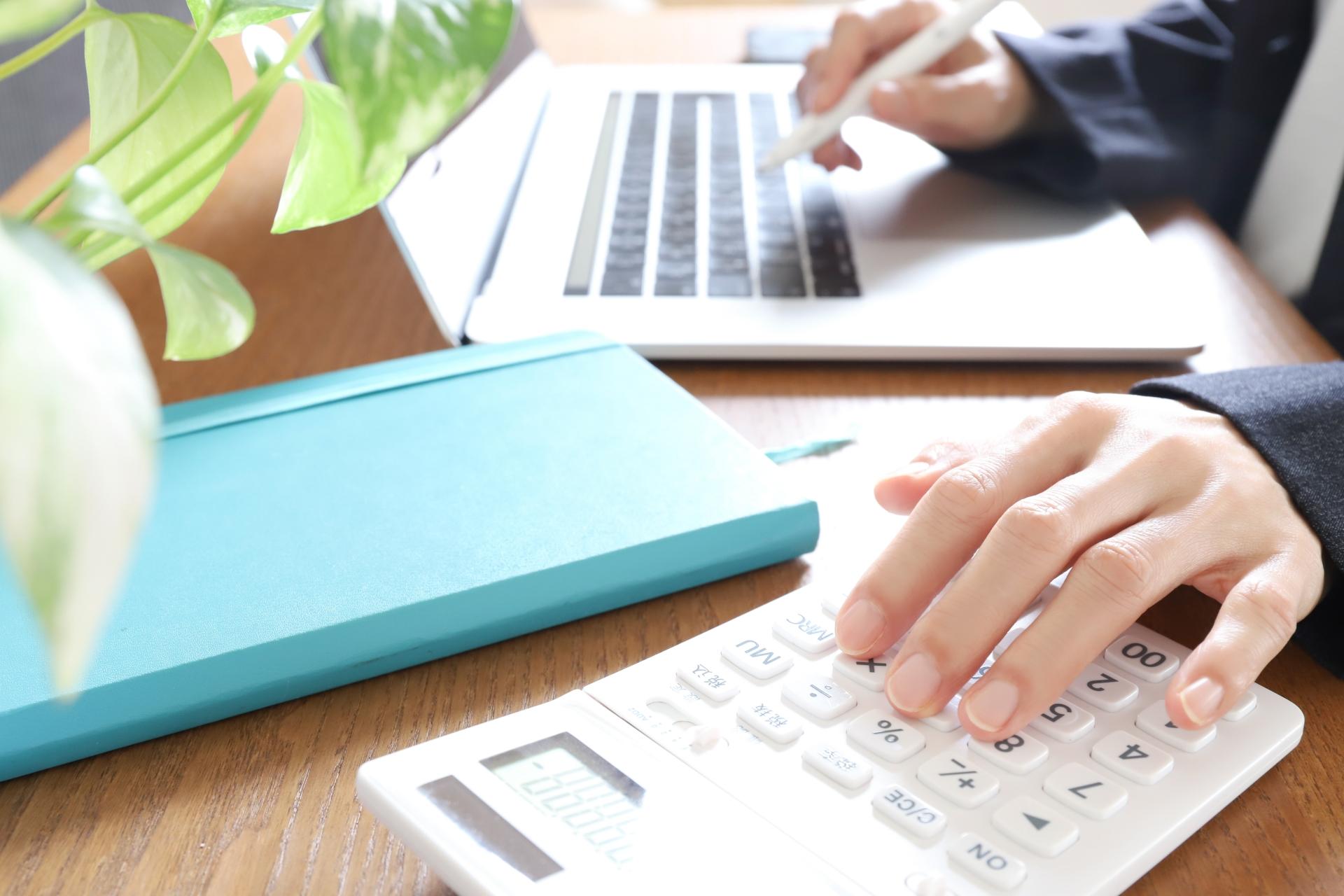
パソコンを購入する際には、本体代だけでなく複数の費用項目が発生します。
周辺機器やソフトウェア、セキュリティ対策や初期設定の代行費用、インターネット回線の開設費用が代表的です。
それぞれの内訳を把握しておけば、必要なものと不要なものを判断しやすくなるでしょう。なお、以下で紹介する金額はあくまで目安であり、製品や販売店によって異なります。
パソコン本体の費用
パソコン本体の価格は、性能や用途によって大きく異なります。一般的なビジネス用途のノートパソコンであれば、新品で80,000〜150,000円程度が相場です。
動画編集やゲームなどの高負荷な作業を行う場合は、200,000円以上の機種が必要になることもあります。
デスクトップパソコンの場合は、同等性能でもノートパソコンより20,000〜30,000円ほど安くなる傾向があります。
ただし、モニターが別売りのため、ディスプレイ代を加算して総額を計算しなければなりません。法人で複数台を導入する場合は、1台あたりの価格差が全体予算に大きく影響します。
用途に見合った性能のパソコンを選ぶことが、初期費用を適正化する基本です。
なお、価格は時期や販売店によって変動するため、購入前に複数の店舗を比較しておくとよいでしょう。
私たちブロードリンクの中古パソコン直販では、新品と同等のスペックを持つ中古パソコンをお手頃な価格でご提供しています。
業界大手クラスの問屋として中間マージンを省いているため、ビジネス用途に十分な性能の機種を30,000〜50,000円台から取り揃えています。
初期費用を抑えたい方は、選択肢の一つとしてぜひご検討ください。
周辺機器にかかる費用
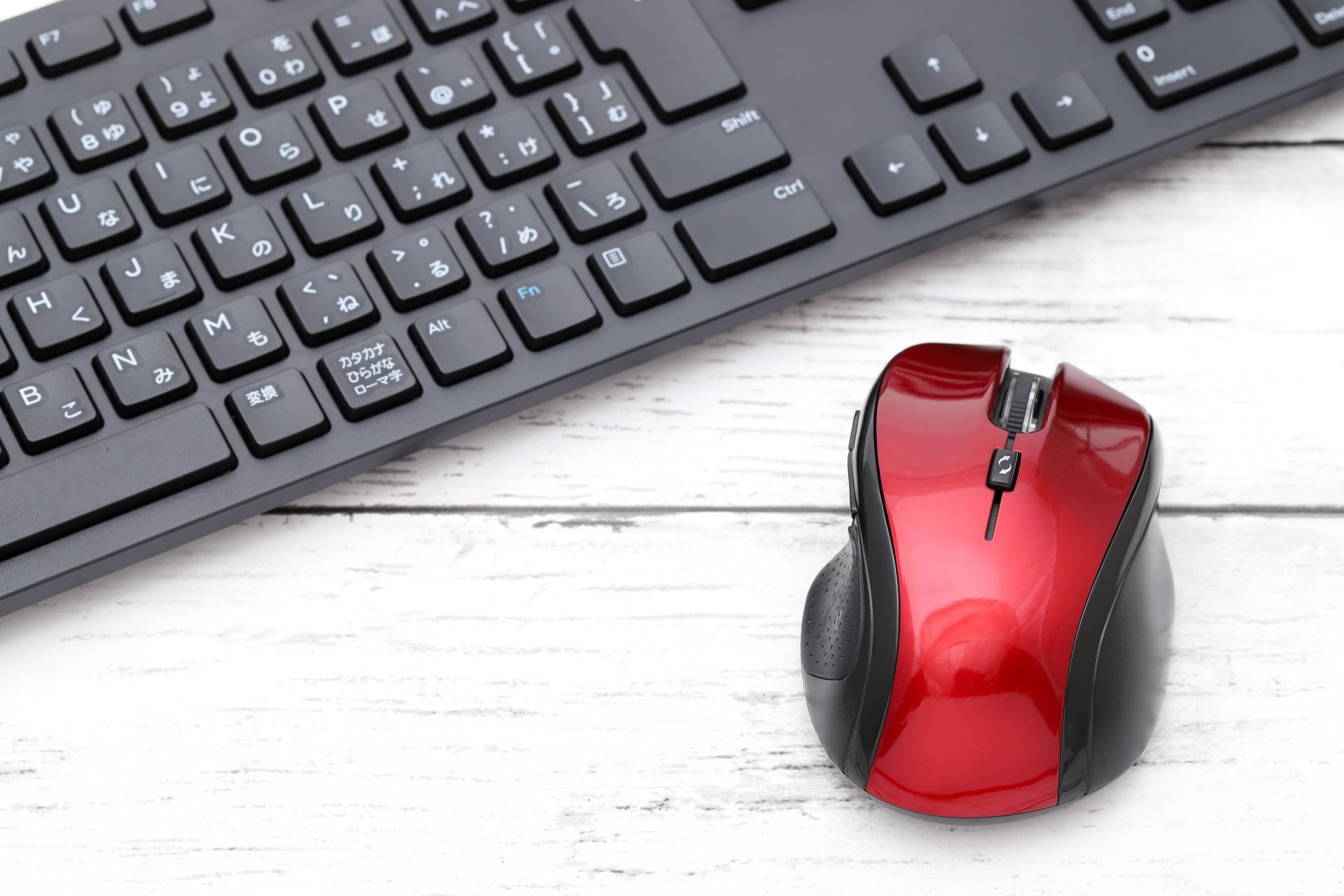
パソコン本体とは別に、周辺機器の費用も見込んでおく必要があります。デスクトップパソコンの場合はモニターやキーボード、マウスが必須です。
モニターは20,000〜40,000円、キーボードとマウスはセットで3,000〜5,000円程度が目安です。
ノートパソコンであっても、外部モニターを追加すると作業効率が向上します。
Web会議用のヘッドセットや外付けカメラが必要になるケースも増加しており、業務内容によっては、外付けHDDやプリンターの購入費用も加わります。
周辺機器は後から買い足すと割高になりやすいため、購入時にまとめて揃えるのが得策です。
ソフトにかかる費用
パソコンを業務や学習に使う場合、ソフトウェアの購入費用が発生します。
代表的なものがMicrosoft Officeで、買い切り版のOffice Home & Business 2024は約40,000円です。
サブスクリプション型のMicrosoft 365を選ぶ場合は、年間12,000〜15,000円程度の費用がかかります。
業種によっては、会計ソフトやデザインソフト、CADソフトが必要になることもあります。
これらの専門ソフトは数万円から数十万円と高額なため、事前に必要なソフトをリストアップしておくことが重要です。
無料で使える代替ソフトも存在するため、用途に応じて選択肢を検討すると初期費用を抑えられます。
セキュリティにかかる費用
パソコンをインターネットに接続するなら、セキュリティ対策は欠かせません。市販のセキュリティソフトは、1年版で5,000〜8,000円、3年版で10,000〜15,000円程度が相場です。
複数台にインストールできるライセンスを選べば、1台あたりのコスト削減が可能です。
Windows 11には標準でMicrosoft Defenderが搭載されており、基本的なウイルス対策は無料で利用できます。
ただし法人利用では、より高度な保護機能や一元管理機能が求められるため、有料ソフトの導入が推奨されます。
導入台数と必要な機能を明確にしたうえで、適切なセキュリティソフトを選ぶことが大切です。
初期設定にかかる費用
パソコンの初期設定を販売店や専門業者に依頼すると、別途費用が発生します。家電量販店の設定代行サービスは、基本設定で5,000〜10,000円程度が一般的です。
インターネット接続やメール設定、プリンター接続まで含めると、15,000〜20,000円になることもあります。
出張サービスを利用する場合は、出張料として3,000〜5,000円が加算されるケースがあります。データ移行を依頼すると、さらに5,000〜10,000円程度が上乗せされるでしょう。
法人で複数台を同時にセットアップする場合は、まとめて依頼すると1台あたりの費用を抑えられる可能性があります。
料金は店舗やサービス内容によって異なるため、事前に見積もりを取っておくとよいでしょう。
インターネット開設にかかる費用
自宅やオフィスに新規でインターネット回線を引く場合、開設費用が必要です。光回線の工事費は15,000〜40,000円程度で、契約事務手数料として3,000円前後がかかります。
工事費無料キャンペーンを実施しているプロバイダを選べば、初期費用を大幅に抑えられます。
すでにインターネット環境が整っている場合は、この費用は発生しません。モバイルルーターを利用する方法もあり、工事不要で導入できるメリットがあります。
ただし通信速度や安定性の面では、固定回線に劣る場合があります。利用環境と通信品質のバランスを考慮して、適切な回線の選択が重要です。
パソコンは維持費がかかる?
パソコンは購入して終わりではなく、使い続ける限り維持費が発生します。
インターネットの月額料金やソフトウェアのサブスクリプション費用、電気代が代表的な項目です。こうした費用は毎月少額でも、年間で計算すると大きな金額になってしまいます。
特に法人でパソコンを運用する場合、1台あたりの維持費が積み重なって総保有コストを押し上げます。
事前に維持費の項目と金額を把握しておけば、年間予算の見通しを立てやすくなるでしょう。次のセクションでは、維持費の具体的な内訳を解説します。
パソコンの維持にかかる諸経費の内訳

パソコンの維持費は、固定的に発生するものと状況に応じて変動するものに分けられます。プロバイダ料金やサブスクリプション費用は毎月一定額がかかる固定費です。
一方でサポート費用や修理代は、トラブル発生時にのみ必要となる変動費に該当します。どの項目にいくらかかっているかを把握すれば、節約すべきポイントが見えてきます。
なお、金額はおおよその目安としてご参照ください。
プロバイダの月額費用
インターネット回線を利用するには、プロバイダとの契約が必要です。
光回線の月額料金は、戸建てタイプで5,000〜6,000円、マンションタイプで4,000〜5,000円が相場です。
これにプロバイダ料金が含まれているケースと、別途500〜1,500円程度が必要なケースがあります。
年間で計算すると50,000〜70,000円程度の出費となるため、無視できない金額です。料金プランを定期的に見直すことで、無駄なオプション契約を解消できる場合があります。
契約から数年が経過している場合は、新プランへの変更や乗り換えを検討する価値があります。料金はキャンペーンや契約条件によって変わるため、新しい情報の確認が大切です。
ソフトウェアのサブスクリプション費用
近年はソフトウェアを買い切りではなく、月額や年額で利用するサブスクリプション型が主流になっています。
Microsoft 365は個人向けで年間約13,000円、法人向けで1ユーザーあたり年間約18,000円です。
Adobe Creative Cloudやクラウド会計ソフトを利用している場合は、さらに費用が加算されます。
サブスクリプションは使わなくても料金が発生し続けるため、利用頻度が低いサービスは見直しの対象です。
必要なサービスだけを厳選すると、年間数万円の節約につながるでしょう。
クラウドストレージの費用
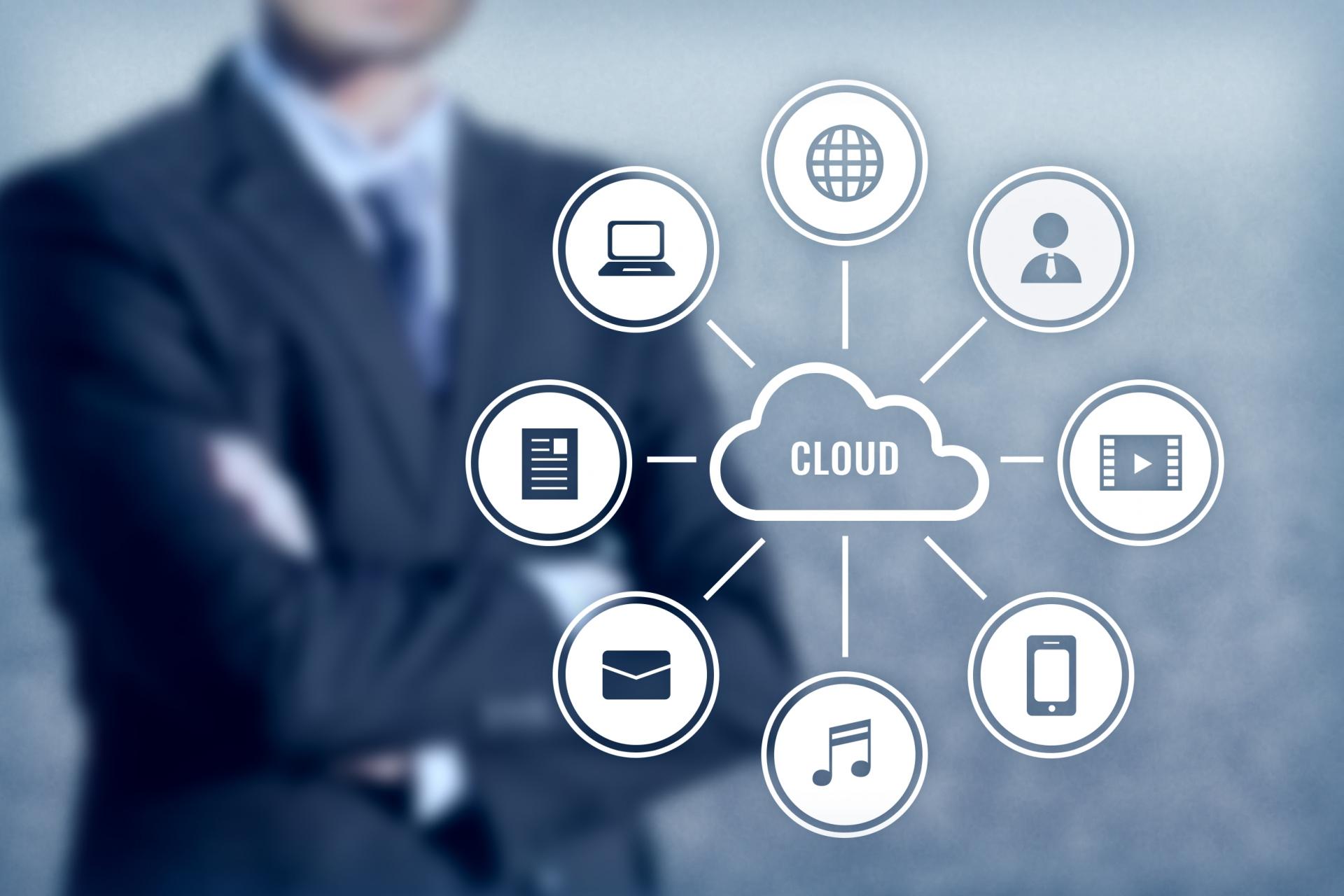
データのバックアップや共有にクラウドストレージを利用する方が増えています。
Google DriveやOneDrive、Dropboxなどのサービスは一定容量までは無料ですが、無料枠を超えると月額250〜1,500円程度の費用が発生します。
法人向けプランでは、1ユーザーあたり月額500〜3,000円程度が相場です。複数のクラウドサービスを併用していると、費用が重複して膨らみやすい傾向があります。
利用状況を定期的に確認し、使っていないサービスは解約すると維持費削減が可能です。
セキュリティソフトの費用
セキュリティソフトの多くは年間契約で更新料が発生します。
1台あたり年間3,000〜6,000円程度が目安で、複数台ライセンスを活用すれば1台あたりの費用を抑えられます。
法人向けの統合セキュリティサービスでは、1ユーザーあたり月額500〜1,000円程度のプランが一般的です。
年間で見ると6,000〜12,000円となり、導入台数が多いほど総額は膨らみます。
Windows標準のMicrosoft Defenderを活用する方法もあり、追加費用なしで基本的な保護が可能です。
トラブルや故障時のサポート費用
パソコンの故障やソフトウェアのトラブルが発生すると、修理費やサポート費用が必要です。
メーカー保証期間内であれば無償修理を受けられますが、保証期間外の修理は10,000〜50,000円程度かかることがあります。
有料のサポートサービスに加入しておくと、トラブル発生時の対応がスムーズです。月額500〜2,000円程度で加入できるプランが多く、電話やリモートでのサポートを受けられます。
突発的な出費を避けたい場合は、延長保証やサポートサービスへの加入を検討するとよいでしょう。
電気代
パソコンを使用する限り、電気代が継続的に発生します。一般的なノートパソコンの消費電力は20〜50W程度で、1日8時間使用したときの電気代は月額200〜400円程度です。
デスクトップパソコンは消費電力が高く、月額500〜1,000円程度になる場合もあります。
モニターやプリンター、外付け機器を含めると、さらに電気代は増加します。省電力設定を活用したり、使用していない機器の電源を切ったりすると、電気代削減が可能です。
法人で多数のパソコンを運用している場合は、電気代の削減が経費節減に直結します。
パソコンの維持費を節約する方法

維持費を節約するには、固定費の見直しから着手するのが効果的です。
まずは契約中のサブスクリプションサービスを一覧化し、使用頻度の低いものを解約しましょう。利用していないクラウドストレージやオプションサービスがあれば、削減対象です。
プロバイダの料金プランも定期的に確認してみてください。契約時より安いプランが登場している場合があり、乗り換えや変更で月額数百円から数千円の節約が可能です。
セキュリティソフトは、前述のセキュリティにかかる費用で解説したとおり、Windows標準のMicrosoft Defenderを活用する選択肢もあります。
電気代には、省電力モードの活用やスリープ設定の適正化で削減効果が得られます。
小さな節約でも年間で計算すると大きな金額になるため、定期的に維持費を見直す習慣をつけることが重要です。
パソコンの初期費用を節約する方法
初期費用の節約は、維持費の節約よりも大きな効果が期待できます。
特に本体価格は費用の大部分を占めるため、ここを抑えることで数万円単位の削減が可能です。具体的な節約方法を2つ紹介します。
初期設定を自分で行う
販売店や業者に依頼していた初期設定を自分で行うと、10,000〜20,000円程度の費用を節約できます。
Windows 11の初期設定は画面の指示に沿って進めるだけで完了するため、特別な知識は必要ありません。
インターネット接続やメール設定も、プロバイダから届く設定情報を入力するだけで対応できます。
不明な点があればメーカーや販売店のサポート窓口に問い合わせれば、無料で回答を得られる場合があります。
初期設定に不安がある方は、設定手順を解説した動画やマニュアルを参考にすると気兼ねなく進められるでしょう。
中古パソコンを購入する
初期費用を大幅に抑えたい場合は、中古パソコンの購入が有効な選択肢です。
中古パソコンは新品の半額以下で購入できることも多く、30,000〜50,000円程度で実用的な性能の機種を購入可能です。
法人で複数台を導入する場合は、1台あたりの差額が全体の予算削減に大きく貢献します。10台導入で1台あたり50,000円の差があれば、合計500,000円の節約ができます。
ただし中古パソコンは販売店によって品質にばらつきがあるため、信頼できる専門店を選ぶことが重要です。
私たちブロードリンクの中古パソコン直販では、問屋直販ならではの価格で高品質な中古パソコンをお届けしています。
中間マージンがないため、同スペックの新品と比べて大幅にコスト削減が可能です。
すべての製品に整備内容と状態ランクを明示しているので、初めて中古パソコンを検討する方でも迷わず選んでいただけます。
中古パソコンを購入するなら信頼できる専門店を選ぶ

中古パソコンを購入する際にとても重要なのは、販売店の品質管理体制です。
信頼できる専門店では、入荷した製品に対して動作確認やデータ消去、クリーニングを徹底しています。
こうした整備工程を経た製品であれば、購入後のトラブルリスクを大幅に抑えられます。
専門店を選ぶ際には、以下のポイントを確認するとよいでしょう。
- 整備内容が明示されているか
- 状態ランクがわかりやすく表示されているか
- 保証制度が用意されているか
用途や予算に応じた提案を受けられる相談体制があるとよいでしょう。中古パソコンに対する不安は、販売店の透明性によって解消されます。
整備済みだと明確にわかり、困ったときに相談できる体制が整っていれば、新品と変わらない安心感で使い始められます。
パソコンにかかる費用を節約したいなら
パソコンの費用を賢く抑えるには、初期費用と維持費の両面から見直すことが大切です。
維持費は契約の見直しや無料サービスの活用で削減できます。初期費用は自分で設定を行う工夫や、中古パソコンの活用で大幅に抑えられます。
なかでも効果が大きいのは、品質管理が徹底された中古パソコンを選ぶ方法です。
信頼できる専門店であれば、新品と比べて数万円単位の節約が可能でありながら、購入後も不安なく使い続けられます。
新品と同等のスペックを、より少ない予算で導入したい方にとって、有力な選択肢となるでしょう。
私たちブロードリンクの中古パソコン直販では、業界大手クラスの問屋として全台にデータ消去と動作確認、クリーニングを実施し品質基準をクリアした製品だけをお届けしています。
費用を抑えたいけれど品質も妥協したくない方は、ぜひ一度ラインナップをご覧ください。
まとめ

パソコンにかかる費用は本体価格だけではなく、周辺機器やソフト、初期設定などの導入費用に加え、インターネット回線、サブスクリプション、セキュリティ、電気代などの維持費も含めて考える必要があります。購入前に必要な費用を整理しておくことで、不要な支出を見つけやすくなります。
維持費を抑えるには、使っていない契約や料金プランを見直し、省電力設定や無料で利用できる機能を活用する方法があります。初期費用は自分で設定したり中古パソコンを選んだりすることで削減できますが、中古品は整備内容や状態、保証が明確な信頼できる販売店から選びましょう。
 今すぐ会員登録する
 中古PC格安通販の中古パソコン直販

