








中古パソコンのクリーンインストールとは?必要な理由やWindows初期化の手順を解説

中古パソコンを購入したものの、本当に問題なく使えるのか不安を感じていないでしょうか。前の利用者のデータが残っていないか、ウイルスに感染していないかといった心配は当然のことです。
クリーンインストールを実施すれば、中古パソコンでも信頼性の高い環境を整えられます。この記事では、クリーンインストールとは何か、なぜ中古パソコンに必要なのかを分かりやすく解説していきます。
具体的な準備から手順、作業後の対応まで順を追って説明しますので、全体像を把握することで不安を解消できるはずです。
中古パソコンのクリーンインストールとは

クリーンインストールとは、Windowsをまっさらな状態から再インストールする作業です。既存のデータや設定をすべて削除し、新規にOSを導入するため、購入直後のようなクリーンな環境を構築できます。
一般的な初期化と異なり、ディスクをフォーマットするため古いファイルが残る心配がありません。中古パソコンでは前の所有者の使用状況が分からないため、この作業が特に重要です。
通常の「このPCを初期状態に戻す」機能ではリカバリイメージから復元するため一部データが残る可能性がありますが、クリーンインストールなら完全に新しいシステムを得られます。
中古パソコンでクリーンインストールが必要な理由

中古パソコンを快適に使うには、クリーンインストールの実施が重要です。前の所有者がどのような用途で使っていたか把握できないため、潜在的なリスクを取り除く必要があります。
主な理由はセキュリティリスクの回避と快適な使用環境の整備の2点です。富士通の公式サポートでも、動作が不安定になったりトラブルが起きた際には初期化が有効な解決策になると説明しています。
中古パソコンでは購入後すぐにこの作業を行うことで、後々のトラブルを防ぎやすくなるでしょう。
セキュリティリスクの回避
中古パソコンには、前の所有者が意図せず残したセキュリティ上の脅威が潜んでいる恐れがあります。ウイルスやマルウェアに感染していた場合、通常の初期化では完全に除去できないことがあります。
クリーンインストールなら感染ファイルを含むすべてのデータを削除でき、クリーンな状態から使い始められます。
また、データ消去済みと表示されていても専用ソフトで復元できるケースがあり、前の所有者の個人情報が残っている可能性も否定できません。ディスクを完全にフォーマットするクリーンインストールで、こうしたリスクを大幅に軽減できるでしょう。
快適な使用環境の整備
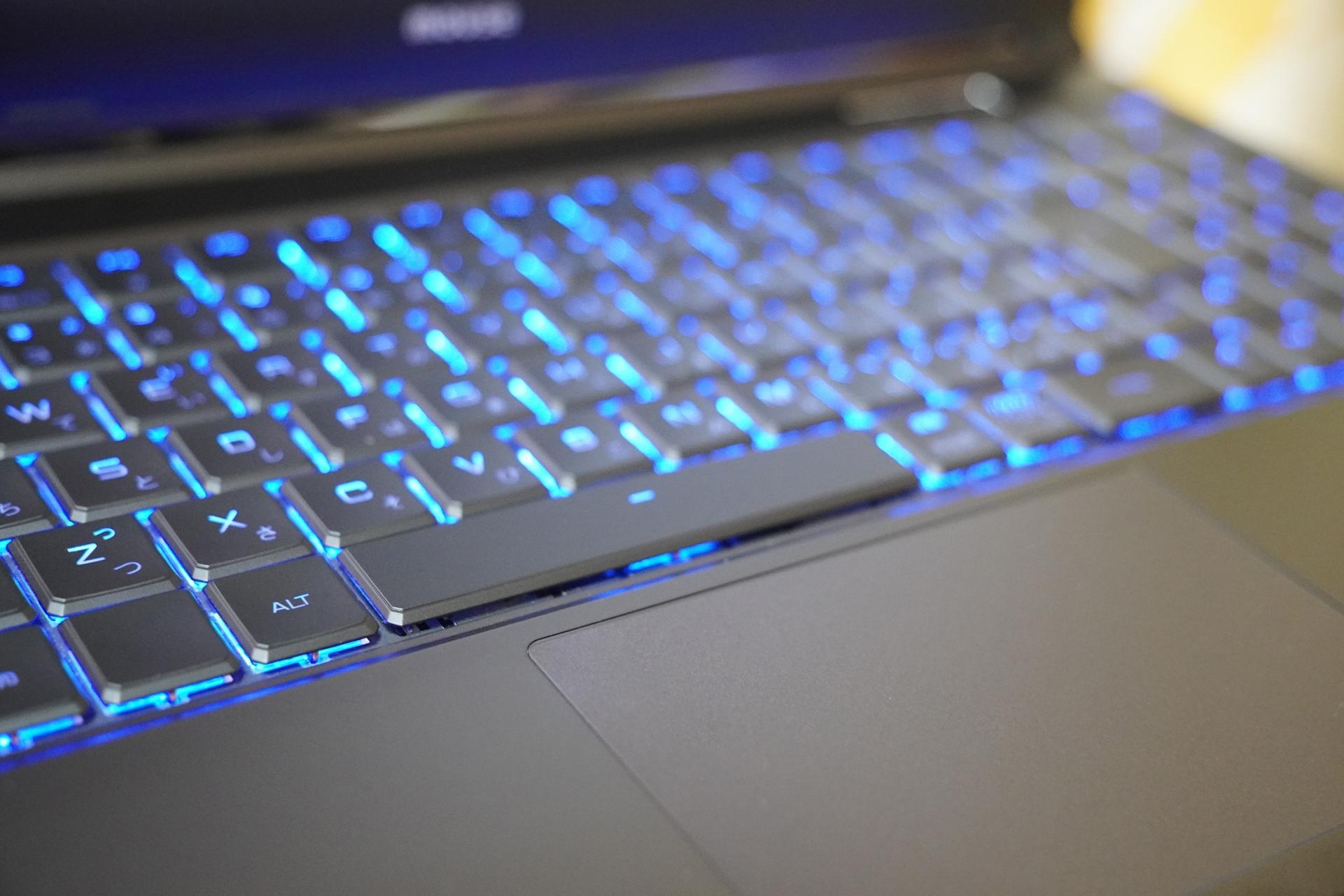
セキュリティ面だけでなく、動作の快適さにおいてもクリーンインストールは効果的です。長期間使用されたパソコンは不要なファイルや設定の蓄積で動作が重くなりがちです。クリーンインストールで不要データをすべて取り除けば、パソコン本来の性能を取り戻せます。
中古パソコンでは前の所有者がインストールしたソフトウェアやドライバーが残り、不具合の原因になることもあります。クリーンな環境から必要なものだけを導入することで、安定した動作を実現できるでしょう。
私たちブロードリンクの中古パソコン直販では、データ消去・動作確認・クリーニングをすべて完了した状態でパソコンをお届けしています。
中古パソコンの問屋として小売店やECショップに大量卸売を行っているため、一般小売店では実現しにくい低価格でのご提供が可能です。
セキュリティ面の不安を解消したい方、クリーンインストールの手間を省きたい方は、ぜひ中古パソコン直販の利用をご検討ください。
中古パソコンでクリーンインストールを行う前の準備

クリーンインストールを成功させるには、事前準備が欠かせません。準備不足のまま作業を始めると、途中でトラブルが起きたり大切なデータを失ったりする恐れがあります。
Microsoft公式の案内にしたがって準備を整えておけば、落ち着いて作業を進められるでしょう。初期化前にはバックアップの取得や周辺機器の取り外しなど、複数の準備項目があります。
これらを一つずつ確認していくことで、漏れなく準備を完了できます。時間に余裕を持って取り組むことも大切です。
バックアップを取る
クリーンインストールを実行すると、パソコン内のデータはすべて削除されます。写真や文書、メールデータなど残しておきたい情報は事前にバックアップを取ってください。
外付けハードディスクやUSBメモリ、OneDriveなどのクラウドサービスへの保存が推奨されます。
バックアップ対象にはドキュメントや画像だけでなく、ブラウザのお気に入りやアプリの設定データも含まれます。ソフトウェアのライセンス情報やログイン情報もメモしておくと、作業後の復元がスムーズに進むでしょう。
周辺機器を取り外す
クリーンインストール作業中は、キーボードとマウス以外の周辺機器をすべて取り外しておきましょう。プリンターや外付けハードディスク、USBメモリなどを接続したままだとトラブルの原因になりかねません。
外付けストレージをつないだまま作業すると、そのストレージ内のデータまで消えてしまう危険性があります。
大切なバックアップデータを失わないためにも、周辺機器は事前に取り外してください。LANケーブルも一度外しておくと、作業中に予期しない通信が発生するのを防げるでしょう。
必要なソフトウェアやライセンスキーを事前に確認する
クリーンインストール後は、すべてのアプリケーションを再インストールする必要があります。普段使用しているソフトウェアの入手方法やライセンスキーを事前に確認しておきましょう。
特にOffice製品やセキュリティソフトのライセンス情報は忘れずにメモしてください。Windowsの再インストール後はライセンス認証が必要になる場合もあるため、プロダクトキーも確認しておくとよいでしょう。
デバイスドライバーについても入手先を調べておくと作業がスムーズです。メーカー公式サイトから新しいバージョンをダウンロードできることが多いので、必要なドライバーを把握しておきましょう。
インターネット環境を準備する

Windows 11のクリーンインストールでは、作業中にインターネット接続が必要になる場面があります。セットアップ時にMicrosoftアカウントへのサインインを求められるほか、新しいバージョンのアップデート取得にもネットワーク環境が欠かせません。
有線接続が可能ならLANケーブルを用意し、無線の場合はWi-Fiパスワードを手元に控えておいてください。
インストールメディアの作成にもネット接続が必要で、Microsoft公式サイトからツールをダウンロードして新しいバージョンを取得できます。事前に通信環境を確認しておきましょう。
中古パソコンでWindows 11をクリーンインストールする手順

準備が整ったら、いよいよクリーンインストール作業に入ります。Microsoft公式の手順に沿って進めれば、初めての方でも問題なく完了できるでしょう。複雑に見える工程も、一つひとつ順番に行うことで着実に終えられます。
作業時間は30分から数時間程度を見込んでおくのがおすすめです。途中でパソコンの電源を切ることはできないため、時間に余裕があるときに取り組みましょう。
私たちブロードリンクの中古パソコン直販なら、問屋だからこそ実現できる卸売価格を反映した低価格で、クリーンインストール済みのパソコンをお届けしています。
専用ソフトウェアによるデータ完全消去・各種動作テスト・外装クリーニングまで自社で一貫管理しているため、届いたその日からすぐにお使いいただけます。
インストールメディアの作成やドライバー設定といった手間を省きたい方は、ぜひ中古パソコン直販をご活用ください。
インストールメディア作成
クリーンインストールを実行するには、USBフラッシュドライブまたはDVDにインストールメディアを作成します。Microsoft公式サイトからメディア作成ツールをダウンロードし、8GB以上の空きがあるUSBメモリを用意してください。
ツールを実行したら別のPCのインストールメディアを作成するを選び、言語やエディションを確認して次へ進みます。
USBを選択すると自動でインストールファイルがダウンロードされ、起動可能なメディアが作成されます。この作業は別のパソコンで行うことも可能です。
インストール開始
作成したインストールメディアをパソコンに接続して電源を入れます。USBメディアから起動するため、電源投入直後にファンクションキーを押してブートメニューを表示させてください。
使用するキーはメーカーによって異なり、F2やF12、Deleteキーなどが一般的です。ブートメニューからUSBドライブを選択すると、Windowsのインストール画面が表示されます。
USBメディアが表示されない場合は、BIOS設定でセキュアブートを一時的に無効にする必要があるかもしれません。詳細はメーカーのサポートページで確認しましょう。
言語選択

Windowsセットアップ画面が表示されたら、インストールする言語とキーボードの種類を選択します。日本語環境で使用する場合は、以下のように設定してください。
- インストールする言語:日本語
- 時刻と通貨の形式:日本語(日本)
- キーボード:Microsoft IME
設定完了後は以下の手順で進めてください。
- 設定内容に問題がなければ(次へ)を押す
- (Windowsのインストール)もしくは(今すぐインストール)を選択する
- インストールプロセスが開始される
言語設定は後から変更も可能ですが、最初に正しく設定しておくとスムーズに進められます。
エディション選択
プロダクトキーの入力画面が表示された場合は、プロダクトキーがありませんを選択して先に進めます。Windows 11がプリインストールされていたパソコンや正規ライセンスを持っている場合は、セットアップ完了後にネット接続すると自動でライセンス認証が行われます。
続いてWindowsのエディション選択画面が表示されるため、HomeやProなど適切なものを選んでください。
現在のライセンスと異なるエディションを選ぶと認証に失敗する可能性があります。不明な場合は設定のシステムから現在のエディションの確認が可能です。
カスタムを選択
インストールの種類を選ぶ画面では、カスタム:Windowsのみをインストールするを選択します。この選択により既存のデータを残さない完全なクリーンインストールが実行されます。
もう一方のアップグレードは既存のファイルやアプリを保持したまま更新しますが、中古パソコンではカスタムインストールで新しい状態にすることをおすすめします。
前の所有者のデータやソフトウェアを削除するためです。ライセンス条項への同意画面が表示されたら内容を確認し、同意するにチェックを入れて次へ進んでください。
ドライブを選択してインストール
インストール先のドライブを選択する画面が表示されます。既存のパーティションがある場合はすべて削除し、未割り当て領域の状態にしてからインストールを進めてください。
パーティションを選択して削除をクリックすることでデータが完全に消去されます。複数のディスクが搭載されている場合は、誤って別のディスクのパーティションを削除しないよう注意しましょう。
未割り当て領域を選択して次へをクリックすると、Windowsのインストールが開始されます。途中で何度か再起動が行われるでしょう。
再起動後に初期設定
インストールが完了すると、Windowsの初期設定画面が表示されます。地域の選択やキーボードレイアウトの確認を経て、ネットワーク接続の設定に進みます。
インターネットに接続するとMicrosoftアカウントでのサインインを求められるため、アカウント情報を準備しておいてください。
プライバシー設定などを選択してセットアップを完了させ、デスクトップ画面が表示されたらクリーンインストール作業は終了です。ここから必要なソフトウェアのインストールやWindows Updateの適用を行いましょう。
中古パソコンでクリーンインストール後にやること

クリーンインストールが完了しても、快適に使い始めるにはいくつかの設定作業が必要です。Windows Updateの適用やドライバーの確認を行うことで、セキュリティと安定性を確保できます。
最初にWindows Updateを実行し、新しいセキュリティパッチをすべて適用してください。次にデバイスマネージャーで不明なデバイスがないか確認しましょう。
ウイルス対策ソフトやブラウザなど日常的に使用するアプリも順番にセットアップしてください。バックアップしておいたデータの復元も忘れずに行い、元の作業環境を再構築していきましょう。
中古パソコンのトラブルを避けるポイント

クリーンインストール完了後も、日常的な管理を怠るとトラブルが発生する可能性があります。定期的なメンテナンスと適切な使い方を心がければ、中古パソコンでも長く快適に使用できます。
Windows Updateは自動更新を有効にしておき、セキュリティ修正を迅速に適用しましょう。不要なソフトウェアはシステムリソースを消費するため、定期的に見直して削除してください。
ウイルス対策ソフトは常に新しい状態を維持し、定期スキャンも実行しましょう。ハードディスクの空き容量確保も忘れずに行ってください。
中古パソコンのリスクを減らすなら専門店での購入がおすすめ

ここまでクリーンインストールの手順を解説してきましたが、実際に作業を行うには相応の時間と手間がかかります。パソコンの知識がない方にとってはハードルが高い作業といえるでしょう。
信頼できる専門店で購入した中古パソコンなら、データ消去や動作確認が済んだ状態で届くため、自分でクリーンインストールを行う必要がありません。
手順を誤るとパソコンが起動しなくなるリスクもあるため、データ消去・動作確認・保証が揃った専門店からの購入が賢明な選択です。
私たちブロードリンクの中古パソコン直販は、問屋として小売店やECショップに大量卸売を行っています。仕入れ値が一般小売店より大幅に低く、直販サイトでもお客様に価格メリットを還元できるのが強みです。
仕入れ・検査・データ完全消去・アフターケアまで自社で一貫管理しており、企業のリース落ち製品など高品質モデルの入荷も豊富です。
クリーンインストール済みでお届けするため届いたその日からすぐに使えます。購入前のご相談から納品後のフォローまで専任スタッフが対応いたします。
まとめ
中古パソコンを安心して使い始めるには、前の利用者のデータや不要な設定、ウイルスなどのリスクを取り除けるクリーンインストールが有効です。Windowsを新しい状態から入れ直すことで、セキュリティ面と動作の安定性を整えやすくなります。
実行前には必要なデータのバックアップ、周辺機器の取り外し、ソフトやライセンス情報、インターネット環境を準備し、インストールメディアから順序に沿って作業します。作業後はWindows Updateやドライバー、必要なアプリを設定します。
自分で作業するのが難しい場合は、データ消去や動作確認が済んだ信頼できる専門店の中古パソコンを選ぶことで、購入後の手間やトラブルを抑えやすくなります。
 今すぐ会員登録する
 中古PC格安通販の中古パソコン直販

