








クリエイター向けPCに必要なスペックは?選び方やチェックポイントを徹底解説
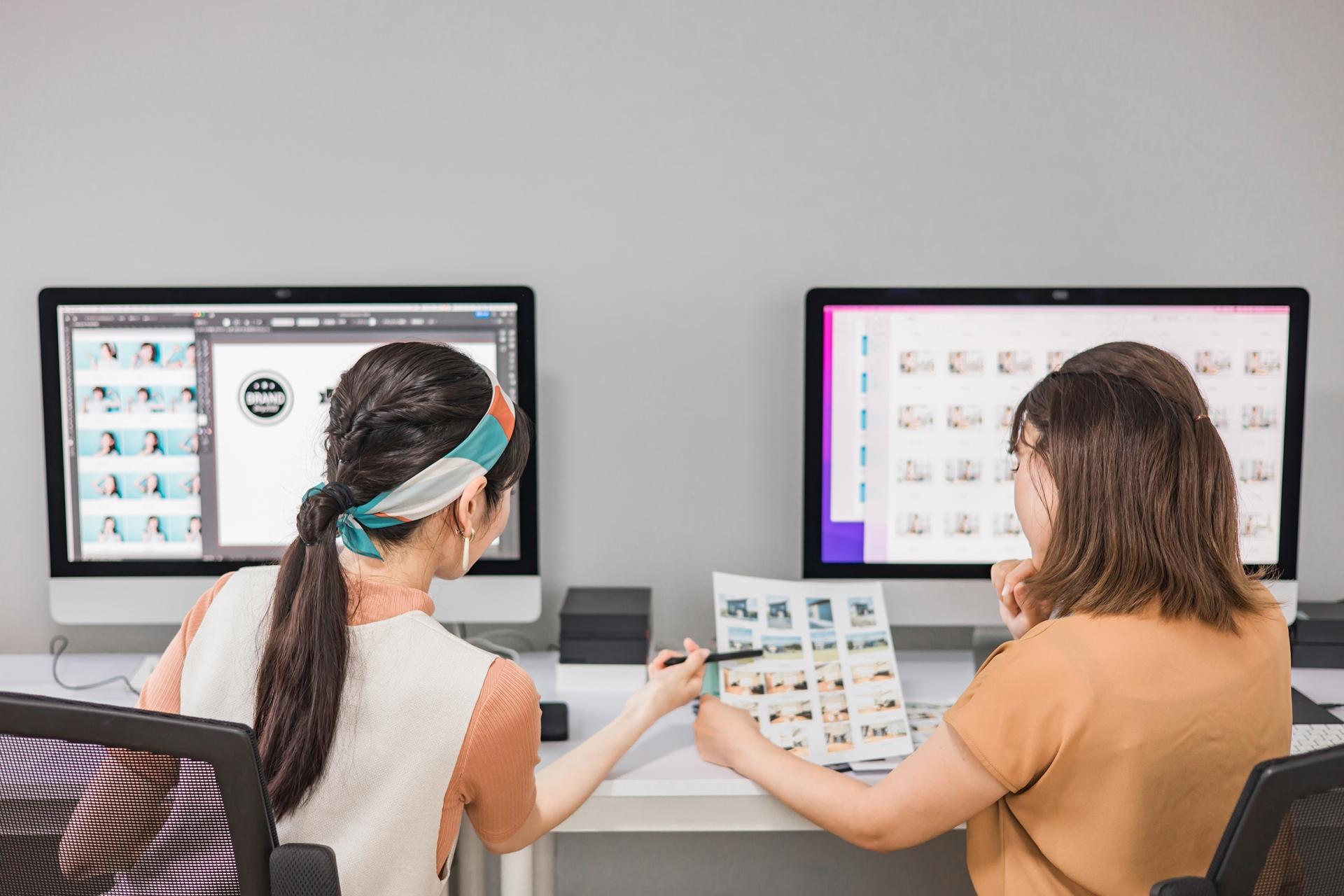
クリエイティブ作業に使うPCは、一般的なビジネス用途とは求められる性能が大きく異なります。
動画編集や3DCG制作では高い処理能力が必要で、用途ごとに重視すべきスペックも変わってくるでしょう。
しかし、必要な性能基準が曖昧なまま選ぶと、予算オーバーや性能不足で後悔するリスクがあります。
本記事では、用途別の必要スペックや選び方の基準を体系的に解説します。自分に合ったPC選定の判断軸が明確になり、失敗しない導入を実現するための参考になれば幸いです。
クリエイター向けPCと一般のPCの違いは?
クリエイター向けPCと一般的なPCでは、必要な性能レベルが異なります。
一般的なビジネス用途では、文書作成やWeb閲覧が中心となるため、基本的なCPU性能とメモリがあれば対応可能です。
一方、クリエイティブ作業では高解像度の動画処理や複雑な3Dレンダリングを扱うため、高性能なCPUとGPUが不可欠になります。
メモリ容量は16GB以上、ストレージも高速なSSDが求められ、一般用途の2倍以上の性能が必要になるケースも珍しくありません。
作業効率を左右する性能差は大きいため、用途に合わせた適切なスペック選定が重要です。
用途別に見るクリエイター向けPCの必要スペック

クリエイティブ作業の内容によって、重視すべきPC性能は大きく異なります。
動画編集はCPUとGPUの処理速度が重要になり、3DCG制作ではさらに高度なグラフィック性能が求められます。
音楽制作は安定した動作環境と十分なメモリ容量が必要で、写真編集では色再現性とストレージ速度が鍵です。
イラスト制作でも筆圧検知への対応や描画の滑らかさが作業効率を左右するでしょう。ここでは、各用途で必要となるスペックの目安を具体的に解説します。
動画や映像編集
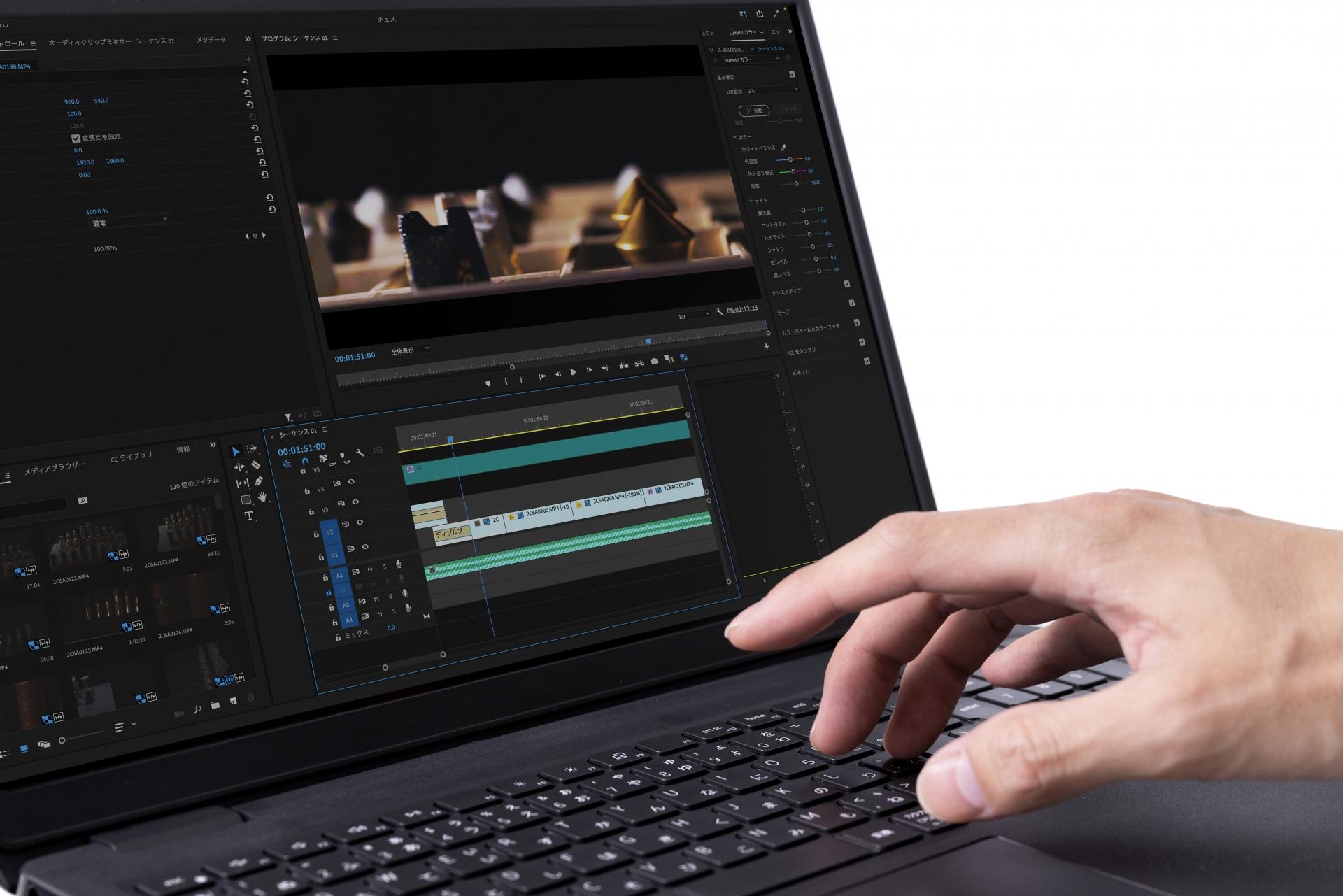
動画編集では、映像データの読み込みやエフェクト処理に高い演算能力が必要です。
フルHD編集ならCore i7以上のCPUと16GBのメモリが目安となり、4K編集ではCore i9クラスと32GB以上のメモリが推奨されます。
GPUはNVIDIA GeForce RTX 4060以上を選ぶと、レンダリング時間を大幅に短縮できるでしょう。
ストレージは読み書き速度の速いNVMe SSDが必須で、容量は編集素材の保存を考慮して1TB以上が望ましいとされます。
3DCGやアニメーション制作

3DCG制作では、複雑なモデリングやレンダリング処理に極めて高い性能が求められます。
CPUはCore i9またはRyzen 9クラスの多コアプロセッサが推奨され、メモリは32GB以上が必要です。
GPUはNVIDIA RTX 4070以上のハイエンドモデルを選ぶことで、リアルタイムプレビューやレンダリングが快適に行えます。
ストレージはプロジェクトファイルの大容量化に備え、2TB以上のNVMe SSDが理想的です。
冷却性能も重視し、長時間の高負荷作業に耐えられる構成を選びましょう。
音楽制作
音楽制作では、多数のトラックやプラグインを同時に扱うため、CPU性能とメモリ容量が重要です。
Core i7以上のCPUと16GB以上のメモリがあれば、一般的なDTM作業は快適に行えるでしょう。
オーケストラ音源などの大容量ライブラリを使う場合は、32GBのメモリが推奨されます。
ストレージは音源データの読み込み速度が作業効率に直結するため、NVMe SSDの導入が効果的です。
レイテンシを抑えた安定動作も求められるため、オーディオインターフェースとの相性確認も忘れずに行いましょう。
写真編集やRAW現像

写真編集では、高解像度画像の処理と色再現性が重視されます。
RAW現像にはCore i5以上のCPUと16GBのメモリがあれば基本的な作業は可能ですが、大量の画像を扱う場合はCore i7と32GBが推奨されるでしょう。
GPUはAdobe LightroomやPhotoshopの処理を高速化するため、GeForce GTX 1660以上が理想的です。
ストレージは画像データの保存容量を考慮し、1TB以上のSSDに加えてバックアップ用HDDの併用が望ましいでしょう。モニターの色域も重要な要素になります。
イラスト制作
イラスト制作では、ペンタブレットやモニター解像度への対応が重要です。
CLIP STUDIO PAINTやPhotoshopを快適に使うには、Core i5以上のCPUと8GB以上のメモリがあれば基本作業は可能です。
ただし、高解像度キャンバスや多数のレイヤーを扱う場合は16GBのメモリが推奨されます。
GPUは描画の滑らかさに影響するため、GeForce GTX 1650以上を選ぶと快適に作業できます。ストレージは作品データの保存を考慮し、512GB以上のSSDが理想的でしょう。
私たちブロードリンクの中古パソコン直販では、クリエイティブ作業に必要な高性能モデルを豊富に取り揃えています。
法人・行政機関から回収した高スペック機種を年間数万台規模で調達しており、動画編集や3DCG制作に適したモデルなど用途別に適切な一台をお探しいただけます。
全台データ消去・動作確認済みで、購入後すぐに制作環境を整えることが可能です。
クリエイター向けPCのスペックを重視した選び方

必要なスペックを理解した後は、実際の購入時にどのような基準で選ぶかが重要になります。
用途に応じた性能の優先順位づけはもちろん、モニター環境やソフトウェアとの相性も見逃せない要素です。
特にOSの選択は使用するソフトウェアによって制約があるため、事前の確認が欠かせません。
ここでは、失敗しないPC選定のための具体的なポイントを解説します。予算と性能のバランスを取りながら、長く使える構成を見極めましょう。
用途に合わせてスペックを選ぶ
PC選びでは、自分の主な作業内容に合わせてスペックの優先順位をつけることが大切になります。
動画編集が中心ならCPUとGPUに予算を割き、写真編集ならメモリとストレージを重視する選択が効果的です。
複数の用途を兼ねる場合は、負荷の高い作業を基準にスペックを決めると失敗が少なくなります。
将来的な作業内容の変化も見据え、拡張性のあるモデルを選ぶと長期的なコストパフォーマンスが向上するでしょう。
モニターの解像度やサイズも重視する

クリエイティブ作業では、モニターの性能がPC本体と同じくらい重要な要素になります。
写真編集や動画制作には色域の広いIPSパネルが適しており、sRGBカバー率99%以上のモデルが理想的です。
解像度は4K以上あると細部まで確認しやすく、作業効率が大幅に向上します。画面サイズは27インチ以上を選ぶと、複数のウィンドウを並べて作業できて便利です。
マルチモニター環境の構築も検討し、端子の種類と数を事前に確認しておきましょう。
使いたいソフトを起点にOSを選ぶ
使用するクリエイティブソフトによって、適したOSが異なるケースがあります。
Adobe Creative CloudやDaVinci ResolveはWindowsとmacOSの両方に対応していますが、Final Cut ProはmacOS専用です。
音楽制作ではLogic ProがmacOS限定の一方、CubaseやStudio OneはWindows対応も充実しています。
すでに使い慣れたソフトがある場合は、そのOS要件を優先して選ぶと移行の手間が省けます。複数のソフトを併用する予定なら、互換性を総合的に判断しましょう。
クリエイター向けPCを導入する際のチェックポイント

スペックや選び方を理解しても、導入前の確認項目を見落とすと後悔につながる可能性があります。
ソフトウェアが快適に動作するか・長時間作業での冷却性能は十分か・周辺機器との接続に必要な端子は揃っているかなど、実用面でのチェックが欠かせません。
高負荷作業を行うクリエイター向けPCでは、性能を維持するための冷却機構や静音性も重要な要素です。
ここでは、購入後に失敗したと感じないための具体的な確認ポイントを解説します。
使用ソフトの推奨スペックを満たしているか
クリエイティブソフトには、それぞれ公式の推奨スペックが設定されています。
Adobe Premiere Proは16GB以上のメモリを推奨し、4K編集では32GBが必要になるケースもあるでしょう。
Blenderなどの3DCGソフトは高性能GPUが前提となり、推奨スペックを下回ると作業効率が著しく低下します。
ソフトウェアの公式サイトで動作環境をしっかりと確認し、推奨スペック以上の構成を選ぶと長期的に快適に使えます。
複数のソフトを併用する場合は、高スペック要件を基準にしましょう。
冷却性能と静音性に優れているか
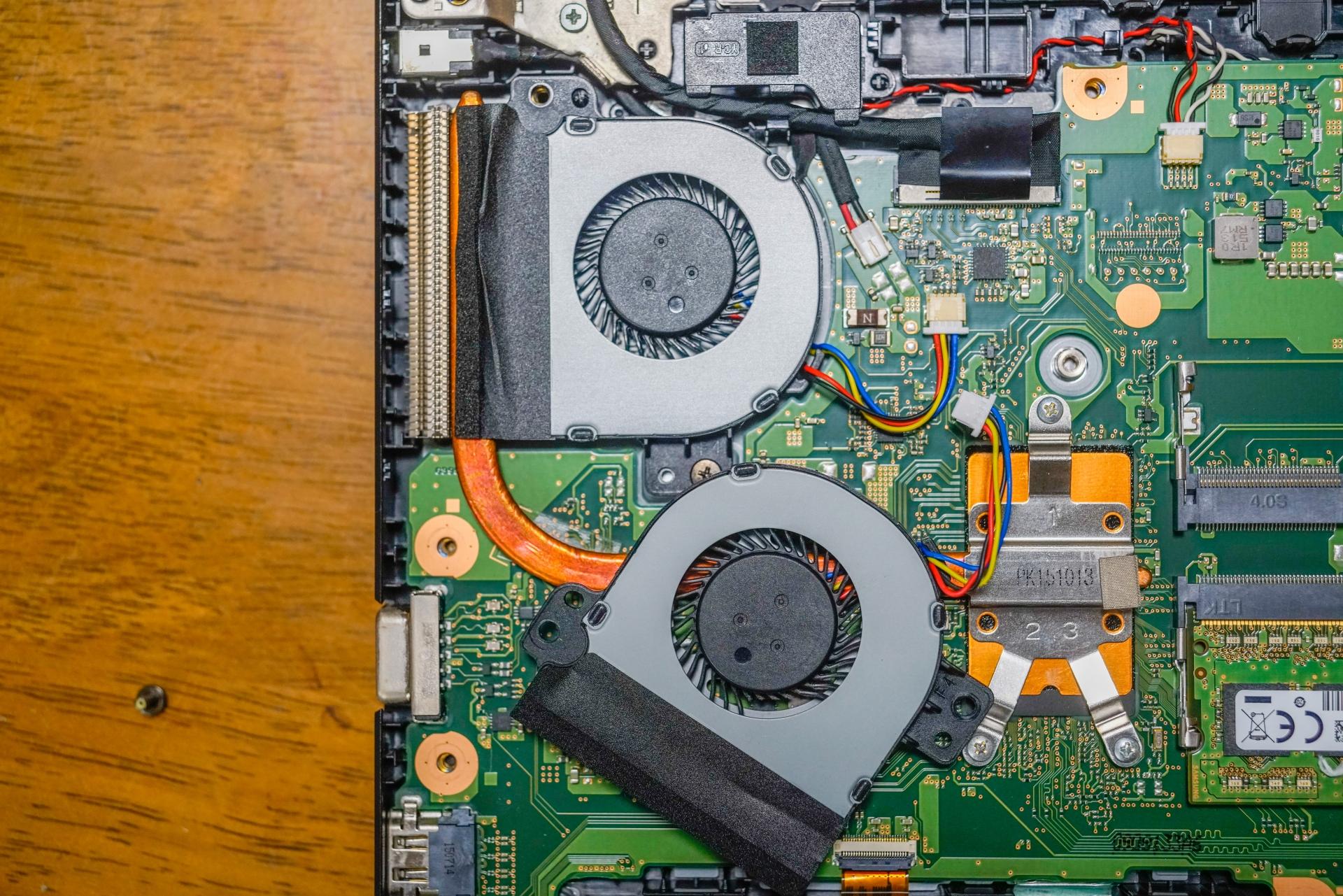
高性能なCPUやGPUは発熱量が大きく、適切な冷却機構がないと性能低下や故障の原因になります。
長時間のレンダリング作業では、冷却ファンの性能が作業の安定性を左右します。デスクトップPCなら大型ファンや水冷システムを搭載したモデルがおすすめです。
ノートPCでは放熱設計の優れた機種を選び、冷却パッドの併用も検討しましょう。
静音性も重要で、騒音の大きいファンは長時間作業のストレスになるため、レビューなどでの事前確認が大切です。
端子の種類と数は十分か
クリエイティブ作業では、外部モニター・ストレージ・オーディオインターフェースなど多くの周辺機器を接続します。
HDMI端子・DisplayPort・USB Type-C端子の数と規格を事前に確認しておきましょう。4Kモニターを複数台使う場合は、対応する映像出力端子が必要になります。
USB端子はUSB3.2以上の高速規格があると、外付けSSDへのデータ転送が快適です。
SDカードリーダーの有無も写真編集では重要とされ、内蔵式であれば作業効率が向上します。
私たちブロードリンクの中古パソコン直販では、推奨スペックを満たした高品質な機種のみを厳選してお届けしています。
自社一貫体制で回収・査定・再販を行うため、冷却性能や端子構成なども含めた総合的な動作確認を実施済みです。
卸売を基盤とした調達力で仕入れ値を抑え、高性能モデルを手の届く価格で提供しています。
ハイスペックなクリエイター向けPCと周辺機器の価格相場

クリエイター向けPCの価格は、求めるスペックによって大きく変動します。
フルHD動画編集なら150,000~200,000円程度、4K編集や3DCG制作では250,000~400,000円以上が一般的な相場です。
モニターやペンタブレット、外付けストレージなどの周辺機器を加えると、さらに100,000〜200,000円程度の追加投資が必要になります。
音楽制作ではオーディオインターフェースやMIDIキーボードも必要で、総額300,000円を超えるケースも珍しくありません。
新品での導入は高額な投資となりますが、中古市場を活用すれば同等スペックを半額以下で入手できる可能性があります。
ハイスペックなクリエイター向けPCを安く購入する方法

高性能なクリエイター向けPCは大きな投資になるため、できる限りコストを抑えたいと考える方も少なくないでしょう。
購入費用を軽減する方法として、補助金・法人向けプランの活用・中古品の選択肢があります。
それぞれにメリットと注意点があるため、自分の状況に合った方法を選ぶことが大切になります。
中古PCは品質面での不安を感じやすいものの、信頼できる販売元を選べば高スペックを手頃な価格で導入できるでしょう。ここでは具体的な購入方法を解説します。
補助金や法人向けプランを活用する
事業用途でクリエイター向けPCを導入する場合、国や自治体の補助金制度を利用できるケースがあります。
IT導入補助金のインボイス枠では、会計ソフトなどと同時購入を条件にPC購入費の50%が補助(上限100,000円)されるでしょう。
ものづくり補助金では革新的な製品開発やサービス向上のための設備投資が支援対象で、補助率は中小企業1/2、小規模事業者2/3です。
また補助金は、年度や制度によって変動する可能性がありますので、補助率の詳細は公募要項で確認するようにしましょう。
法人契約ではメーカー直販の法人向けプランで割引が適用されたり、リース契約で初期費用を抑えたりすることができます。
ただし補助金は申請要件や審査があるため、導入計画に余裕を持ちましょう。
中古品を購入する

中古PCは新品よりも安価で高性能モデルを入手できる有力な選択肢になります。
法人で使用されていたモデルは定期メンテナンスされたものも多く、状態がよいケースが見受けられるでしょう。
ただし、中古購入で重要なのは販売元の信頼性です。データ消去や動作確認が徹底された販売店を選ぶと、品質面の不安を解消できます。
保証やアフターサポートの有無も確認し、万が一のトラブルに備えましょう。
スペックにこだわったクリエイター向けPCを安く購入したいなら
クリエイター向けPCの選定では、用途に応じた性能の見極めが重要になります。
動画編集や3DCG制作など、作業内容によって必要なCPU・GPU・メモリの基準は大きく異なるため、用途を明確にしてから選びましょう。
高性能モデルは高額になりがちですが、補助金の活用や中古品の選択肢を検討すれば、予算を抑えながら必要なスペックを確保できます。
中古PCは、データ消去や動作確認が徹底された信頼できる販売元を選ぶことで、品質面の不安を解消できるでしょう。
性能・価格・品質のバランスを総合的に判断し、長く使える一台を見つけてください。
私たちブロードリンクの中古パソコン直販では、高スペックなクリエイター向けPCを業界でも低い価格で提供しています。
中古パソコン業界大手の問屋としてほかの販売サイトへ卸す立場にあるため、再販マージンが上乗せされない分、価格優位性の実現が可能です。
新品では数十万円するハイスペックモデルも、全台データ消去・動作確認済みの状態で半額以下から選べるでしょう。
まとめ

クリエイター向けPCは、動画編集・3DCG・音楽制作・写真編集・イラスト制作など、作業内容によって必要なスペックが異なります。まず用途を明確にし、CPU・GPU・メモリ・ストレージのうち負荷の高い作業で重視すべき性能を基準に選ぶことが重要です。
購入時は使用ソフトの推奨環境だけでなく、モニター性能、OSとの互換性、冷却・静音性、端子構成も確認しましょう。高性能モデルは高額になりやすいため、予算とのバランスを見ながら中古品も検討し、データ消去・動作確認・保証やサポートが整った信頼できる販売元を選ぶことがポイントです。
 今すぐ会員登録する
 中古PC格安通販の中古パソコン直販

