








仕事用ノートパソコンのおすすめは?選ぶ際のチェックポイントや用途別必要スペックを解説

仕事の効率を左右するノートパソコン選びは価格の安さだけではなく、性能や使いやすさ、そして自身の業務に合わせた適切なスペックを見極めることが大切です。
ビジネスにおいては、処理速度の速さや携帯性、セキュリティ機能が求められます。しかし種類が多岐にわたるため、何を基準に選べばよいのか迷ってしまう方も少なくありません。
この記事では、仕事用ノートパソコンを選ぶ際の基準から用途別の具体的なスペック、さらにコストを抑え品質を確保するための購入ポイントを解説しています。ぜひ参考にしてください。
仕事用ノートパソコンのおすすめの基準は?

仕事用ノートパソコンを選ぶにあたっては、デザインやブランドといった表面的な要素に惑わされず、業務の継続性や生産性に直結する根本的な基準を押さえることが重要です。
ビジネスシーンにおいては、単に動作するだけでなく処理の安定性やデータの安全性、そして長時間の作業でも疲労しにくい作業効率が求められます。
これらの観点を整理して理解することで、利用目的と予算に過不足なく合致する、適切な一台を選び出すことが可能になるでしょう。
仕事用ノートパソコンを選ぶ際のチェックポイント

業務効率を高め長期にわたって快適に使用するためには、ノートパソコンを構成するOS・CPU・メモリ・ストレージといった主要なパーツの特性を理解し、自身の業務内容に合わせて選択することが不可欠です。
購入前にチェックすべきこれらの項目は、作業スピードや携帯性、データの取り扱いのしやすさなどに深く影響します。
ここでは以下の10項目について解説していきます。
- OS
- CPU
- メモリ
- ストレージ
- 画面サイズ
- インターフェース
- 付属ソフト
- 重量
- デザイン
- サポート
それぞれ見ていきましょう。
OS
OS(オペレーティングシステム)は、パソコン全体を制御し、アプリケーションを動作させるための基盤となるソフトウェアです。
仕事用のノートパソコンを選ぶ際一般的にWindows・macOS・ChromeOSなどが候補に挙がりますが、多くの企業や団体では互換性やセキュリティ、サポート体制の観点からWindowsが標準採用されています。
利用する業務ソフトが特定のOSに限定されているか、社内の他部署とのファイル共有に問題が生じないかといった互換性の視点から、OSを決定することが重要になります。
CPU

CPU(中央演算処理装置)は、パソコンの頭脳にあたり、処理速度を決定付ける重要なパーツです。
事務作業やインターネット閲覧など、負荷の軽い用途であればCore i3やRyzen 3などのエントリーモデルでも十分です。
しかし動画編集や大規模なデータ処理、複数のアプリケーションを同時起動するような業務では、Core i5以上またはRyzen 5以上の中間〜高性能モデルを選択する必要があります。
CPUの性能が高ければ高いほど、待機時間が減り、全体の作業効率が向上します。
メモリ
メモリは、CPUが処理を行うための作業スペースであり、容量が大きいほど複数のアプリケーションを同時に立ち上げたり重いファイルを扱ったりしても動作が安定します。
現在のビジネス環境では、標準的な事務作業を行う場合でも8GBが推奨されます。
複数のブラウザタブを開きながら会議ツールやOfficeソフトを使う業務の場合は、16GBを選択することで処理の遅延やフリーズを防ぎ、快適な作業環境を維持できるでしょう。
ストレージ
ストレージは、OSやアプリケーション、作成したデータを保存するための記憶装置です。 近年では、従来のHDD(ハードディスクドライブ)よりも高速なSSD(ソリッドステートドライブ)の搭載が仕事用パソコンの必須条件となっています。
SSDはデータの読み書きが速いため、OSの起動やファイルの読み込み速度が大幅に向上し、作業開始までの待ち時間を短縮します。
容量については、256GBではやや不足を感じる可能性があるため、512GB以上を選ぶとよいでしょう。
画面サイズ
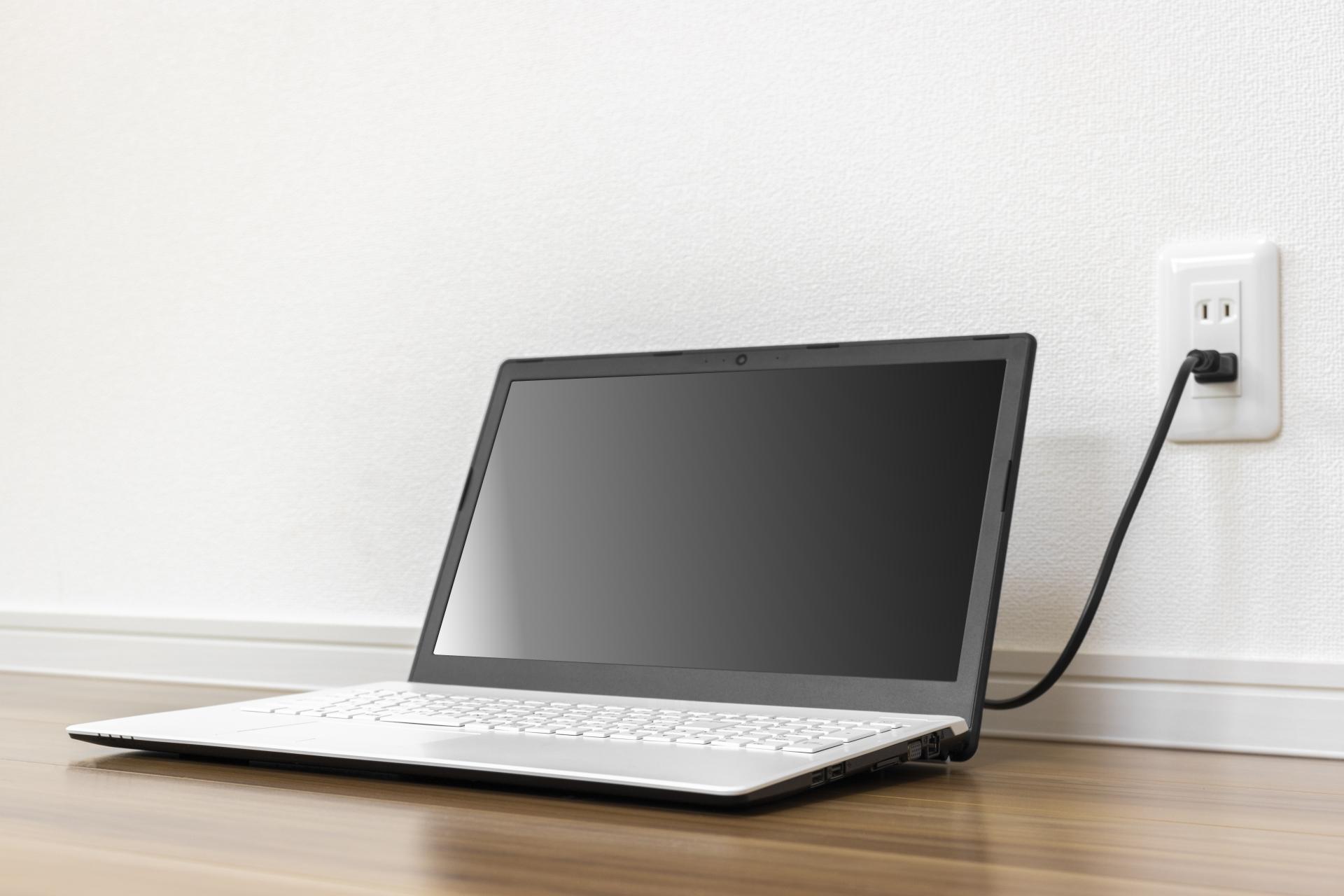
ノートパソコンの画面サイズは、携帯性と作業効率のバランスを考慮して選択する必要があります。
社内でのデスクワークが主で、携帯の機会が少ない場合は、作業領域を広く確保できる14インチ〜16インチが適しているでしょう。
営業職など外出先での利用頻度がある場合は、軽量で持ち運びやすい13インチ〜14インチが推奨されます。
作業のしやすさを優先するなら大画面ですが、持ち運びの頻度に応じてサイズを決定することが重要です。
インターフェース
インターフェース(接続端子)は、マウス・キーボード・外部モニター・USBメモリといった外部機器との接続方法を指します。
仕事用としてはUSB Type-A端子が複数あるか、高速なデータ転送が可能なUSB Type-C(Thunderbolt対応)が搭載されているかを確認しましょう。
また、プレゼンテーションなどで外部モニター接続が必要な場合は、HDMI端子の有無も重要です。使用したい周辺機器がすべて接続できるか、事前にチェックすることで、後々の手間を省くことができます。
付属ソフト

仕事用ノートパソコンには、Microsoft Office(Word・Excel・PowerPoint)などのオフィスソフトがプリインストールされているかどうかが、初期費用に影響します。
これらのソフトが搭載されていれば、購入後すぐに業務を開始できます。もし搭載していない場合は、別途購入する必要があるため、費用を予算に組み込むべきでしょう。
必要なソフトが付属しているか、あるいは別途購入しなければならないのかを明確にし、総コストを計算することが大切です。
重量
ノートパソコンの重量は、携帯性を大きく左右する要素です。主にオフィス内で使用し、頻繁に持ち運ばない場合は、重量をあまり気にしなくても構いません。
しかし通勤で持ち運んだり客先でのプレゼンが多かったりする職種の場合は、1.5kg以下の軽量モデルを選ぶことが身体的な負担を軽減し、移動時のストレスを減らすことにつながります。
携帯性を優先する場合は、薄型・軽量設計のモデルを選ぶべきです。
デザイン
仕事用のノートパソコンのデザインは、単なる見た目の問題ではなく、職場の雰囲気に合った信頼感やプロフェッショナルな印象を与える重要な要素です。
派手な色や装飾は避け、落ち着いた色合いのシンプルなデザインを選ぶことが一般的です。
また長時間使用するためキーボードの配列や打鍵感、パッドの操作性など、実用性と使い勝手にも注目しストレスなく使えるモデルを選ぶべきでしょう。
サポート
仕事用のノートパソコンは、故障やトラブルが発生した際のダウンタイムが業務に影響を与えるため、メーカーや販売店のサポート体制が重要になります。
保証期間や修理対応スピード、電話やチャットでの問い合わせ窓口が充実しているかを確認しましょう。
法人利用の場合は、オンサイト修理(現地での修理対応)や迅速な交換サービスがあるかどうかが、トラブル発生時の業務復旧の早さを左右します。
仕事用ノートパソコンの用途別必要スペック

ノートパソコン選びで失敗しないためには、高いスペックを選んでコストを無駄にする、あるいは低いスペックを選んで業務効率を損なうという事態を避けなければなりません。
自身の仕事の用途に合わせた適切なスペックを把握することで、コストを抑えつつ快適に作業できるモデルを正確に選定できます。
ここでは代表的な業務内容ごとに、必要となるCPU・メモリ・ストレージの具体的な基準を提示します。
事務作業や書類作成向け
主に文書作成やメール、Web閲覧、簡単な表計算ソフト(Excelなど)を使用する事務作業が中心の用途であれば過度な高性能は必要ありません。
CPUはCore i3またはRyzen 3以上、メモリは8GB、ストレージはSSD 256GB以上が目安となります。
この程度のスペックでも一般的なオフィスソフトやクラウドサービスを快適に利用可能です。
無理に高性能モデルを選ぶよりも、この必要十分なスペックを満たしつつ携帯性を重視する方が、実用性の高い選択となります。
営業向け

客先への訪問が多く、外出先での作業やプレゼンテーションがメインとなる営業職向けには、性能よりも携帯性と持続時間が重要視されるでしょう。
CPUはCore i5またはRyzen 5以上、メモリは8GB、ストレージはSSD 512GBが推奨されます。
本体重量は1.5kg以下の軽量モデルを選び、なるべく持続時間が長く保たれることが望ましいでしょう。
これにより移動中でも心配なく、必要な業務やデータアクセスをスムーズに行えるようになります。
プログラミング向け
ソフトウェア開発やコーディングを行うプログラミング業務では、開発環境やコンパイラの処理、仮想環境の構築などで高い負荷がかかるため高性能なスペックが必須です。
CPUはCore i7またはRyzen 7以上、メモリは16GB以上(大規模な開発では32GB推奨)、ストレージはSSD 512GB以上が必要となります。
メモリ容量は作業効率に直結するため、予算の許す限り増強すべきです。これにより、複数の開発ツールやブラウザを同時に起動しても遅延なく快適に作業を継続できます。
クリエイティブな作業向け

動画編集・グラフィックデザイン・3Dモデリングといったクリエイティブな作業では、大容量のデータを高速処理する必要があるため、高いスペックが求められます。
CPUはCore i7またはRyzen 7の上位モデルがよいです。メモリは32GB以上、ストレージはSSD 1TB以上、さらに高性能な単体グラフィックボード(GPU)の搭載が必須となります。
GPUが処理速度を大幅に向上させるため、高解像度のレンダリングやエフェクト処理をスムーズに行うことが可能になります。
もし「中古パソコンでも保証がしっかりとしたものを選びたい」とお考えなら、ブロードリンクの中古パソコン直販にご相談ください。
私たちブロードリンクの中古パソコン直販では、全台データ消去・動作確認・クリーニング済みを徹底しています。
さらに、問屋としての強みを活かし、一般的な販売価格よりも圧倒的にお得な価格での提供をしています。品質と価格の両面で納得して選びたい方に適した選択肢です。
仕事用ノートパソコンを安く購入するには?

仕事用ノートパソコンの購入費用は大きな出費となるでしょう。ただし、いくつかの方法を組み合わせることで、予算を抑えつつも業務に耐えうる性能を持つ一台を手に入れることが可能です。
コストパフォーマンスを重視する場合、新しいモデルにこだわらず型落ちモデルの活用や、中古パソコンの活用が有効な選択肢となります。
また、前述のとおり自身の用途に過剰ではない必要十分なスペックを見極めることも、無駄な出費を抑えるための重要な一手となるでしょう。
仕事用ノートパソコンは中古でも大丈夫?

中古パソコンに対して「性能が低いのではないか」「すぐに壊れるのではないか」といった不安を持つ方もいますが、仕事用として中古パソコンを活用することは十分に合理的です。
中古市場には企業リースアップ品などの良質なパソコンが豊富に流通しています。適切にデータ消去やクリーニング、動作確認が行われていれば、新品と遜色なく業務に使用できるでしょう。
私たちブロードリンクの中古パソコン直販では、問屋として大量仕入れを行い、専門の技術者が徹底した検品を実施しています。そのため、高品質な中古パソコンを驚くほどの格安価格で提供することが可能です。
信頼できるブロードリンクをお選びいただくことで、質の高いパソコンを確保しつつ、よりしっかりとしたコスト削減に大きく貢献いたします。
仕事用に中古パソコンを購入する際の注意点

中古パソコンを購入する際は、新品とは異なるいくつかの注意点を事前に把握しておく必要があります。
とても重要なことは、信頼できる販売元を選ぶことです。価格が安いだけでなく、販売店がデータ消去や動作確認、クリーニングといった品質管理を徹底しているかを確認しましょう。
また、保証期間が適切に設けられているか、初期不良時の対応は迅速かどうかも確認すべきです。
これにより、購入後のトラブルを避け、業務に活用できる中古パソコンを見極めることができます。
仕事用ノートパソコンをお得に購入するなら

業務効率化を図りながら、初期費用を大幅に抑えたい企業や個人事業主の方にとって、高品質な中古パソコンは適切な選択肢でしょう。
高品質な中古パソコンを提供する私たちブロードリンクの中古パソコン直販では、問屋として圧倒的なスケールメリットを持ち、競合他社には真似できない価格を実現しています。
すべての商品はデータ消去や動作確認、クリーニングが徹底されており安心感を持って利用可能です。豊富な在庫のなかから、用途に合った適切な機種を柔軟に選べることも魅力です。
法人によるまとめ買いにも対応しているため、安定の品質と大幅なコスト削減を両立するなら、ブロードリンクの中古パソコン直販店へぜひお問い合わせください。
まとめ

仕事用ノートパソコンは、価格やブランドだけでなく、業務内容に合うCPU・メモリ・ストレージ、携帯性、接続端子、サポートまで含めて選ぶことが重要です。必要な性能は事務、営業、プログラミング、クリエイティブ作業など用途によって異なります。
持ち運びが多い場合は画面サイズや重量、社内中心なら作業領域や性能を重視するなど、実際の使い方から条件を整理しましょう。付属ソフトやインターフェース、保証内容も購入後の使いやすさに影響します。
必要以上の高性能を避け、用途に必要十分なスペックを見極めればコストを抑えられます。中古を選ぶ場合は、動作確認やデータ消去、保証体制が整った販売元を選ぶことがポイントです。
 今すぐ会員登録する
 中古PC格安通販の中古パソコン直販

