







SSDとHDDの違いは?目的別の選び方や使い分けのポイントを解説

パソコンの動作が遅くて困っていませんか?新しいパソコンを購入する際、256GBのSSDや1TBのHDDといった表記を見ても、どちらを選べばよいか迷ってしまう方も少なくないでしょう。
実はパソコンの快適さを左右する要素は、CPUの性能よりもストレージの種類であることをご存知でしょうか。
本記事ではSSDとHDDの基本的な違いから、目的別の選び方、使い分けのコツまでわかりやすく解説します。
最後まで読むことで、専門知識がなくても自分の作業スタイルに適切なストレージを選べるようになり、新品同様にサクサク動く快適なパソコン環境を手に入れられるでしょう。
パソコンのSSDとHDDとは?
SSDとHDDは、どちらもパソコン内部でデータを保存するための記憶装置です。
写真・文書・動画といったファイルはもちろん、WindowsなどのOSやアプリケーションもこの記憶装置に保存されており、パソコンを使うために欠かせない部品となっています。
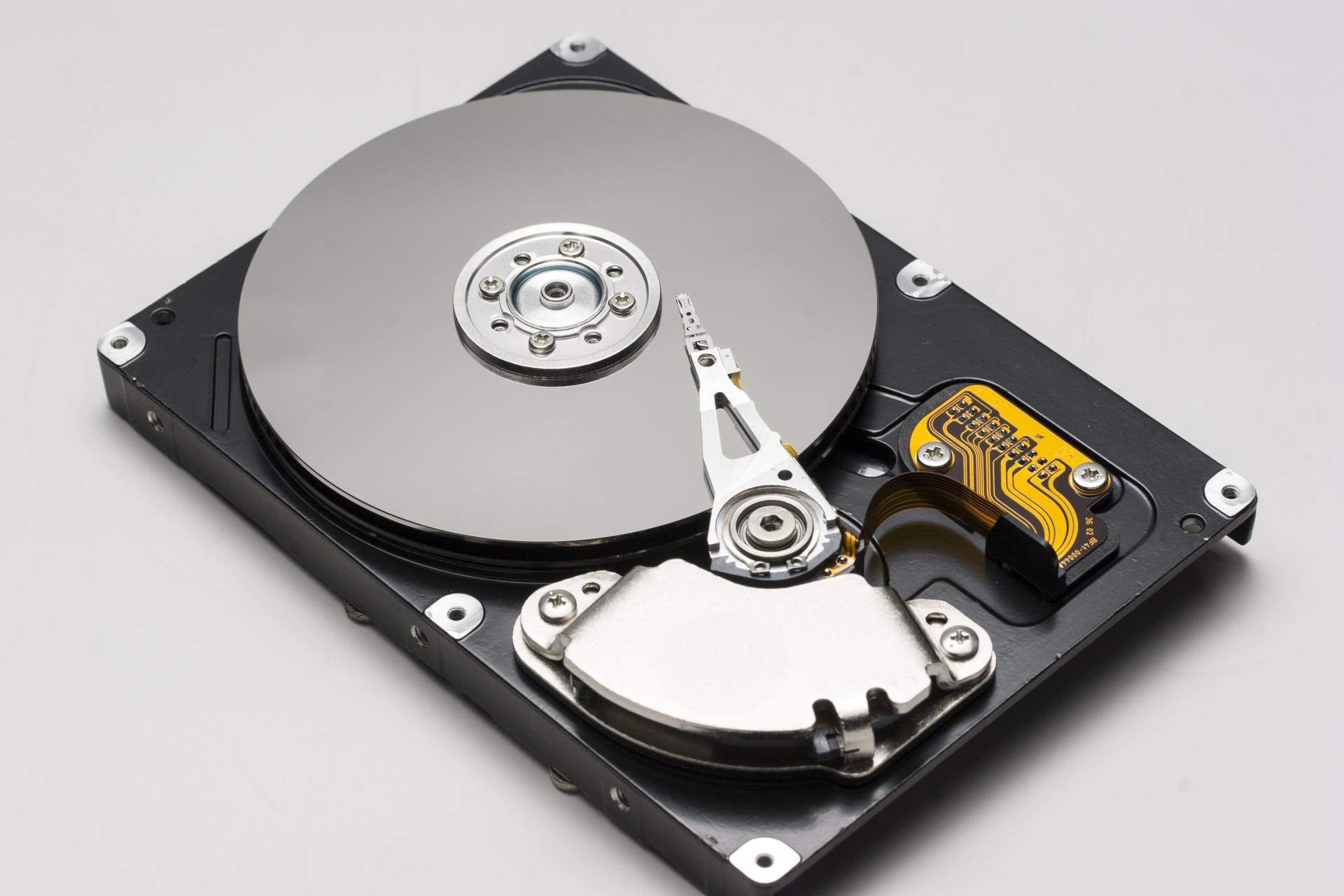
HDD(ハードディスクドライブ)は、高速回転する円盤状のディスクに磁気ヘッドが移動してデータを読み書きする仕組みです。
レコードプレーヤーやCDコンポをイメージするとわかりやすく、曲を探すために針を移動させる時間がかかるように、HDDもデータを探すのに物理的な時間が必要になります。
一方、SSD(ソリッドステートドライブ)は、半導体メモリにデータを電気的に保存する仕組みのため物理的に動く部品がありません。
巨大なUSBメモリやスマートフォンのストレージと同じ原理で動作しており、電気信号で一瞬のうちにデータへアクセスできる点が大きな特徴です。
この基本的な仕組みの違いが、両者の性能や使い勝手に大きな差を生み出しています。
SSDとHDDの違い

SSDとHDDにはさまざまな面で違いがあり、それぞれに得意分野があります。
速度や価格だけでなく、耐久性や静音性といった要素も日々の使い心地に大きく影響するため、主要な比較項目を理解しておきましょう。
パソコンを長く快適に使い続けるためには、これらの違いを正しく把握したうえで、自分の作業スタイルや予算に合ったストレージを選ぶことが重要です。
特に中古パソコンを検討している方は、ストレージの種類によって使用感が大きく変わるため、購入前にしっかりと特徴を理解する必要があります。
以下で詳しく説明する違いを把握すれば、自分の用途に適切なストレージを選べるようになります。
記録方式
記録方式の違いが、SSDとHDDの性能差を生み出す根本的な要因です。
HDDは磁気ディスクに磁気記録する方式で、ディスクを回転させながらヘッドを動かしてデータを読み書きします。
物理的な可動部があるため、データの位置によってアクセス数が変わり、パラパラと小さなファイルを開くときに時間がかかる傾向があります。
一方SSDは半導体メモリに電気的に記録する方式で、可動部がありません。 電気信号だけでデータへアクセスできるため、ファイルの位置に関係なく高速にデータを読み書きでき、複数のファイルを同時に開く作業でも快適に動作します。
アクセス速度
アクセス速度の差は、日常的なパソコン作業で特に体感しやすい違いです。
SSDはOS起動が10秒から20秒程度で完了し、アプリケーションも一瞬で立ち上がります。 ブラウザでタブを多数開いたり、Excelで大量のデータを扱ったりする場合でも、待ち時間がほとんどなく快適に作業できます。
HDDはディスクの回転速度や物理的な制約により、OS起動に1分以上かかることも珍しくありません。
特にランダムアクセスなど、複数の散らばった小さなファイルを読み込む作業が苦手です。複数のソフトを同時に使うと動作が重くなりやすい傾向があります。
耐久性
耐久性の面では、それぞれ異なる特性を持っています。 SSDは衝撃に強く、持ち運び時の振動や落下に対して高い耐性があるため、ノートパソコン向きです。
ただし書き込み回数に寿命があり、TBW(Total Bytes Written)という指標で表されますが、近年のSSDは一般的な利用で寿命を使い切ることはほぼありません。
HDDは物理的に回転する部品があるため、衝撃に弱いという特徴があります。
具体的には動作中に落下させるとヘッドがディスクに接触し、データが物理的に破壊される危険性があり、機械的な寿命が尽きると突然動かなくなるリスクも存在します。
静音性

静音性は作業環境の快適さを左右する重要な要素です。
SSDは可動部がないため完全に無音で動作し、深夜の作業や静かな環境でも気になりません。
音に敏感な方や、集中して作業したい場面では大きなメリットとなります。
HDDはディスクの回転音や、ヘッドが移動するときのカリカリという音が発生します。
特に大量のデータを読み書きするときや、起動直後は動作音が大きくなりやすく、静かな環境では気になる方もいるでしょう。
価格
価格面では、容量あたりの単価に大きな差があります。
SSDは容量あたりの単価が高く、大容量化すると急激に価格が上がる傾向があります。256GBや512GBといった一般的な容量なら手頃な価格ですが、1TBを超えると高額になりやすく、予算との兼ね合いが必要です。
HDDは容量あたりの単価が圧倒的に安く、大容量でも安価に入手できます。 数TBのストレージが必要な場合、HDDなら数千円から10,000円台で済むため、大量のデータを保存する用途ではコストパフォーマンスに優れています。
SSDとHDDの目的別の選び方

目的に応じて必要なストレージを選ぶことで、パソコンの快適性が大きく変わります。
作業用とデータ保管用では求められる性能が異なるため、用途を明確にしてから選ぶ必要があります。
例えば日常的に使うアプリケーションやファイルには高速なアクセスが求められますが、過去の資料や写真のアーカイブには大容量の保存領域が重要です。
それぞれの目的に合わせてSSDとHDDの特性を活かせば、限られた予算でも満足度の高いパソコン環境を構築できます。
以下で説明する基準を参考にすることで、自分の使い方に合った選択をしましょう。
作業用
作業用のシステムドライブには、SSD一択といえます。 OSやアプリケーションをインストールする場所、つまりCドライブをHDDにすると、すべての動作が遅くなってしまいます。
パソコンの体感速度は、CPUの性能よりもストレージの種類で決まることが多く、高性能なCPUでもHDDでは本来の力を発揮できません。
256GB、可能であれば512GB以上のSSDを選ぶと、OSやアプリケーションなどよく使うファイルを快適にあつかえます。
ブラウザで多数のタブを開いたり、写真編集ソフトを使ったりする場合でも、SSDなら待ち時間がほとんどなくストレスフリーな環境を実現できます。
データ保管用
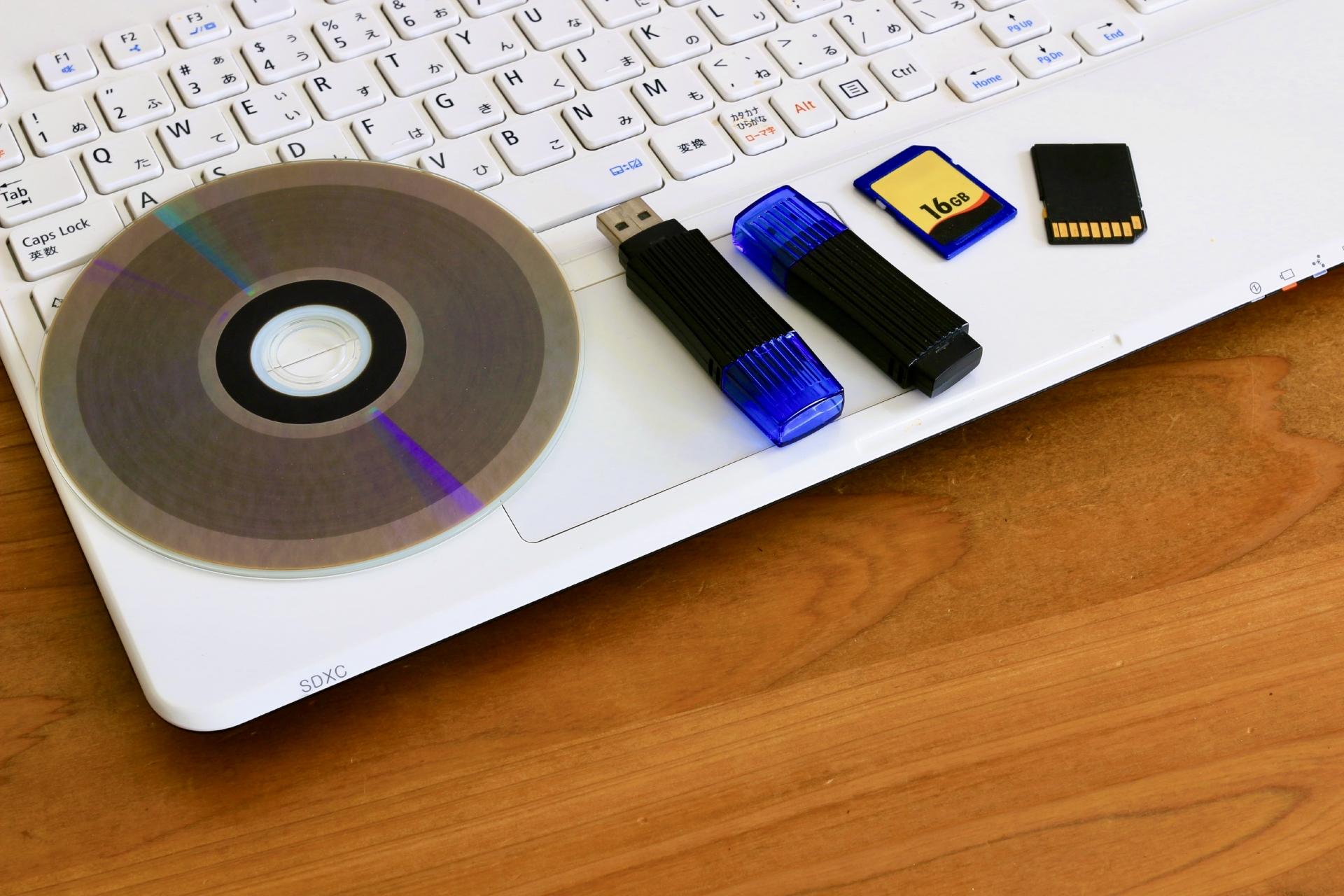
データ保管用のストレージには、HDDがおすすめです。
写真や動画・過去の書類など、頻繁には開かないけれど消したくない大量のデータの保存場所として適切な選択肢となります。
SSDで数TBの容量を用意すると高額になってしまいますが、HDDなら同じ容量を数千円から10,000円ほどで確保できます。
例えば家族写真のアーカイブや趣味で撮影した動画ファイル、数年分の仕事の資料などは、すぐに開く必要がないデータです。
こうした保管目的のデータはHDDに保存し、必要なときだけアクセスする使い方をすれば、コストを抑えながら大容量のストレージ環境を構築可能です。
私たちブロードリンクの中古パソコン直販では、SSDとHDDを適切に組み合わせた構成のパソコンを多数ご用意しています。
作業用の高速SSDやデータ保管用の大容量HDDをバランスよく搭載したモデルや、SSD単体構成で外付けストレージとの併用を前提としたモデルなど、お客様の用途に応じて必要な一台をお選びいただけます。
さらに新品のSSDに換装したモデルも豊富に取り揃えており、中古価格でありながらも操作の快適性を実感できる点が魅力です。
SSDとHDDの使い分けのポイント

SSDとHDDを上手に使い分けることで、快適さと経済性を両立できます。
両方の特性を理解し、データの種類や使用頻度に応じて保存場所を分けるのがおすすめです。
例えば一台のパソコンに両方のストレージを搭載したり、内蔵SSDと外付けHDDを組み合わせたりして、速度と容量の両面で理想的な環境を実現できます。
特に写真や動画を扱う方、仕事とプライベートのデータを整理したい方にとって、使い分けの知識は大きなメリットをもたらします。
以下で説明する使い分けのコツを実践すれば、限られた予算のなかでも快適性を手に入れることが可能です。
OSやソフトはSSDを利用する
パソコンのCドライブはSSDにすることが推奨されます。 電源を入れてからデスクトップ画面が表示されるまでの時間が短縮され、ブラウザ・Excel・Wordといったアプリケーションの起動も一瞬で行うことが可能です。
システムドライブをSSDにするだけで、古いパソコンでも快適に動作するケースが多く、買い替えを検討する前にSSD化を試す価値があります。
特にWindows Updateの適用時間も大幅に短縮されるため、月に一度のアップデート作業がストレスになりません。
日常的に使うすべてのソフトウェアがSSDから起動されることで、作業効率が向上します。
頻繁に使うデータはSSDに保存する

よく使うデータはSSDに保存することで、作業効率が向上します。
編集中の動画ファイル・よく遊ぶゲームのデータ・進行中の仕事の資料などは、SSDに置くことで、読み込み待ち時間が短縮されます。
特に動画編集やゲームプレイでは、データの読み込み速度が快適性に直結するため、SSDの恩恵を実感できるでしょう。
プロジェクトが完了したら、そのデータをHDDへ移動させ、SSDの空き容量を確保する運用がおすすめです。
こうした使い分けを意識することで、小容量のSSDでも快適な作業環境を維持できます。
ノートブックのHDDは外付けがおすすめ
ノートパソコンにHDDを内蔵すると、持ち運び時の振動で故障するリスクが高まります。
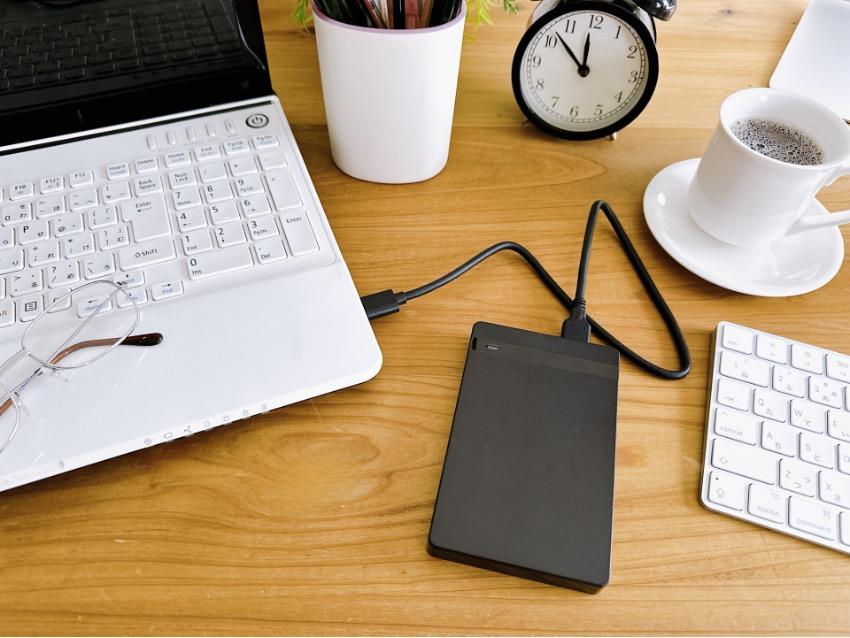
この場合の解決策は、ノートパソコン本体はSSDのみにして、容量不足分は外付けストレージで補う方法です。
自宅で使う大容量データは外付けHDD、持ち運びが必要なデータはポータブルSSDといった使い分けをすれば、安全性と経済性を両立できます。
外付けストレージなら、パソコン本体が故障してもデータは無事ですし、複数のパソコン間でデータを共有する場合にも便利です。
ノートパソコンの軽量化にもつながるため、モバイル用途では特におすすめの運用方法といえます。
SSDとHDDを使い分ける際の注意点

SSDとHDDを使い分ける際には、いくつかの注意点があります。
この注意点を知らずに使っていると、データ損失や性能低下といったトラブルに見舞われる可能性があるため、事前に把握しておく必要があります。
特にストレージの寿命や接続方法に関する知識は、長期的に安定してパソコンを使い続けるために欠かせません。
また、持ち運びや保管の方法を誤ると大切なデータを失う危険性もあるため、それぞれのストレージの特性を理解した扱い方が求められます。
以下で説明するポイントを押さえることで、大きな損をする心配なく、ストレージを有効に活用できます。
寿命の違いに注意する
SSDとHDDでは、寿命の迎え方が大きく異なります。
SSDは前兆となる動作の遅さや異音が少なく、ある日突然動かなくなったり、認識しなくなったりするケースがあります。
そのため、重要なデータはクラウドサービスや外付けHDDへのバックアップが必要です。
HDDは異音(カチカチという音)や読み込み速度の低下といった前兆が現れることが多く、寿命の兆候に気付きやすいという特徴があります。
一般的に3年から5年程度が機械的な寿命の目安とされており、定期的な健康チェックと早めの交換を心がけることで、データ損失のリスクを減らすことが可能です。
外付けタイプはUSBポートの種類に注意する
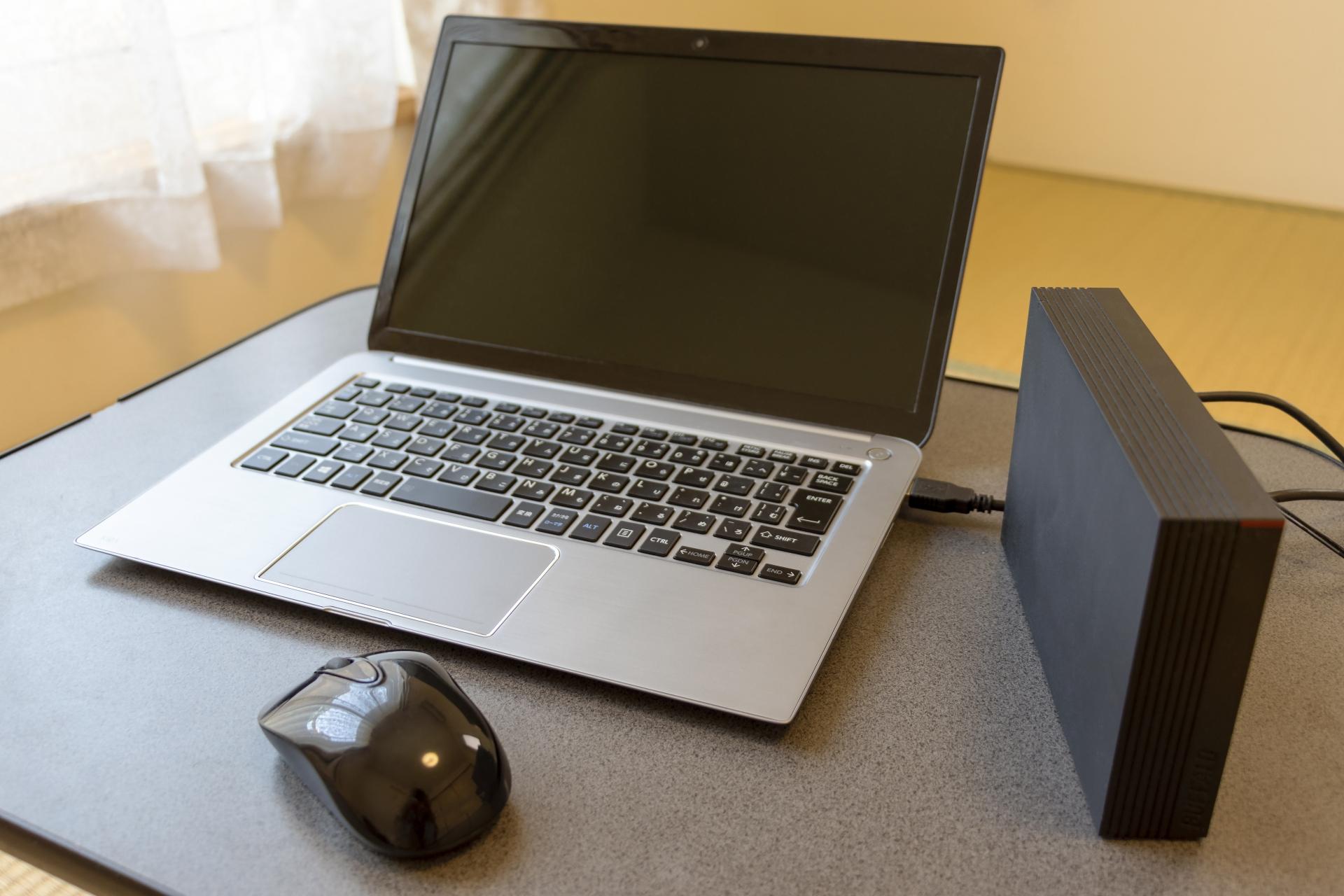
高速な外付けSSDを購入しても、パソコン側のUSBポートが古いと速度が出ません。
USB 2.0などの古い規格では転送速度が遅いため、SSDの性能を十分に引き出せず、せっかくの投資が無駄になってしまいます。
具体的には、USB 3.0(USB 3.2 Gen1)以上の青い端子に接続することで、SSDの高速性を活用できます。
購入前にパソコンのUSBポート規格を確認し、必要に応じてUSBハブを追加するなどの対策を検討しましょう。
特に新しいUSB Type-Cポートであれば、さらに高速な転送が可能になるため、対応機器を選ぶとより快適です。
HDDはなるべく持ち運ばない
HDDは衝撃に大変弱く、特に動作中の移動は厳禁です。
データの読み書き中にヘッドがディスクに接触するヘッドクラッシュが発生すると、データが物理的に破壊され、復旧が極めて困難になります。
外付けHDDを使う場合は、パソコンとの接続中は動かさず、持ち運ぶときは電源を切ってから慎重にあつかいましょう。
車での移動時も振動の少ない場所に固定し、衝撃吸収材で保護するなどの配慮が必要です。
頻繁に持ち運ぶデータは、衝撃に強いポータブルSSDを選ぶ方がおすすめであり、長期的に見てもコストパフォーマンスに優れています。
自分に合うパソコンに迷ったら中古専門販売店を頼るのがおすすめ

中古パソコンを検討する際、ストレージの種類や状態が気になる方は少なくないでしょう。
特に前に使用していた方のデータが残っていないかや、HDDが劣化しているのではないかといった不安を抱える方がほとんどです。
こうした不安を解消するには、信頼できる専門販売店から購入することがよりしっかりした方法です。
私たちブロードリンクの中古パソコン直販では、長年にわたり法人向けのデータ消去を行ってきたプロフェッショナルとして、ISO27001認証を取得しています。
Blanccoなどの国際認定ソフトを使用し、データ復元が不可能なレベルで完全に消去しているため、ウイルス感染や情報漏えいのリスクは心配はありません。
さらに、中古パソコンでありながら新品のSSDに換装して販売しているモデルも豊富に取り揃えています。
パソコン本体は中古価格で入手できるうえに、重要な消耗品であるストレージは新品という、まさによいところだけを選択した注文が可能です。
SSDとHDDの違いを知ってパソコン作業をより快適にしよう

SSDとHDDの違いを理解することで、パソコン選びの判断基準が明確になります。
速度重視ならSSDであり、容量重視ならHDDという特性を把握すれば、低スペックなパソコンでも使い方次第で十分快適に使用できます。
特に中古パソコンを検討している方にとって、ストレージの種類は重要な選択ポイントです。
新品のパソコンにSSDを搭載したモデルは高価ですが、中古パソコンに新品SSDを換装したモデルであれば、安価でも問題なく動く環境が手に入ります。
私たちブロードリンクの中古パソコン直販なら、プロによる徹底したデータ消去と動作確認済みのSSD搭載パソコンを豊富にご用意しています。
問屋として中間マージンを削減した価格設定により、新品の半額以下で高品質なパソコンをご提供できる点が強みです。
専任スタッフがお客様のご予算や使用目的に合わせてモデルをご提案いたしますので、初めて中古パソコンを購入される方でも心配することなくお選びいただけます。
まとめ

SSDとHDDはどちらもデータ保存用のストレージですが、重視するポイントによって適した使い方が異なります。作業速度や静音性、持ち運びやすさを優先するならSSD、大容量を低コストで確保したいならHDDが向いています。
OSやアプリ、頻繁に使うデータはSSDに置くと起動や読み込みを速くでき、写真・動画・過去資料など保管中心のデータはHDDに分けると、快適さと経済性を両立できます。ノートパソコンでは本体をSSDにして外付けHDDを組み合わせる方法も有効です。
選ぶ際は寿命の違いやバックアップ、外付け時のUSB規格、HDDの衝撃への弱さも確認し、データの使用頻度と容量に合わせて使い分けましょう。
 今すぐ会員登録する
 中古PC格安通販の中古パソコン直販

