








中古パソコンにOSを再インストールする方法|初期化の方法や注意点も解説
中古パソコンの導入に興味がある一方で、本当に大丈夫なのか不安に感じていませんか?中古パソコンは正しく準備すれば、問題なく使用できます。
では何を準備すべきかというと、今回紹介する初期化やOSの再インストールなどです。ここでは初期化や再インストールの方法を紹介します。
また初期化や再インストールする必要性や注意点も解説するので、中古パソコン購入前に覚えておきましょう。
中古パソコンを選ぶメリット

中古パソコンを購入するメリットで無視できないのは、価格の安さです。新品と比較すると低価格で販売されているものも少なくありません。
ハイスペックなモデルでも、手頃な価格で購入できるのも中古パソコンならではの特徴です。新品の半額、さらには1/3程度で販売しているものも見られます。
中古パソコン販売店のなかには、メモリの増設やストレージ交換などのカスタマイズに対応しているのもメリットです。
ただしハイスペックの中古パソコンを手頃な価格で購入するためには、どの店舗で買い求めるかも重要なポイントです。
私たちブロードリンクの中古パソコン直販では、安さを重視して販売しています。業界でも大手の中古パソコン卸問屋だからです。
従来、販売店が買取業者から中古パソコンを仕入れて販売します。このため、手数料を乗せた価格で販売するので割高になりがちです。
ブロードリンクでは、仕入れた中古パソコンを自前で販売しています。結果、中間マージンが発生しないので高品質の中古パソコンが低価格で販売可能です。
業務用からプライベートまで、幅広いパソコンを取り扱っています。ほしい中古パソコンがきっと見つかるはずなので、まずはお気軽にお問い合わせください。
中古パソコンの初期化が必要な理由

中古パソコンを使用する際に気をつけなければならないのは、初期化されているか確認することです。初期化とは、パソコンを購入時の状態に戻す方法です。
中古パソコンを購入したら初期化する必要があります。なぜ初期化しなければならないのか、主な理由は以下のとおりです。
- セキュリティのリスクを防ぐため
- 不要なアプリケーションを取り除くため
- 不要な設定を削除するため
- 不要なデータを削除するため
具体的に、なぜ以上の4つのポイントのために初期化が必要になるのかを、以下で解説します。
セキュリティのリスクを防ぐため
中古パソコンを初期化しなければならない理由の一つに、セキュリティ上のリスクが挙げられます。ウイルスに感染している恐れがあるためです。
前のパソコンの所有者が、うっかりウイルスの混ざったアプリケーションやゲームをインストールしているかもしれません。
ウイルスに感染したパソコンを使用すると個人情報を盗まれたり、ファイルを壊されたりするかもしれません。
そのため、いったん初期化して、パソコンにインストールされているアプリケーションやソフトウェアをリセットする必要があります。
不要なアプリケーションを取り除くため
初期化しなければならない理由には、不要なアプリケーションを削除することも挙げられます。
中古パソコンのなかには、ソフトウェアやアプリケーションが残ったままになっているものもあるためです。
前の所有者や販売店がインストールしたソフトウェアやアプリケーションをそのままにしていると、セキュリティの脆弱化を招きます。特に古いアプリケーションやソフトウェアは注意が必要です。
セキュリティに悪影響を及ぼさないまでも、パソコンの動作が重くなりかねません。利便性の観点からも、初期化して余計なアプリケーションは削除しておきましょう。
不要な設定を削除するため
初期化されていない中古パソコンには、前の所有者の設定が残っているかもしれません。余計な設定のために、パソコンのパフォーマンスが低下する場合もあります。
以前に行った設定で、不要なソフトウェアが動作する場合があるためです。パソコンが重くなったり、動作が不安定になったりします。
初期化すれば、以前の設定はすべてリセットされます。結果、パソコンの動作が不安定になったり、不具合を起こしたりする懸念もなくなるでしょう。
不要なデータを削除するため
初期化する目的には、不要なデータを削除することも含まれます。初期化されていないと、前の所有者のアカウントやファイルなどのデータがそのままになっているかもしれません。
もし前の所有者のファイルや写真などが残って情報漏洩を起こすと、法的なトラブルに知らないうちに巻き込まれる恐れがあります。
データが大量に保存されていると、ストレージを圧迫する恐れもあります。ストレージの残り容量が少なければ、自分のデータが保存できないかもしれないので注意しましょう。
中古パソコンを初期化する方法
中古パソコンを購入したら、リスクを排除するために初期化を行った方がよいでしょう。ただ自力で初期化ができるのか、不安に感じている方もいるかもしれません。
ここでは、中古パソコンを初期化する手順について解説します。初期化は手順を把握していれば、高い専門知識がなくても自力で行うことは十分可能です。
ただ使用しているOSによって、初期化の流れは若干異なります。
ここでは主要なOSのWindowsとMacに分けて解説するので、購入した中古パソコンに合わせて以下の情報を参考にしましょう。
Windowsの場合
Windowsを初期化する際には、スタートから設定を選択します。更新とセキュリティから回復へと進むと、開始ボタンがあるのでこちらをクリックしましょう。
オプションの選択画面に移行するので、「すべて削除する」をクリックします。次に再インストールする方法を選択する画面が立ち上がるでしょう。
もし中古パソコンから再インストールする場合にはローカル再インストール、直近のバージョンをインストールしたければクラウドからダウンロードを選択します。
次に追加の設定の画面になるので、追加で変更したい項目があれば設定の変更をクリックしましょう。
終わりにリセットボタンをクリックします。後はパソコンが自動的に初期化作業を開始するので、完了するのを待ちましょう。
Macの場合
中古パソコンがMacの場合、まず再起動しましょう。メーカーロゴが表示されたところで、Command+Rキーを同時に押し続けます。
するとメニューが表示されるので、その中からディスクユーティリティを選択しましょう。ここから使用されているOSによって手順が異なるので、注意が必要です。
macOS High Sierra 以降は、Apple ファイルシステム(APFS)形式が採用されており、 初期化する際は 「Macintosh HD」(または同等の名称)を選択します。
Monterey・Ventura・Sonoma も同様に、ディスクユーティリティのサイドバーから 「Macintosh HD」 を選択し、「消去」をクリックします。
ディスクユーティリティのサイドバーに表示されている「Macintosh HD」を選択しましょう。
ここからいずれのOSの場合でも、再インストールを選びましょう。ここから先は画面の案内にしたがって作業すると、初期化できます。
中古パソコンにOSを再インストールする方法
中古パソコンを初期化したら、今度はOSを再インストールする必要があります。OSの再インストールも初期化同様、専門知識がなくても作業は可能です。
ここではOSを再インストールする手順を解説するので、作業する際の参考にしましょう。再インストールの手順は、WindowsとMacによって異なります。
再インストールする前にいくつか準備が必要です。周辺機器を外し、ライセンス認証のためにプロダクトキーが必要なのであらかじめ用意しておきましょう。
Windowsの場合
まずマイクロソフトの公式サイトより、Windowsをダウンロードします。こちらで作成したインストールディスクをパソコンにセットしましょう。
セットアッププログラムが立ち上がるので、使用言語や時刻などの必要な項目を設定します。
案内のとおりに手続きすると、ライセンス認証画面に移行するので、同じく必要な情報を入力しましょう。
途中インストールの種類について選択する画面が表示されます。このときカスタム:Windowsのみをインストールするを選びましょう。
またスタートメニューのなかにある、Windows セキュリティから再インストールする方法もあります。デバイスのパフォーマンスの正常性から追加情報を選択します。
画面の案内にしたがって作業すれば、数回再起動の後再インストールは完了です。こちらの場合、インストールディスクは必要ないので手間も省けます。
Macの場合
Macで再インストールする場合、Command+Option+Rキーを同時押したまま起動します。
画面上に回転する地球儀(インターネット復元アイコン)が表示されれば、正常に起動している証拠です。するとOSユーティリティソフトがダウンロードされ、後に自動的に起動します。
ディスクユーティリティを実行し「Macintosh HD」またはシステムボリュームを消去した後で、必要に応じてターミナルを開きます。
dateで日時を確認して正しい表記になっているか確認し、ここまで完了したら「macOSを再インストール」を選択し、後は画面の案内にしたがいましょう。
中古パソコンにOSを再インストールした後に行うこと
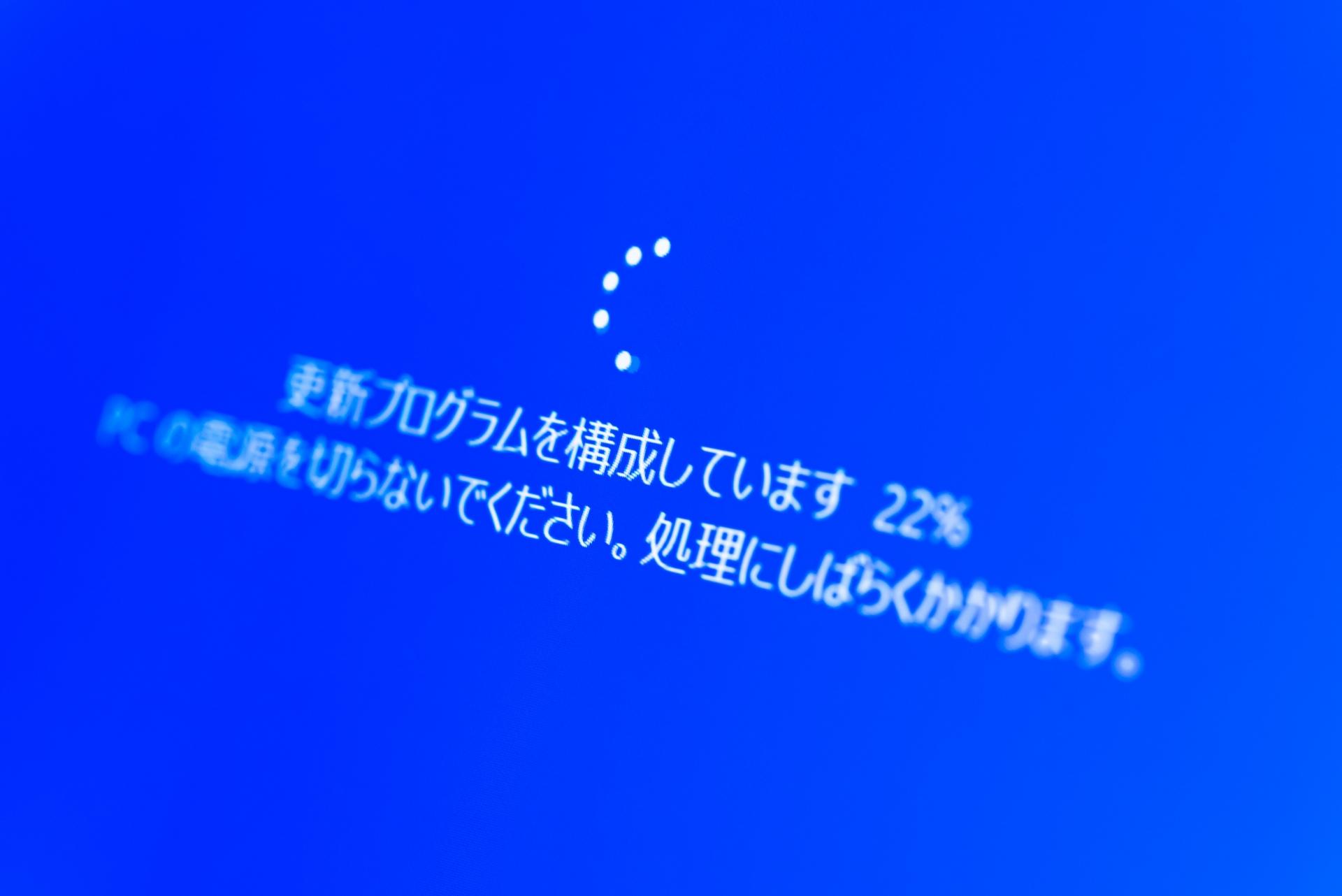
OSの再インストールが完了したら、中古パソコンが問題なく使用可能になるまでもう一息です。再インストール後にやらなければならないことがいくつかあります。
- OSのアップデート
- セキュリティ対策
- 必要なアプリケーションのインストール
- 必要なドライバのインストール
- Macの場合はApple IDへのログイン
問題なく快適に中古パソコンを使用するためには、以上で紹介した作業は必要です。具体的な方法を項目別に解説します。
OSのアップデート
再インストール後に、OSのアップデートは済ませておきましょう。ソフトは繰り返し新しいものに更新されています。
更新によって機能が追加されたり強化されたりし、利便性が向上します。またセキュリティ上の脆弱点も更新されているので、セキュリティ対策としても有効です。
古いバージョンのOSを使い続けていると、セキュリティホールをつかれ、ハッキングやウイルス感染の脅威にさらされます。
使用前だけでなく、こまめにOSをアップデートする習慣をつけましょう。
セキュリティ対策
中古パソコンを実際に使用する前に、セキュリティ対策は必須です。ウイルスへの感染をはじめ、パソコンにはさまざまなリスクがあるためです。
また前の所有者が誤って、悪質なソフトウェアをインストールしている可能性も想定できます。ウイルスが仕込まれている可能性も否定できません。
先ほど紹介したOSプログラムを更新します。ほかにもウイルス対策ソフトウェアをインストールして、万が一のために備えておきましょう。
必要なアプリケーションのインストール
初期化したら、必要なアプリケーションのインストールも早いうちに進めましょう。初期化の結果、パソコン購入後にインストールしたアプリケーションは削除されてしまうためです。
まず必要なアプリケーションが残っているかどうか、パソコンの検索画面に対象のアプリケーション名を入力して確認しましょう。もしヒットしなければ、再度インストールしなければなりません。
アプリストアから使用するアプリケーションを検索して、ダウンロードを済ませておきましょう。
必要なドライバのインストール
初期化を行った後で、各種ドライバの設定も進めておきましょう。初期化によって、ドライバも削除されてしまうためです。
LANドライバも削除されているので、ネット接続もできません。ドライバCDがあれば、こちらから再インストールできます。
ドライバCDがなくても、メーカーの公式サイトからダウンロードできる場合もあるので確認しましょう。
Macの場合はApple IDへのログイン
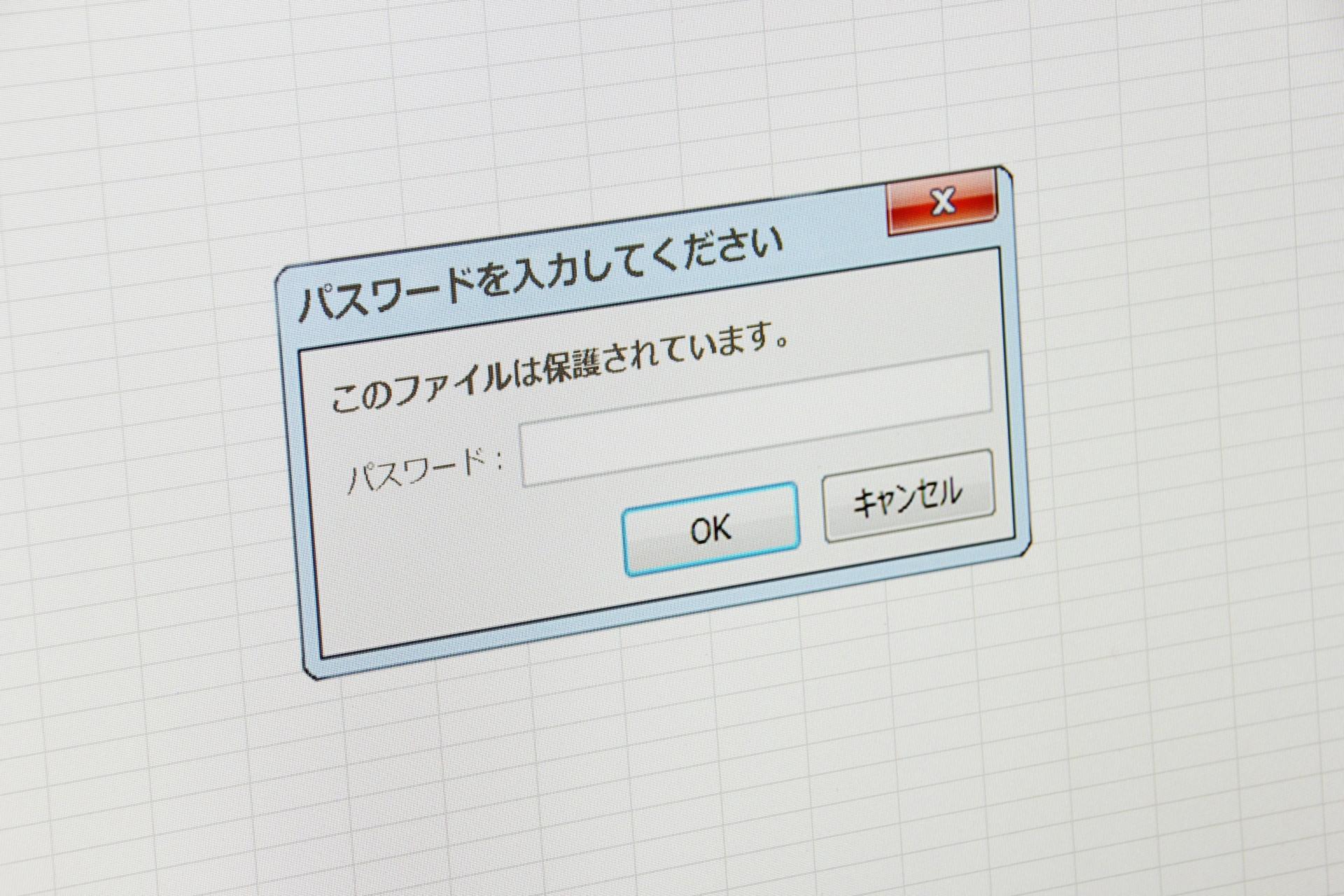
Macユーザーの場合、初期化するとApple IDで再度ログインしなければなりません。そこでApple IDに関するアカウント情報のバックアップを取っておきましょう。
ログイン以外にも、初期化の手続きを進める際にApple IDが必要です。Macの中古パソコンを初期化する際には、Apple ID情報を近くに置いて作業を進めましょう。
中古パソコンにOSを再インストールする際の注意点

OSの再インストールをする際には、時間的に余裕のあるときに行いましょう。なかには再インストールが完了するまでに数時間かかる場合もあるためです。
どの程度再インストールが完了するまでに時間がかかるかは、購入した中古パソコンの機種によりけりです。その他にもネット環境の影響も受けます。
また再インストールすると、データが削除される点も留意しましょう。例えばすでにサポート対応外になっているアプリケーションの場合、二度とインストールできない可能性があります。
このように中古パソコンにOSを再インストールする際には、いくつか注意すべきポイントがあります。しかし注意すれば、中古パソコンでも快適に使用することは可能です。
私たちブロードリンクの中古パソコン直販では、中古パソコンの問屋として大量調達を行っているため、一般の小売店では実現しにくい安値での購入が可能です。中間マージンがないため、新品の半額以下の価格で購入できるモデルもあります。
また中古パソコンをトラブルなく使用していただくための対策も万全です。すべての機種のデータは消去していますし、クリーニング済みで販売しています。
さらに動作確認も行っているので、購入してすぐに不具合が発生することもまずないでしょう。お手頃な価格で中古パソコンを探しているのであれば、お気軽にご相談ください。
中古パソコンを快適に使用したいなら

中古パソコンを購入したら、初期化とOSの再インストールは忘れずに行いましょう。初期化と再インストールを行わないと、セキュリティ上の問題があるためです。
初期化も再インストールも、作業自体は決して難しくありません。画面の案内にしたがって作業を進めれば、完了するはずです。
中古パソコンの状態は、個々の機種によって異なります。問題なく中古パソコンを使用したければ、どこで購入するかが重要なポイントです。
私たちブロードリンクの中古パソコン直販では、買い取ったパソコンを自社で販売しています。中間マージンが発生しないので、高品質で低価格のパソコンを取り揃えています。
ブロードリンクでは、行政機関や教育機関、法人からまとめて在庫を買い付けているのも特徴です。さまざまなタイプのパソコンを常時確保できます。
業務用からプライベート用で使用するパソコンまで、幅広く取り扱っています。よってどのような方でも、自分に合ったモデルがきっと見つかるはずです。
まとめ

中古パソコンは、初期化とOSの再インストールを適切に行うことで、不要なデータや設定、アプリケーションを整理し、セキュリティ上のリスクを抑えて使いやすい状態にできます。WindowsとMacでは手順が異なるため、使用しているOSに合わせて作業を進めることが大切です。
再インストール前には周辺機器を外し、必要に応じてプロダクトキーなどを準備します。作業後はOSのアップデート、セキュリティ対策、必要なアプリケーションやドライバのインストールを行い、MacではApple IDへのログインも確認しましょう。
再インストールには時間がかかる場合があり、データが削除される点にも注意が必要です。購入時には初期化や動作確認が行われているかも確認し、問題なく使える状態かを見極めましょう。
 今すぐ会員登録する
 中古PC格安通販の中古パソコン直販

