







中古パソコンのチェック項目|購入前後で見落としやすいポイントと注意点

中古パソコンは新品より手頃な価格で購入できる一方、「本当に状態は大丈夫なのか」「すぐに壊れてしまわないか」と不安を感じる方も少なくありません。
実際に中古パソコンを購入した方のなかには満足している方も多くいらっしゃいますが、一部では後悔したという声も聞かれます。
価格の安さだけで購入を決めてしまうとOSのサポート切れや付属品の欠品など、使い始めてから困るケースも起こり得ます。
中古パソコン選びで失敗しないためには外観や性能だけでなく、保証内容やサポート体制なども事前にしっかり確認することが重要です。
この記事では中古パソコン購入時に見落としやすいポイントを詳しく解説していきます。チェック項目をしっかり把握しておけば、安心感を持って中古パソコンを選べるようになるでしょう。
中古パソコンの状態のチェック項目

中古パソコンを購入する際にまず確認すべきなのは本体の物理的な状態です。
外観・画面・端子類のポイントをしっかり押さえておくことで購入後のトラブルを未然に防ぐことができます。
店頭で実機を確認できる場合は必ず手に取って細部までチェックしましょう。
オンラインで購入する場合は商品写真を隅々まで確認し、不明点があれば販売店に問い合わせることをおすすめします。
外観やキーボードの傷の有無

外観の状態は前の使用者がどのようにパソコンを扱っていたかを示す重要な指標となります。
天板や底面に深い傷やへこみがある場合は落下などの衝撃を受けた可能性があり、内部の基板やパーツにもダメージが及んでいるかもしれません。
角の部分が大きく欠けている場合も同様に注意が必要です。
キーボードのテカリや摩耗が激しい場合は使用頻度がかなり高かったことを示す証拠といえます。
特によく使うキーの印字が薄くなっていたり、キートップの表面がツルツルになっている場合は相当な時間使い込まれた個体と判断できるでしょう。
ただしキーボードの状態が悪くても本体の動作に問題がないケースも多いため、あくまで使用状況を推測する材料として考えてください。
画面表示の状態

ディスプレイはパソコンのなかでも特に重要なパーツであり、必ず確認すべき項目の一つです。
まず画面を白一色や黒一色で表示させてドット抜けがないかを丁寧に確認しましょう。
ドット抜けとは液晶パネルの一部の画素が正常に表示されないことで、常に点灯したままの輝点や常に消灯したままの黒点として現れる状態です。
画面の明るさを最大にした状態でムラなく均一に表示されているかを見ることでパネルの劣化状態を判断しやすくなります。
画面の四隅が暗くなっていたり、特定の箇所だけ明るさが異なる場合はバックライトの劣化が進んでいる可能性があります。
また画面に線が入っていないか、色味がおかしくないかもあわせてチェックしてください。
端子や通信機能の動作状況
USBポートやHDMI端子、イヤホンジャックなどの各種端子が正常に機能するかどうかも重要な確認ポイントです。
可能であれば、実際にUSBメモリやマウスなどの機器を接続してきちんと認識されるかテストしましょう。端子の内部にホコリが詰まっていたり、接触不良を起こしている個体も存在します。
Wi-FiやBluetoothなどの無線通信機能も忘れずに確認してください。
Wi-Fiに接続してインターネットにアクセスできるか、Bluetooth機器とペアリングできるかを実際に試すことで通信モジュールの動作状況を把握できます。
これらの機能が正常に動作しない場合は修理費用が発生する可能性があるため注意が必要です。
中古パソコンの性能のチェック項目

外観の状態と同様に重要なのがパソコン内部の性能に関するチェックです。
自分の利用目的に合った性能を選べば中古パソコンでも快適に作業できるようになります。
スペックの読み方を理解しておくことで適切な一台を選ぶ判断材料になるでしょう。
CPU性能
CPUはパソコンの処理速度を左右する重要なパーツです。
IntelのCore iシリーズやAMDのRyzenシリーズなどさまざまな種類がありますが、同じCore i5という名称でも世代によって性能が大きく異なるという点に注意が必要です。
世代は型番に含まれる数字から読み取ることができます。
Intel製CPUの場合はCore i5-8250Uであれば8が世代を示しており第8世代となります。
一般的な事務作業やWeb閲覧であれば第8世代以降のCore i5やCore i3で十分対応できるでしょう。
動画編集やプログラミングなど負荷の高い作業を行う場合はより新しい世代のCore i7以上を選ぶことをおすすめします。
メモリ容量
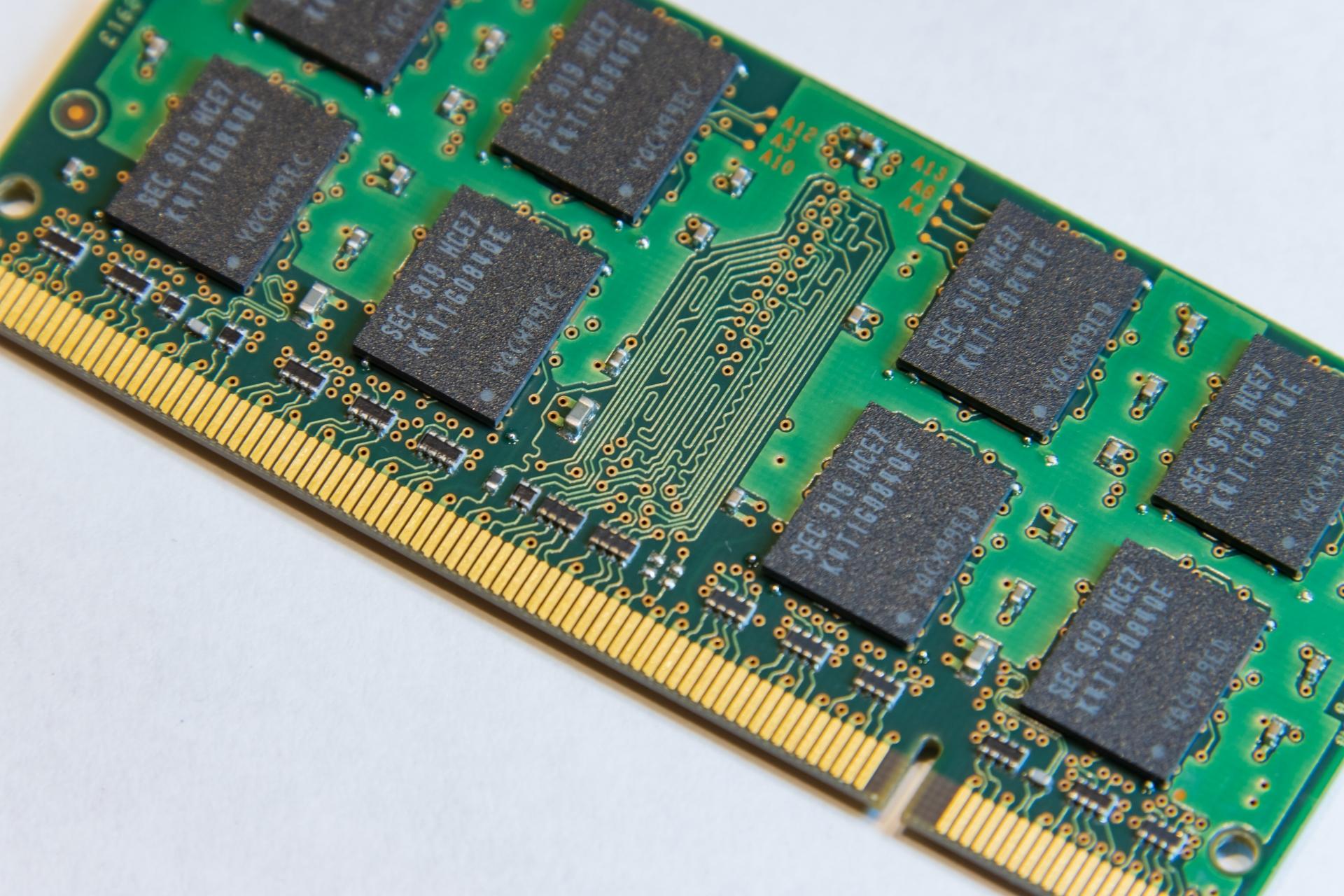
メモリはパソコンが作業中のデータを一時的に保存しておく領域のことです。
メモリ容量が大きいほど複数のアプリケーションを同時に開いてもスムーズに動作します。
現在のパソコン利用環境を考えると最低でも8GB以上のメモリを搭載したモデルがおすすめです。
4GBのメモリでは複数のブラウザタブを開いただけでも動作が重くなってしまうケースがあります。
Officeソフトを使った文書作成やWeb会議など一般的な業務用途であれば8GBで対応できますが、より快適に使いたい場合や将来的な余裕を持たせたい場合は16GB搭載モデルを検討するとよいでしょう。
ストレージ種類と容量
ストレージはデータを保存しておく領域で、大きく分けてHDDとSSDの2種類があります。
HDDは容量あたりの価格が安いというメリットがありますが、データの読み書き速度はSSDに大きく劣ります。
パソコンを快適に使いたいのであればSSD搭載モデルがおすすめです。
SSD搭載のパソコンはHDD搭載モデルと比べて起動時間が大幅に短縮され、アプリケーションの立ち上がりも格段に速くなります。
容量については256GB以上あれば一般的な用途には十分対応できるでしょう。
SSD搭載のパソコンを検討している方には、私たちブロードリンクの中古パソコン直販サービスが適しています。
私たちブロードリンクの中古パソコン直販サービスは、中古パソコンの問屋として大規模な調達を行い、一般的な販売ルートでは難しい価格帯で高性能モデルを提供しています。SSDを搭載した機種も幅広くそろえており、用途に合わせて選びやすい点が特長です。
また、回収した機器は自社でデータ消去や動作確認、クリーニングまで丁寧に行い、快適に使える状態でお届けしています。ストレージ性能を重視したい方にとって、導入しやすい選択肢となります。
中古パソコンの購入前に見落としやすいポイント

外観や性能のチェックだけでは十分とはいえません。
OSのバージョンや保証内容を事前にしっかり確認しておくことで購入後の後悔を防ぐことができます。
これらの項目は見落としやすいポイントなので意識的に確認するようにしましょう。
OSの種類と更新状況

搭載されているOSの種類とサポート状況は購入前に必ず確認すべき重要項目です。
新しいOSにアップグレードするにはCPUやTPMなどのハードウェア要件を満たす必要があります。
古いパソコンの場合はこれらの要件を満たさずアップグレードできないケースもあるため、購入前に新しいOS対応モデルかどうかを確認しておくことが大切です。
付属品と保証内容
中古パソコンの場合はACアダプターやバッテリーが欠品しているケースがあります。
特にACアダプターは機種によって形状や電圧が異なるため、純正品が欠品している場合は別途購入費用がかかる点の考慮が必要です。
保証内容についても販売店によって大きく異なります。
保証期間はどのくらいあるのか、どのような故障が保証対象になるのか、修理対応なのか交換対応なのかなど、細かい条件を事前に確認しておきましょう。
中古パソコンの購入後に見落としやすいポイント

パソコンが届いてすぐに使い始める前にいくつかの確認作業を行うことが大切です。
適切な初期設定やセキュリティ対策を済ませておけば快適に使用できるようになります。
OS更新と設定
中古パソコンを受け取ったらまず最初にOSのアップデートを実行しましょう。
中古パソコンは前のユーザーが使用していた時点から時間が経過しているため、セキュリティパッチやシステム更新プログラムが溜まっているケースがほとんどです。
これらを適用することでセキュリティリスクを軽減できます。
Windows Updateを実行して新しい状態にアップデートしたら、次にウイルス対策ソフトが有効になっているか確認しましょう。
残存データの確認
信頼できる販売元から購入した場合はデータ消去が完了した状態で出荷されますが、念のためデータが残っていないか確認しておくと安心感を持ちます。
ブラウザの閲覧履歴や保存されたパスワード、ダウンロードフォルダの中身なども確認すべき項目です。
前の使用者の個人情報やアカウント情報が残っていた場合はプライバシーやセキュリティ上の問題につながる可能性があります。
万が一データが残っていた場合は削除するか、販売店に連絡して対応を相談しましょう。
信頼性の高い販売店であれば専用のソフトウェアを使ってしっかりとデータ消去を行っているため心配はいりません。
私たちブロードリンクの中古パソコン直販サービスでは、すべての機器に対してデータ消去、動作確認、クリーニングを丁寧に行い、利用開始後も安心感を持って使える状態でお届けしています。
また、中古パソコンの問屋として大規模な調達を行っているため、コストを抑えながら品質の高いモデルを選べる点も特長です。一般的な小売店では実現しにくい価格帯で、用途に合った1台を導入できます。
中古パソコンの注意点

中古パソコンには新品とは異なる特有の注意点がいくつか存在します。
これらを事前に把握しておけば万が一トラブルが発生しても冷静に対処できるようになるでしょう。
ライセンス認証が未完了のとき
パソコンを起動した際にWindowsのライセンス認証を求められることがあります。
これはOSが正規のライセンスで使用されているかを確認するための仕組みです。販売店から付属のプロダクトキーを受け取っている場合は、それを入力すれば認証が完了します。
プロダクトキーが付属していない場合や認証がうまくいかない場合は販売店に問い合わせてください。
正規のライセンスが付属していない中古パソコンを使い続けると機能制限がかかったりセキュリティ更新が受けられなくなったりする可能性があるため注意が必要です。
ドライバやBIOSが古いとき
中古パソコンではデバイスドライバやBIOSが古いバージョンのまま放置されていることがあります。
ドライバとはパソコンに接続された機器を正常に動作させるためのソフトウェアのことです。
デバイスマネージャーを開いて黄色い警告マークが表示されている項目があればドライバの更新を行いましょう。
BIOSについてはメーカーが提供するアップデートツールを使って更新できますが、失敗するとパソコンが起動しなくなるリスクがあるため慎重に行う必要があります。
動作が不安定なとき

使用中に頻繁にフリーズしたり突然電源が落ちたりする場合は、ストレージの劣化やメモリの不具合が原因として考えられます。
Windowsに標準搭載されている診断ツールを使って各パーツの状態を確認してみましょう。
診断の結果ハードウェアに問題があることが判明した場合は、保証期間内であれば販売店に修理や交換を依頼しましょう。
中古パソコンで不安になりやすい理由

中古パソコンの購入をためらう方の多くは漠然とした不安を抱えています。
しかしその不安の多くは情報不足から来るものであり正しい知識を身につけることで解消できるものばかりです。
「製品の状態が実際に見るまでわからない」という懸念が大きな不安要因として挙げられるでしょう。
特にオンラインで購入する場合は実機を手に取って確認できないため、商品説明や写真だけでは判断しきれないという心理が働きます。
データがしっかりと消去されているかどうかも販売元の信頼性に大きく依存するため、どの販売店から購入するかが重要なポイントとなります。
すべての商品についてデータ消去と動作確認を徹底し、さらに保証も付帯している販売元であれば心配なく購入を検討できるでしょう。
価格の安さだけでなく販売店の信頼性や保証内容も含めて総合的に判断することが大切です。
中古パソコンを保証とサポート体制で選びたいなら

中古パソコンを安心感を持って購入するためには販売元の信頼性が何より重要です。価格だけで選んでしまうとトラブル発生時に十分なサポートを受けられない可能性があります。
中古パソコンを選ぶ際に価格だけで判断したくないと考えている方には、私たちブロードリンクの中古パソコン直販サービスが適しています。
中古パソコンの問屋として大規模な調達を行っている当社では、多くの販売店が仕入れに利用している調達ネットワークを自社で持っており、中間マージンが発生しない分だけ価格を抑えて提供できる点が特長です。また、高性能モデルでも無理のない価格で導入できる点も強みです。
さらに、すべての機器に対してデータ消去、動作確認、クリーニングを丁寧に行い、利用開始後も安心感を持って使える状態に整えています。品質面と価格面の両方を重視したい方に向いたサービスです。
まとめ

中古パソコンを選ぶときは、価格だけでなく、本体の状態・性能・OS・保証まで複数の項目を確認することが大切です。購入前にチェックしておくほど、購入後の不具合や追加費用を避けやすくなります。
外観やキーボード、画面表示、端子・通信機能に加え、CPUの世代、メモリ容量、SSDなどのスペックを用途に合わせて確認しましょう。OSの更新可否、付属品、保証期間やサポート内容も見落とせないポイントです。
購入後はOS更新やセキュリティ設定、残存データ、ライセンス認証、ドライバなどを確認します。状態説明や検品・データ消去が明確で、トラブル時に相談できる販売元を選ぶことが安心して使うための判断基準です。
 今すぐ会員登録する
 中古PC格安通販の中古パソコン直販

