








パソコンのメモリ増設方法|手順や注意点をわかりやすく解説

パソコンの動作が遅く、作業が進まないと悩んでいませんか。
複数アプリを開くと固まる、オンライン会議で画面がカクカクするなど、日々のストレスが増える原因の一つがメモリ不足です。
難しそうに思えるメモリ増設ですが、基本のポイントを押さえれば自分でも対応できます。
この記事では、メモリ不足の判断方法・準備・増設手順・注意点・改善が難しい場合の買い替え判断までをわかりやすく解説します。
パソコンのメモリ増設を検討すべきケース

パソコンの動作が重くなる原因の一つがメモリ不足です。メモリは同時にこなす処理を置く場所であり、作業机に例えるとわかりやすいです。
机が広ければ複数の資料を広げて効率よく仕事ができますが、狭い机の場合、置ける量に限界があり作業が滞ります。
パソコンも同じで、メモリに余裕がないと新しい処理を置けず、アプリが固まったり表示が遅くなったりするでしょう。
- ブラウザのタブを多く開いたときに動作が重くなる
- オンライン会議中にアプリ操作が遅くなる
- Excelや動画再生が引っかかる
という場合、メモリ不足が疑われます。
OSアップデート後に動作が落ちることもあります。特に4GBや8GBのパソコンは、現代の作業には余裕がないことがほとんどです。
この時点で、自分も当てはまるかもと感じた場合は、次にメモリの状況を確認する工程へ進むのがおすすめです。
中古パソコン直販では、動作が重くなったパソコンの買い替えを検討している方に、まずはコストを抑えながら性能を底上げする選択肢をご提案しています。
新品は数十万円する高性能モデルでも、中古なら半額以下で手に入るため、必要なスペックを無理なく確保できるでしょう。
また、自社でデータ消去や動作確認を徹底した品質保証付きなため、メモリ不足によるストレスを感じている方がよりしっかりとしたものに買い替えられる環境です。
動作改善を求める方にとって、中古という賢い選択肢をご用意しています。
パソコンのメモリ状況の確認方法

メモリ増設すべきか判断するために、まずは今どれだけのメモリが搭載され、どれほど使用されているか確認が必要です。
これらの確認は難しくなく、数ステップで可能です。実際に確認してみると、パソコンのどこに負荷がかかっているのかが見えてきて、改善方法を考えることができます。
もしメモリ容量と使用率の両方が限界に近い場合は、動作が遅くなる原因を明確に特定できます。もし余裕があるなら、メモリ以外に原因があると判断しましょう。
こうして現状を知ることで、ユーザーは増設の必要性を自信を持って判断できます。
メモリ容量
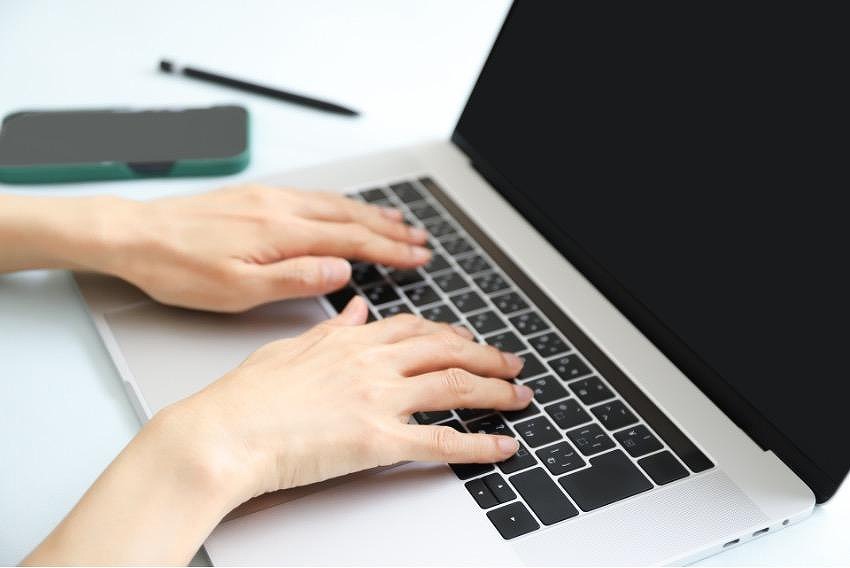
パソコンの動作が遅いと感じたときに、まず確認するべきことはメモリ容量です。メモリは作業机のようなもので、広ければ広いほど同時に多くの処理を行えます。
Windowsでは設定からシステムをクリックしてバージョン情報で確認でき、macOSではAppleメニューからこのMacについてで容量が表示されます。
4GBの場合、Web検索や動画視聴程度でも負荷がかかりやすく、オンライン会議では動作が重くなることがほとんどです。
8GBなら一般的な作業には対応できますが、複数アプリを使うと余裕がなくなる場合があります。
16GB以上あれば、在宅ワークや写真編集でも快適に実行できます。今の自分の使い方に対してメモリが十分かどうかの判断材料にするため、まずは容量確認から始めましょう。
メモリ使用状況
メモリ容量が十分でも、実際にどのくらい使用されているかを確認しなければ状況は判断できません。
使用率が高い状態が続くと、アプリが固まったり、カーソルが反応しなかったりなどの症状が出ます。
Windowsではタスクマネージャーからパフォーマンスをクリックしてメモリで使用率を確認でき、常に80%以上なら容量が圧迫されている状況です。
macOSの場合はアクティビティモニタのメモリ圧力を確認し、黄色や赤が多ければ負荷が高い状態です。
この確認により、メモリが不足しているのか、それとも別の原因があるのかを特定できます。状況を知れば、増設が必要か、買い替えかの合理的な判断がしやすくなります。
パソコンのメモリ増設前の準備※必要なもの

メモリ増設を成功させるには、事前準備がとても重要です。誤ったメモリを購入した場合は、認識されなかったり起動しなかったりする原因になります。
まず確認するべきことはパソコンの型番と搭載容量です。メーカーサイトで仕様を確認すれば、対応しているメモリ規格がわかります。
DDR3、DDR4、DDR5のような規格違いは認識不良の原因になります。クロック数も異なれば動作が不安定になる可能性があるため、既存とあわせるのが理想です。
また、ノートパソコンはSO-DIMM、デスクトップはDIMMという形状違いがあります。見た目が似ていても互換性がなく、誤って購入すると無駄になってしまいます。
現在何枚のメモリが刺さっているか、何GB×何枚かという点も重要です。スロット数が埋まっている場合は入れ替えが必要です。
静電気は故障の原因になるため、金属部分に触れて放電する、静電気防止用リストバンドを使うなど対策を取りましょう。
この準備を経ることで、増設に対する不安を減らし、実際の作業へ踏み出す自信につながります。
パソコンのメモリ増設の手順

メモリ増設の手順は複雑に見えますが、実際は落ち着いて作業すれば問題なく進められます。まず作業中にパソコンを壊さないために、安全面を優先して準備しましょう。
そのうえで、パソコンの内部へアクセスし、新しいメモリを差し込み認識されているか確認するという流れです。ひとつの工程ごとに目的があり、正しく進めることで作業の成功率は高まります。
実際に手順を理解することで、自分でもできるという気持ちになり、増設後の効果を楽しみに作業へ進めるでしょう。
この章では、迷いや不安を解消しながら進められるよう丁寧に手順を説明します。
パソコンの電源を切る
メモリ増設作業を始める前に重要なのが、安全性を確保するための電源オフです。
パソコンの電源を完全に切り、デスクトップなら電源ケーブルを抜き、ノートパソコンは取り外せるバッテリーは外します。
電源がわずかでも通っている状態で内部部品に触れると、ショートや故障につながる可能性があります。
また静電気によるパーツ破損を防ぐため、金属部分に触れて放電しておきましょう。
作業環境が安定していることは、故障を避ける第一歩です。焦らずひとつずつ準備を進めることで、不安なく作業が行えます。
取り付けの準備をする
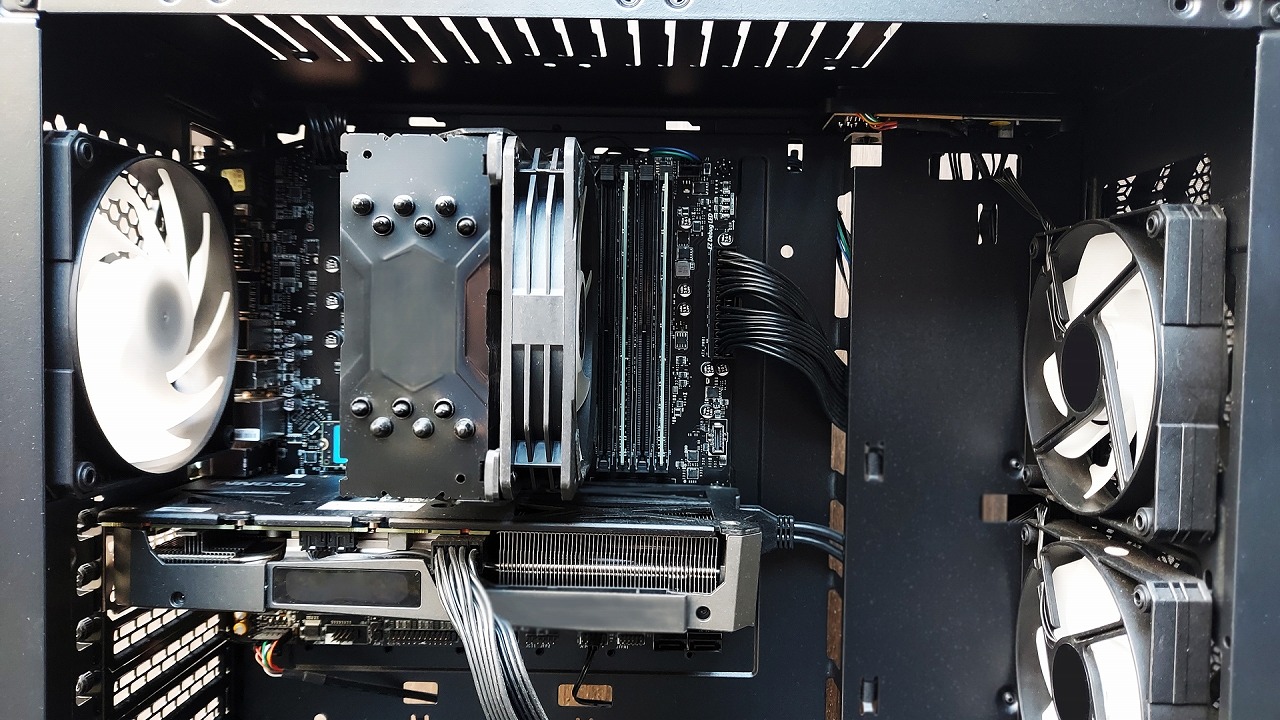
パソコン内部にアクセスするため、まず裏蓋や側面パネルを外します。ネジの種類が豊富な場合は紛失防止のため、小さなケースやトレーにまとめて管理すると安心感を持てます。
内部の配線やバッテリー、ストレージなどほかの部品に無理な力をかけないよう注意し、ゆっくりと作業を進めましょう。
静電気は故障の原因となるため、作業を始める前に静電気対策を行います。
また作業スペースを広く確保し、明るい場所で行うと部品の位置や向きが確認しやすく、誤装着を防げます。
準備段階を丁寧に行うことで、増設作業をスムーズに進めることができるでしょう。
増設メモリを取り付ける
メモリには向きが決まっており、切り欠き(溝)の位置が規格によって異なります。
無理に押し込むと基盤やスロットを破損する恐れがあるため、向きを確認して正しい方向で差し込むことが重要です。
斜めに差し込み、奥までしっかり入れた後、軽く押し込むと固定金具がカチッと音を立てて止まります。この状態が正しく装着された合図です。
端子部分には汗や油分が付着しないように直接触らず、側面や上部を持って扱います。慎重に取り付けることで、トラブルのリスクを軽減できるでしょう。
パソコンを組み立てて電源を入れる

メモリを取り付けたら、外した順番と逆に部品をもとに戻していきます。ネジを締め忘れないようひとつずつ確認しながら作業します。
組み立てが完了したら電源ケーブルを接続し、パソコンを起動です。正常に立ち上がればほとんどの工程が成功しているサインです。
もし起動が遅い、もしくはビープ音が鳴る場合はメモリが正しく認識されていない可能性があるため、落ち着いて差し込みを再確認しましょう。
慌てず対処を進めることで、原因を特定しやすくなります。
メモリ容量表示を確認する
増設後はきちんと容量が増えているか確認しましょう。
Windowsでは「システム」画面、macOSでは「このMacについて」で確認でき、増設した容量が反映されていれば成功です。
反映されていない場合は差し込みが甘い、規格が違う、相性問題などが考えられます。
再起動や差し直しで改善することがほとんどなため、慌てず対応することが大切です。確認後は複数のアプリを起動し、動作の改善を実感できるか試すとよいでしょう。
パソコンのメモリ増設時の注意点

メモリ増設はそれほど難しくない作業ですが、注意点を理解しておくことで失敗のリスクを軽減できるでしょう。
誤った規格を選ぶと、認識しないだけでなく、起動しない場合があります。
また、スロットの取り扱いでは適切な力加減が求められ、無理に押し込むと破損の危険性が高くなります。
さらに静電気は部品を壊す原因になるため、対策は必須です。初心者が陥りやすいポイントを把握しておけば、落ち着いて作業を進められます。
この章を読めば、増設後に起きるトラブルを事前に防ぎ、自信を持って取り組むことができます。
増設は2枚単位
メモリは1枚でも稼働しますが同容量の2枚セットで搭載すると、デュアルチャネルという仕組みが働き、データの処理速度が向上するでしょう。
これは作業机を2つ用意するようなイメージで、並行処理がスムーズになります。すでに1枚挿入されている場合は、同じ容量、同じ規格のメモリを追加すると効果が高いです。
スロットが埋まっている場合は、より容量の大きい2枚に交換する方法もあります。適切な組み合わせを検討することで、性能向上を効率よく引き出すことができます。
メモリ規格
メモリにはDDR3・DDR4・DDR5などの規格がありますが、これらには互換性がありません。規格が違うメモリを取り付けても認識されず、起動しない場合もあります。
またクロック数(動作速度)にも違いがあり、既存とあわせることで安定稼働が期待できます。誤購入を防ぐため、型番やメーカー仕様を事前に確認しましょう。
自分に合った規格を正確に把握することで、失敗なく性能を引き出すことができます。
ノートとデスクトップの規格の違い
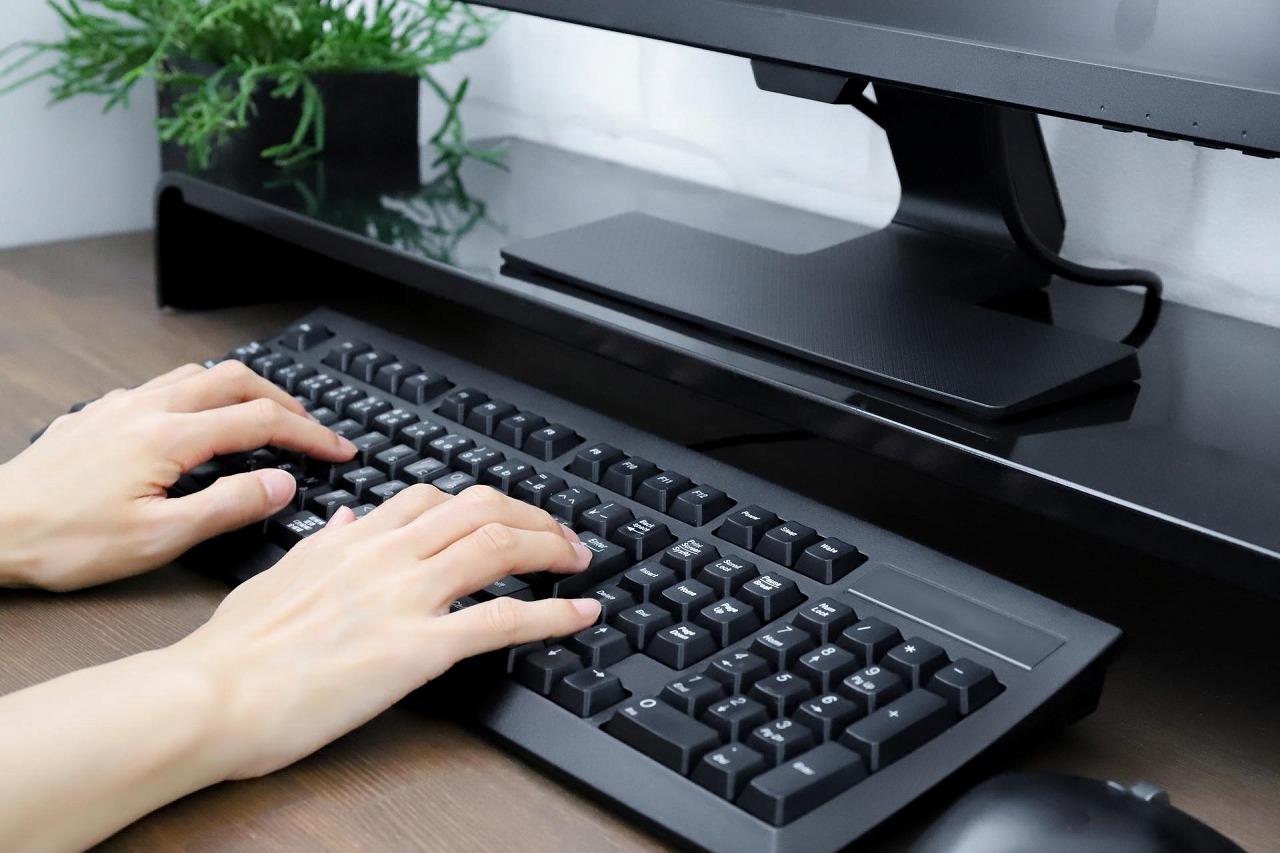
ノートパソコン向けはSO-DIMM、デスクトップ向けはDIMMという形状の違うメモリを使用します。
見た目が似ている場合もありますが、物理的に互換性がなく、誤って購入すると装着できないため注意が必要です。
パッケージの表記を確認することはもちろん、現在使用しているパソコンの仕様を確認し、適切な形式を選びましょう。失敗を防ぐため、メーカーサイトや取扱説明書の情報を参考にすることが重要です。
適切なメモリ容量
どれくらいの容量が必要かは、普段の使い方によって変わります。Web閲覧中心なら8GBでも十分ですが、オンライン会議や複数のアプリを同時に使うなら16GB以上が快適です。
動画編集やクリエイティブ作業が中心な場合は、32GB以上が必要になることもあります。過剰に増設しても効果を実感しにくいため、自分の用途を踏まえた容量選びが肝心です。
将来の作業拡大を見越して、余裕を持たせるのも賢い選択となります。
静電気対策
メモリは精密機器であり、静電気は大敵です。
冬場や乾燥した環境では静電気が発生しやすいため、作業前に金属部分へ触れて放電する、静電気防止リストバンドを使用するなどの対策が必要となります。
服の素材によっても静電気が起きやすくなるため、ウールなどを避ける方がよいでしょう。丁寧な静電気対策は、予期せぬ故障を防ぐための大切な手順です。
メモリの取り扱い
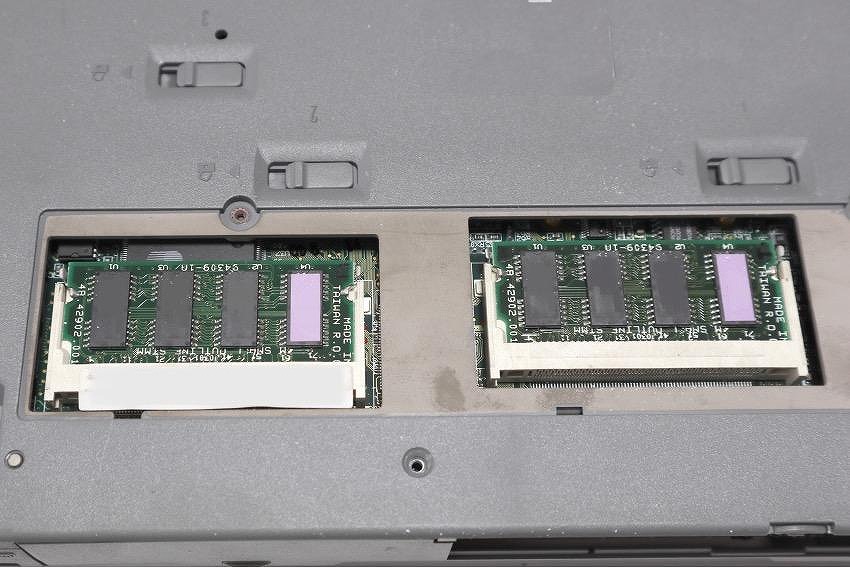
メモリを取り扱う際は、端子部分を直接触れないよう注意しましょう。指の油分が付着すると接触不良の原因になります。
取り外す際は無理な力をかけず、固定金具が開いてから抜きます。保管する場合は防湿袋に入れておくのがおすすめです。
落下による破損や静電気ダメージを防ぐため、丁寧な取り扱いを心がけることが、パソコンを長く利用するうえでの重要なポイントです。
中古パソコン直販では、規格違いや相性問題など、中古パソコン選びでつまずきがちな要素をクリアした製品のみを取り扱っています。
スペックと価格のバランスを見極めることで、新品では難しい、賢い性能確保が実現可能です。
また、保証やアフターケアによって、初心者でも不安なく性能アップを図れます。注意点に不安が残る場合は、プロ品質の中古パソコンで快適環境に移行するのがおすすめです。
パソコンのメモリ増設時のトラブル対処法

メモリ増設後に、起動しない、認識しないなどのトラブルは珍しくありません。しかし多くは落ち着いて確認すれば解決できるものです。よくある原因は差し込み不足です。
メモリが奥までしっかり入っていないと、パソコンは正常に動作できません。固定金具がカチッと止まっているか、もう一度確認しましょう。
また、既存メモリとの相性で問題が起きることもあります。その場合は別スロットへ挿し替える、もしくは組み合わせを変えるなどで改善することがあります。
規格違いも大きなトラブル原因です。DDR4とDDR3は互換性がなく、見た目が似ていても使用できません。型番や規格の確認がとても大切です。
さらに、スロット側の端子にホコリや汚れがあると正常に読み取れないため、エアダスターなどで軽く清掃するのも有効です。
起動時にビープ音が鳴る場合、回数でどの部位にエラーがあるか判断できることがあります。マニュアルやメーカーサイトを参考にしてください。
エラー表示が出る場合も、同様に案内にしたがって対応しましょう。どうしても改善しないときは、メモリ自体の初期不良の可能性もあります。購入店やメーカーへ相談することで、交換対応を受けられる場合があります。
トラブルが起きると焦ってしまいますが、慌てずに対応することが重要です。
メモリ不足ならパソコンの買い替えもおすすめ

メモリ増設で改善できないケースもあります。例えばCPU性能が低い場合、処理速度が根本的に追いつかずメモリを増設しても改善幅は限定的です。
ストレージがHDDの場合も読み込み速度が遅いため、強いストレスを感じやすいです。加えてOSのサポート終了が近づいているパソコンでは、安全性の面で更新が必要になります。
このような状況では、メモリ増設より買い替えの方が合理的です。とはいえ新品パソコンは価格が高く、予算にあわないこともあります。
この点で注目されているのが中古パソコンです。中古でも信頼できる企業が検品とデータ消去を徹底している製品なら、不安なく使えます。
新品の半額以下で性能に優れたパソコンを入手できるため、必要な費用を抑えながら快適な環境が整います。
自分のパソコンがどの段階にあるかを見極め、適切なタイミングで判断することが大切です。
中古パソコン直販では、用途にあわせた幅広いラインアップのなかから、ベストな1台を選ぶお手伝いをしています。
OSサポート終了が迫っている機種やCPU性能が低い機種は、メモリを増設しても十分な改善が得られないことがあります。
その場合でも、中古を選べば新品の半額以下で高性能を実現でき、予算を抑えながらストレスの少ない作業環境へ移行しましょう。
「動作を改善したい」「買い替えたい」を両立できる提案で、快適な毎日のサポートをさせていただきます。
まとめ

パソコンの動作が重く、複数アプリやオンライン会議で処理が止まりやすい場合は、メモリ不足を確認したうえで増設を検討します。まず搭載容量と使用状況を確認し、メモリ以外に原因がないかを切り分けることが大切です。
増設前にはパソコンの型番、DDR規格、クロック数、DIMM・SO-DIMMの違い、空きスロットを確認します。作業時は電源を完全に切って静電気対策を行い、メモリの向きや切り欠きを確認して無理な力をかけずに取り付け、起動後に容量が認識されているか確認しましょう。
メモリを増やしてもCPU性能やHDD、OSの状況によって改善が限定的な場合があります。現在の構成と用途を見比べ、増設と買い替えのどちらが適切か判断してください。
 今すぐ会員登録する
 中古PC格安通販の中古パソコン直販

