








CPUの寿命はどれくらい?症状や原因、長持ちさせる方法をまとめて解説

パソコンが重いのはCPUの寿命かもしれないと感じて、買い替えを検討している方は少なくありません。しかし、CPUの寿命は長く通常の使い方であれば10年以上動き続けるケースがほとんどです。
一方で動作が遅かったりフリーズが増えたりする症状の多くはストレージやメモリ、ソフトウェア環境が原因で起きており、CPUの寿命と勘違いされている場合があります。
この記事ではCPUの寿命の目安や故障の兆候、本当に寿命につながる原因と長持ちさせるための具体策を紹介します。パソコンの買い替えを考えている方は判断の材料にしましょう。
CPUの寿命はどれくらいか
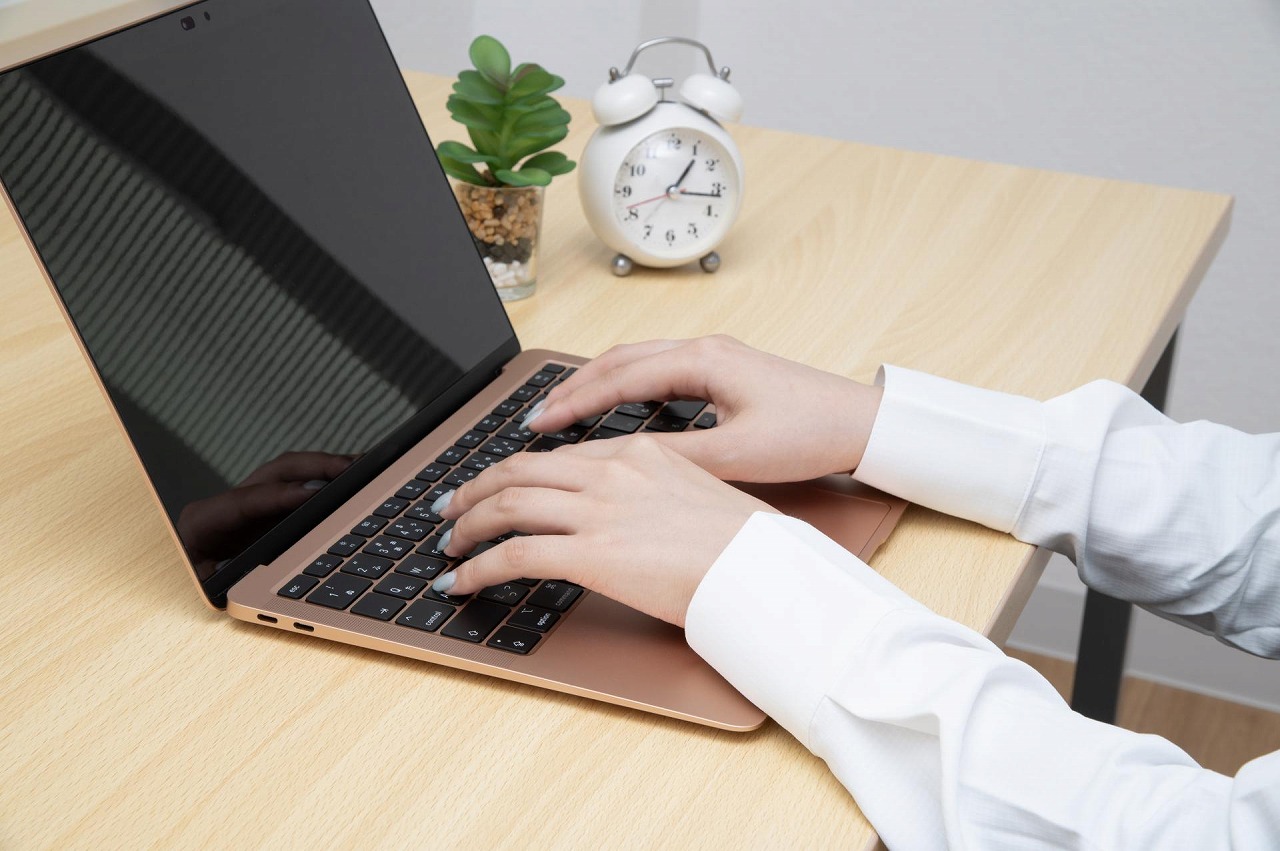
CPUは理論的に寿命のないパーツです。一般的なノートパソコンの買い替えサイクルである3年から5年のあいだに、CPUが寿命で壊れるケースはまれだと考えて問題ありません。
CPUは非有寿命部品として扱われることが多く、寿命年数を一律には決められないパーツです。一方で、メーカーは実用上3年〜5年を買い替え時期と設定しています。
これは故障ではなく新しいOSやアプリに対して処理能力が追いつかなくなるタイミングを指している場合がほとんどです。
使用年数の目安
メーカーの多くは、ノートパソコンの寿命を3年から5年としている場合がほとんどです。この寿命はHDDや電源などの部品全体の寿命を指しています。
また、部品の寿命に加えてOSのアップデート要件も踏まえたシステム全体の実用寿命です。CPU単独の寿命とは区別して考える必要があります。
CPUそのものは寿命を気にすることなく動く設計ですが、パソコンがストレスなく使える年数は3〜5年くらいだととらえましょう。
故障が起こるケース
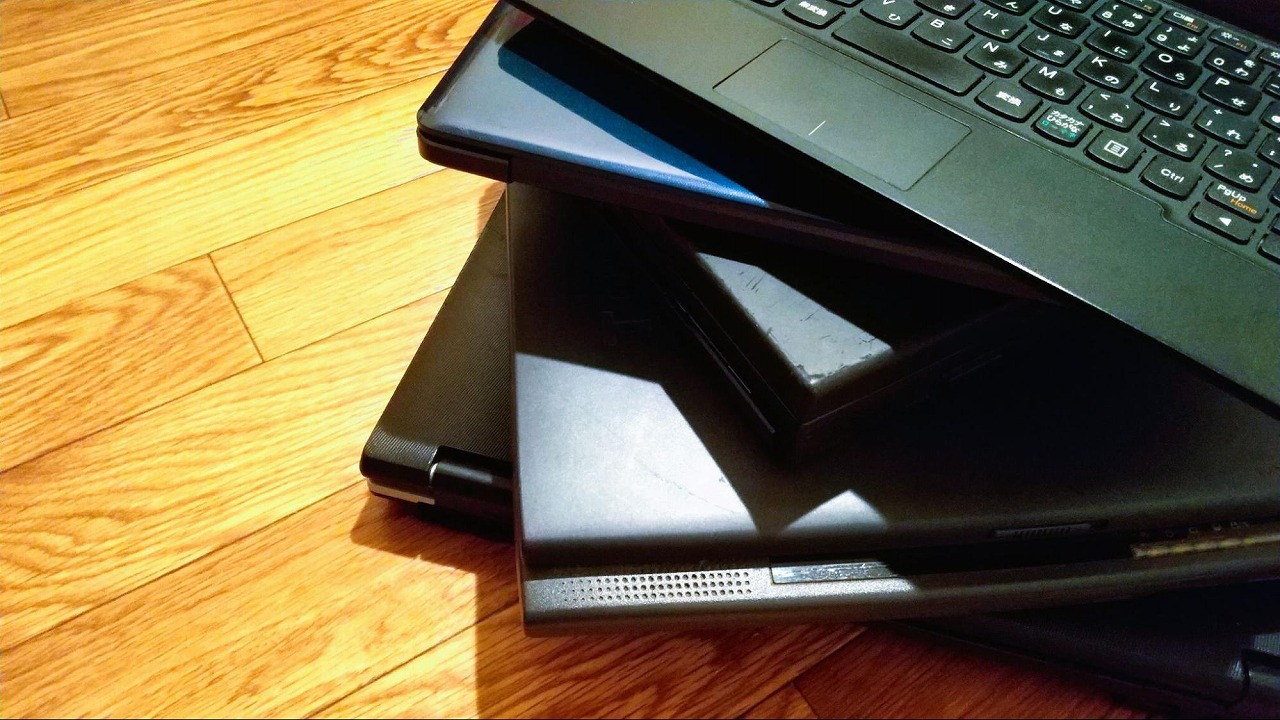
CPUは寿命がないといわれるものの、故障が起こるケースは次の3点が考えられます。
- 高温状態が長時間続いた場合
- 物理的な衝撃が加わった場合
- オーバークロックによる負荷がかかった場合
CPUが故障するケースの1つ目は高温状態が続くことです。冷却部品の故障やホコリ詰まりにより、冷却がうまくいかない状態が続くと、CPUのダメージにつながります。
しかし、CPUには温度上昇時に自動でクロックを下げたり電源を落としたりする保護機能が備わっているため、温度だけですぐに故障するケースは少ないです。
CPUが故障するケースの2つ目は物理的な衝撃が加わった場合です。ノートパソコンでは落下によるパーツの損傷に気を付けましょう。
オーバークロックによる負荷がかかった場合にもCPUは故障する可能性があります。オーバークロックはCPUの性能を高めることです。オーバークロックはパソコンの処理速度を高めるために行います。
しかし、CPUへの負荷が高まり故障する可能性もあります。また周辺パーツへの負荷も高まるため注意が必要です。
CPUの寿命と誤解されやすい症状

CPUの寿命と誤解されやすい症状として、処理速度の低下や動作の不安定さが挙げられます。実際にはストレージ・メモリ・ソフトウェア環境など、CPUだけが原因でないケースがほとんどなため症状の原因を特定することが大切です。
処理速度が遅くなる
CPUの寿命だと誤解されやすい症状として電源を入れてからデスクトップが出るまで時間がかかったり、アプリの起動がもたついたり作業全体が重くなるケースがあります。
こうした処理速度の低下はCPU自体の故障ではなく、HDDの劣化やSSDの空き容量の不足・バックグラウンドで動くソフトの増加・搭載メモリの少なさなどが原因です。
対処としては、次のことが考えられます。
- ストレージをSSDへ交換する
- タスクマネージャーでディスクやメモリの使用率をチェックする
- 不要なソフトや自動起動アプリを整理する
こうした改善策を実施してもCPU使用率がほぼ100%で、明らかに処理速度に影響するならばCPUの故障を疑いましょう。
動作が不安定に見える
CPUが故障したと感じやすい症状には、動作の不安定さが挙げられます。
- なんの前触れもなくフリーズする
- 電源が突然落ちたり再起動を繰り返す
- 画面が映らない
- ブルースクリーンが頻発する
上記が症状の例ですが、CPU単独の故障ではなくマザーボードなどが原因といわれることもあります。
CPUの故障の場合は電源が入っても画面が暗転していることがほとんどですが、マザーボードの故障の場合は起動直後に電源が落ちることが原因を見分けるポイントです。
CPUの寿命につながる原因

CPUの寿命につながる原因は温度上昇の影響・電圧や負荷の影響・周辺パーツの影響といわれています。それぞれ詳細を見ていきましょう。
温度上昇の影響
CPUは温度上昇によるダメージを受けやすい部品です。
- 排気口にほこりがたまって風が抜けない
- 冷却ファンが止まっている
- 本体を風通しの悪い場所に置いている
- 窓際で直射日光を浴びている
- 古いグリスが乾いて熱が伝わりにくくなっている
このような条件が重なると、内部に熱がこもりやすくなります。その結果、CPUが高温状態になり寿命を縮めてしまうおそれがあります。
定期的にほこりを取り除きファンやグリスの状態をチェックすること、あわせて設置環境を見直すことがCPUの性能を長く保つために重要です。
電圧や負荷の影響

電圧や負荷の影響によってもCPUがダメージを受けることがあります。特にオーバークロックはCPUの性能を引き出せる反面、寿命を削るリスクも高まりやすいです。
動作するための必要電圧を上げることで消費電力が増え、発熱が大きくなるため故障しやすい状態になります。
負担がかかるのはCPUだけではなく、電源ユニットや周辺パーツにも影響しパソコン全体のトラブルにつながる可能性もあります。
無理なオーバークロックは、短期間での性能アップと引き換えにCPUの寿命を削ることと意識しておきましょう。
周辺パーツの影響
周辺パーツの影響でCPUの寿命を縮めることがあります。電源ユニットが劣化した状態ではCPUに電流が流れすぎたり、必要な電圧に満たなかったりするため動作不良や故障の原因です。
また、冷却系のパーツが故障している場合も高温になりやすいCPUを十分に冷やすことができずにCPUの寿命に影響します。
CPUを長く使いたいならばCPUだけではなく、電源や冷却など含めた周辺パーツのメンテナンスが重要です。
中古パソコンを安心感を持って購入したいとお考えの方は、ぜひ中古パソコン直販をご利用ください。
中古パソコン直販は、小売店やECショップ向けに大量仕入れ・一括卸を行う卸売であり、一般小売店よりもコストを抑えた価格設定がしやすいシステムです。同スペックでも割安なモデルを提供できる点に強みがあります。
入荷した機種を1台ずつ起動・動作チェックし、専用ソフトで記録データも完全に消去してから販売しています。お客様のお手元に届いた瞬間からパソコンを使用できる整備体制です。
中古パソコン直販サイトで、品質保証付きの中古パソコンを今すぐチェックしてみませんか?
CPUを長持ちさせるための方法

CPUを長持ちさせるためには温度管理と無理のない負荷設定を意識しましょう。特別な設定をしなくともこの2点を抑えればCPUを長く使用することができます。
温度を上げ過ぎない工夫をする
CPUを長く使うには、設置場所と冷却機能が重要です。設置場所は本体の周りに空気がこもらず直射日光やヒーターの温風が当たらないこと、結露しにくくホコリも舞いにくいことが理想的です。
こうした条件をできるだけ満たす位置にパソコンを設置しておくと、内部温度の上昇を防ぎやすくなります。あわせて、本体内部の定期的なクリーニングも欠かせません。
また冷却性能を高めたい場合は、CPUファンの交換やグリスの塗り直しも有効です。より高性能なファンに替えることで排熱効率が高まり、CPU温度の上昇を抑えられます。ファンはおよそ3年程度で寿命を迎えるとされているため、定期的な交換が重要です。
また、CPUとヒートシンクの間に塗るグリスも時間とともに乾燥して性能が落ちていきます。2年に1度の間隔で塗り替えておくと、熱がきちんと伝わりやすい状態を維持できます。
負荷を抑える設定を行う

CPUを長く使うには、負荷を調整することが大切です。負荷のかかる作業は消費電力の増加と発熱につながります。
OS側では電源プランを高パフォーマンスではなくバランスに切り替えると、必要なときだけクロックを上げるようになり、負荷を抑えやすくなります。
さらに常に裏で動いているアプリや常駐ソフトを整理して、不要なものは停止しておくことも大切です。CPUの負担が減って温度を下げられます。
ゲームをプレイする場合は、フレームレートの上限を少し低めに設定したり、グラフィック品質を一段階落としたりするだけでも、発熱と消費電力を抑えられます。
ハードウェア側では、過度なオーバークロックを避け基本クロックで運用することが必要です。すでにオーバークロックしている環境なら、一度設定を戻して様子を見るのもよいでしょう。
対応している環境であれば、電圧をわずかに下げるアンダーボルトを試す方法もあります。クロックはそのままに、電圧だけを下げることで発熱と消費電力をまとめて抑えられるケースも少なくありません。
これらの調整は、快適な作業と温度のバランスを取るものです。うまくチューニングできれば、快適さを保ったままCPUをより長く使い続けられる環境づくりにつながります。
寿命かどうか迷ったときに確認したいポイント

CPUの寿命か迷った際には温度や動作記録を確認したり、パーツ状況を見たりすることが大切です。専門知識を持っていなくても買い替えの判断ができるようになります。
温度や動作記録
CPUの温度が高温で維持している場合は、CPUの寿命が近づいているサインです。新しいCPUには、高温時に自動で電源を落とす保護機能が搭載されていますが、熱暴走の可能性がゼロになったわけではありません。
そのため、ときどき温度を確認しておくとCPUの異変を察知可能です。Windowsなら追加ソフトを入れなくても、コンピュータの管理からパフォーマンスモニターを開きましょう。
次にThermal Zone InformationからTemperatureを追加すれば、グラフで温度の推移を追えます。温度を把握しておけば、いつもより高くなったタイミングで素早く対処しやすくなります。
また、動作記録はタスクマネージャーから確認可能です。CPUの動作記録を確認すると重いソフトを起動しているわけでもない状態で、100%を記録している場合はCPUの寿命を疑いましょう。
パーツ構成や状態

パーツ構成や状態の確認もCPUの寿命を判断する材料です。パソコンの不調はCPUだけの問題ではなく、本体全体が関わる問題となります。
パーツの状態を目視で確かめやすいのが膨張の状況です。精密機械は寿命がくると膨張しやすくなります。また、マザーボードも目視可能で画面の焼き跡がないか膨張がないか確認しましょう。
メモリやストレージはタスクマネージャーから確認できるため、CPUの動作確認と同時に確認しておくことがおすすめです。
中古パソコン直販では、入荷した機種を1台ずつ起動・動作チェックし、専用ソフトで記録データも完全に消去してから販売しています。
もともと小売店やECショップ向けに大量卸しを行う卸売のため、仕入れコストを抑えやすく同クラスのスペックでも手頃な価格で提供できる点が魅力です。
法人・個人どちらも豊富に導入していて、用途や予算に応じたOS選びの相談も可能です。サポートと価格のバランスを重視する方は、中古パソコン直販サイトで、品質保証付きの中古パソコンを今すぐチェックしてみてはいかがでしょうか。
CPUの交換や買い替えを検討するタイミング

CPUの交換や買い替えの判断は故障よりも、作業用途に対して性能が足りなくなったタイミングであることがほとんどです。
作業に性能が足りないとき
CPUの交換や買い替えを検討するタイミングとして、作業に性能が足りないときが挙げられます。高負荷な作業には高い性能のCPUが必要です。
例えば編集した動画のサイズが大きくなり、編集作業中にソフトがスムーズに動かなかったり、書き出す際に時間がかかるようになったりするときはCPUの交換や買い替えを検討しましょう。
CPUが壊れてしまったわけではありませんが、必要用途に対してパソコンのスペックが追いついていない状態です。総合的なパソコンの性能を検討する必要があります。
用途や働き方が変わったとき
用途や働き方が変わったときもCPUの交換や買い替えを検討することがおすすめです。働き方の変化は、パソコンの使用量や作業内容に影響します。
例えば在宅勤務が増えてオンライン会議と資料作成を同時に行うようになったり、動画編集・配信・3D制作など負荷の高い作業を始めたり新しい作業環境が必要です。
パソコンが重いと感じるならば、今スペックが限界に近づいているサインかもしれません。パソコンの買い替えに不安を感じる場合、専門の販売員に相談することも視野に入れましょう。
CPUの寿命を気にせず長く使えるパソコンを選びたいなら

ここまで、CPUの寿命とその対処法に関して解説してきました。一般的にCPUに寿命はなく、パソコンの動作不良の原因はほかのパーツにあることがほとんどです。
ただし、作業環境によってはCPUに負荷がかかり寿命が来ることがあります。冷却パーツのメンテナンスと作業負荷の軽減を意識しましょう。
CPUの寿命を気にせず長く使えるパソコンを選びたいなら、丁寧なメンテナンスと1台ずつ動作確認を行う信頼できるショップで購入することが大切です。
中古パソコン直販では、入荷した機種を1台ずつ起動・動作チェックし、専用ソフトで記録データも完全に消去してから販売しています。
CPUの状態やその他のパーツの使用状況を細部までチェックしています。初期不良に対して180日間の保証も付属していて、寿命を気にせず使い始めることが可能です。
もともと小売店やECショップ向けに大量卸しを行う卸売のため、仕入れコストを抑えやすく同クラスのスペックでも手頃な価格で提供できる点が魅力です。
法人・個人どちらも豊富に導入していて、用途や予算に応じたOS選びの相談もできる環境を整えています。サポートと価格のバランスを重視する方は、中古パソコン直販サイトで、品質保証付きの中古パソコンを今すぐチェックしてみてはいかがでしょうか。
まとめ

CPUは通常の使い方で短期間に寿命を迎えるパーツではなく、パソコンの動作が遅いからといってCPU故障とは限りません。処理速度の低下やフリーズは、ストレージ・メモリ・ソフトウェア環境など別の原因でも起こるため、切り分けて確認することが大切です。
CPUに負担をかける主な要因は、高温状態の継続・物理的な衝撃・過度なオーバークロックです。長く使うには、排気口や内部の清掃、冷却ファンやグリスの状態確認、設置環境の見直しを行い、不要な常駐ソフトや過度な負荷を減らしましょう。
買い替えは年数だけで決めず、現在の用途に性能が足りないか、働き方や作業内容が変わったかも含めて判断することがポイントです。
 今すぐ会員登録する
 中古PC格安通販の中古パソコン直販

