







リースやレンタルのパソコン返却時の注意点 | データ消去方法や費用相場を解説

法人でリースやレンタル契約したパソコンを返却する際は、データ消去・契約条件の確認・費用の把握など、気を付けるポイントが数多く存在します。
しかし、日々の業務に追われる担当者の方ほど「初期化して返せば問題ないだろう」「返却作業は機種ごとに同じだろう」と、細かな手順やリスクを深く考えずに処理してしまいがちです。
実際には、返却時にデータが残っていると情報漏洩につながったり契約条件を見落として追加費用が発生したりと、多くの企業でトラブルが発生しています。
特に情報システム部門・総務部門の担当者にとって、パソコン返却は失敗できない業務であり、社内ルールやセキュリティ基準の遵守が欠かせません。
この記事では、返却時に知っておくべき重要なポイントを体系的に整理し、スムーズに返却作業を完了させるための実践的な知識を詳しく解説します。
リスク・手順・費用・適切なデータ消去の方法まで、現場で役立つ情報を網羅的にまとめました。
読み終える頃には、パソコン返却時は注意すべき点を理解し、これから紹介する正しい返却のプロセスを自社でも実践したいという意欲が自然と高まるでしょう。
リースやレンタルのパソコン返却時の注意点は?

リースやレンタルで利用したパソコンの返却作業には、企業として必ず押さえておきたい重要なポイントがあります。
多くの担当者はデータを消して返せば問題ないと考えがちですが、実際にはデータ処理以外にも確認すべき項目が多く、契約内容によっては追加対応が必要になるケースもあります。
返却手順を誤ると、情報漏洩や余計な費用の発生など、企業にとって大きな損失につながりかねません。
ここでは、返却時に最低限押さえておくべき注意点を整理して解説します。
データ消去を行う必要がある
返却時に重要なのが、パソコン内部のデータをしっかりと消去することです。
社内文書・メール履歴・閲覧履歴・アプリ情報・クラウドのログイン情報など、パソコンには日常業務のなかで多くの情報が蓄積されています。
初期化をしたつもりでも、実はデータが復元可能な状態で残っているケースは珍しくありません。
特に法人パソコンは機密情報を扱う可能性が高く、消去漏れは重大な情報漏洩につながります。
返却前には、自社のセキュリティポリシーに沿ってしっかりとデータ消去を行うことが必要です。
契約内容によって個別対応が必要なケースがある

リース会社やレンタル会社との契約内容は企業によって異なります。
返却時に必要な手続きも契約ごとに細かく定められているため、契約書の確認が欠かせません。
以下のような契約内容によって対応が大きく異なってくるので、しっかりと契約書を確認しましょう。
- 返却箱の指定
- 付属品(ACアダプター、マウスなど)の同梱義務
- キズ・破損がある場合の修繕費の扱い
- 返却期限の厳守
- 購入オプション契約(Microsoft Officeなど)の取り扱い
これらを確認せず返却すると、付属品不足や期限超過などで追加費用が発生してしまうことがあります。
返却費用負担が発生する
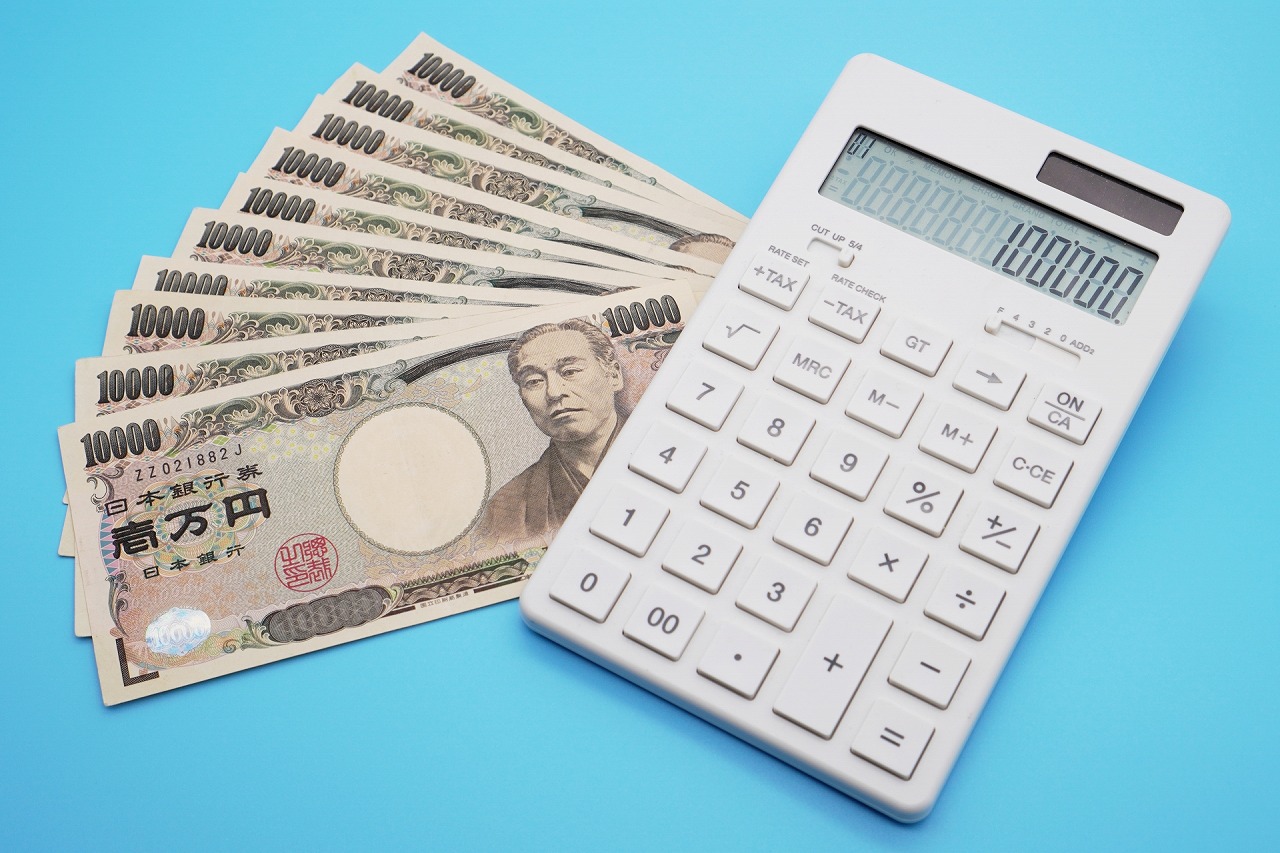
パソコンの返却には一定の費用が発生する場合があります。
一般的には以下の費用が代表的です。
- データ消去費用
- 返却時の運送費
- 破損・キズに対する修繕費
- 付属品欠品による追加費用
特に注意したいのは、契約ごとに費用の発生条件が違う点です。費用の発生有無は事前に確認しなければならず、社内で予算を組む際にも重要な情報となります。
想定外の出費を避けたいという担当者ほど、契約内容と返却条件を早めに把握しておくことが重要です。
リースやレンタルのパソコン返却時にデータ消去を怠るリスク

パソコンの返却作業において、データ消去を軽視してしまう企業は少なくありません。
「初期化すれば問題ないだろう」「業務データはクラウドだから大丈夫」といった誤解により、本来必要な処理を行わずに返却してしまうケースがあるので注意が必要です。
しかし、データ消去を怠ることは、企業に重大なリスクをもたらします。ここでは、その代表的なリスクを具体的に解説していきます。
保存ファイルや履歴を閲覧されてしまう
パソコンには日々の業務で作成・編集したファイルだけでなく、ブラウザの閲覧履歴・ダウンロード履歴・メールソフトのログ・社内システムへのアクセス記録などの情報が蓄積されていることが多いです。
初期化を行ったつもりでも、実際には以下のような残存データが復元されるリスクがあります。
- Word・Excel・PDFなどの業務文書
- 社外秘資料や顧客情報
- 営業戦略・価格情報などの機密データ
- 閲覧履歴やキャッシュ情報
悪意ある第三者に閲覧されれば、情報漏洩事故として企業の信用失墜につながる恐れがあります。
特に個人情報や取引先情報の流出は、企業規模に関わらず大きな損害となり、社会的な責任を問われる可能性があるので細心の注意が必要です。
クラウドアカウントに自動ログインされてしまう
近年はクラウドサービスの利用が増え、パソコンに保存されているデータ以上に、オンラインのアカウント情報が残っているケースが目立ちます。
ログアウトせずに返却してしまうと、以下のような重大リスクが生まれる可能性があるので注意が必要です。
- OneDrive・Google Driveなどのクラウドストレージにアクセスされる
- Microsoftアカウントに自動ログインされる
- ブラウザに保存されたパスワードが流出する
- 業務用のメールやTeams・Slackのアカウントに侵入される
アカウントが第三者に使用されれば、クラウド上のデータがまるごとコピーされる可能性もあり、ローカルデータ以上に大きな被害が出る恐れがあります。
社内規定違反や信用失墜につながる

大企業を中心に、多くの企業では情報セキュリティに関する細かい社内規定が定められています。
パソコン返却時のデータ消去についても、以下のようなルールが存在することが一般的です。
- 専用ソフトを使用したデータ消去の義務
- 証明書類(データ消去証明書)の提出
- 情報資産管理台帳への記録
- 管理責任者によるダブルチェック体制
これらを怠ると、内部監査で指摘されるだけでなく、場合によっては企業全体のセキュリティガバナンスが疑われる事態にもなります。
さらに、取引先や顧客からの信頼を失う可能性もあり、長期的な企業価値に影響を及ぼします。
パソコンのデータ消去方法
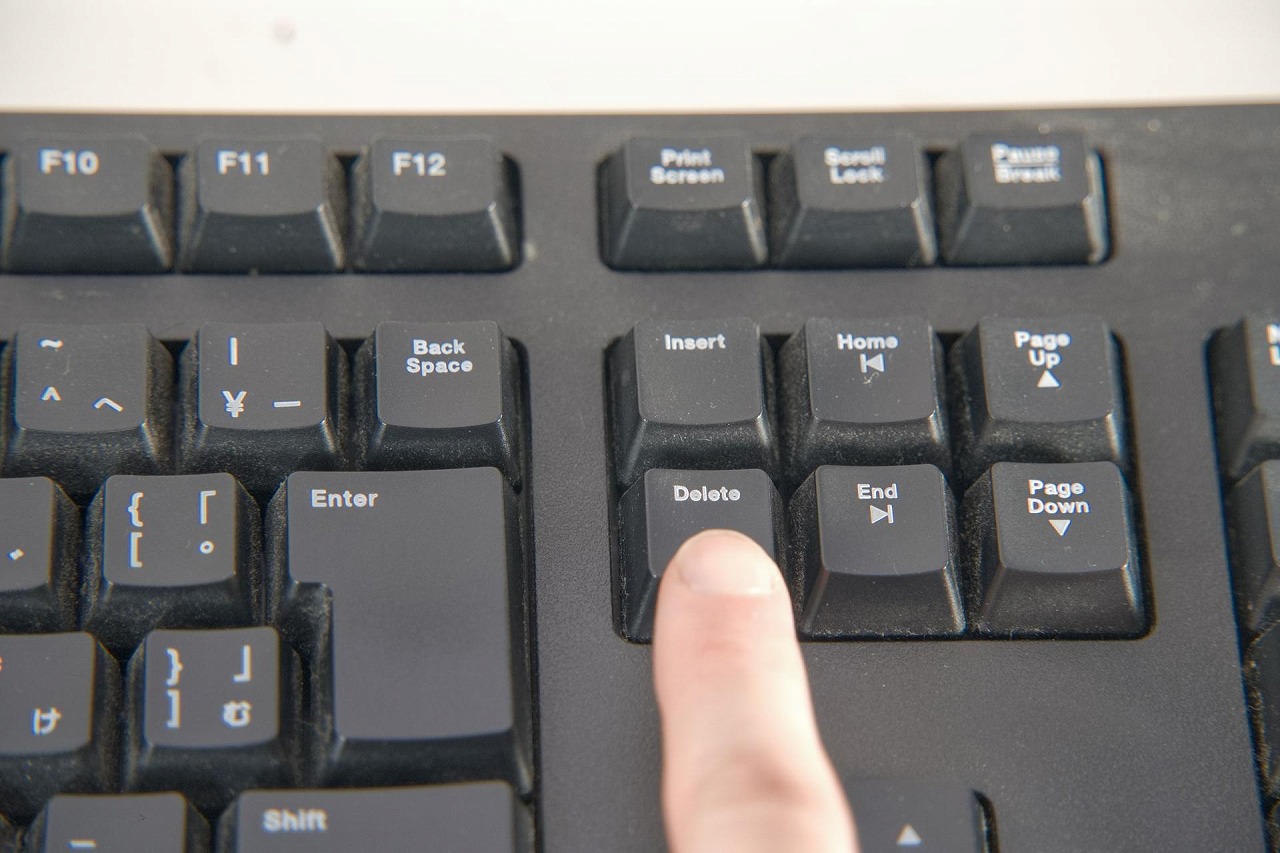
パソコンのデータ消去は初期化すればよいという単純なものではありません。
実際には、目的・情報レベル・リスク許容度によって適切な方法が変わり、担当者が判断に迷いやすい工程の一つです。
特に企業の場合は、誤った方法を選ぶと情報漏洩という重大リスクになる可能性が高いです。
ここでは、実際の現場でよく使われる専用ソフトウェアによるデータ消去とWindowsの初期化の違いをわかりやすく整理し、どの方法がどのレベルの安全性を確保できるのかを具体的に解説します。
本章を読むことで、自社で対応できる範囲と、専門業者に任せた方がよいケースの区別ができるようになります。
専用ソフトウェアで消去する
専用ソフトウェアを使ったデータ消去は、企業がもっともよく採用する方法です。理由は第三者が復元できないレベルまで削除できるためです。
専用ソフトの消去方法の特徴は、単にファイルを削除するのではなく、HDDやSSDに対してデータを上書きすることで復元できない状態を作り出す仕組みを採用しています。
代表的な機能には次のようなものがあります。
- 複数回の上書き消去(米国国防総省方式・DoD方式など)
- 消去証明書の発行
- 企業向けの大量消去機能
特に個人情報・顧客情報・機密資料を扱う部門では、このレベルの消去が求められるケースがほとんどです。
専用ソフト消去のメリットの特徴は以下の4つが挙げられます。
- 安全性が高く、復元はほぼ不可能
- 企業の情報管理基準に適応しやすい
- 消去証明書を残すことでコンプライアンス対策になる
- Windows や PC 状態に依存せず実施できる
顧客情報・個人情報を扱っている企業や内部監査・外部監査がある企業、PC台数が多く証跡管理が必要な企業に向いています。
消去レベルとしては もっとも安全性が高いです。社内に適切な知識がない場合でも、ソフトを導入すれば一定レベルの安全性を確保できます。
Windowsの初期化を行う
Windowsに標準搭載されている初期化は、手軽に実施できる反面、安全性はそれほど高くありません。
Windowsの初期化は、システムを出荷時状態に戻す操作です。しかし、この動作は見えるデータを消しているだけであり、ストレージ内部に断片的なデータが残る可能性があります。
そのため、復元ソフトを使うと、削除したはずの情報が読み取れてしまうケースも珍しくありません。
初期化のメリットを見てみましょう。
- 無料で実施できる
- 手順が簡単で属人化しにくい
- 少量のPC・社内利用端末の入れ替えなどでは便利
次に初期化の注意点を見てみましょう。
- 復元リスクが残る
- 企業の情報セキュリティ基準を満たせない場合がある
- 個人情報・顧客情報を扱うPCには不向き
機密情報がほとんど入っていないPCの再利用や社内限定用途で外部に渡さない場合、コストを重視したい場合はWindows初期化が向いています。
ただし、廃棄や外部への譲渡を前提とする場合、初期化のみでの対応は基本的には推奨されません。
パソコンのデータ消去は、企業の情報資産を守る上でとても重要です。
私たち中古パソコン直販では、専用ソフトによるデータ消去を実施したリユースPCを法人向けに提供しています。
全台動作確認済みで社内資産の保護と効率的な再活用を両立できるため、信頼できるパートナーとしてぜひご活用ください。
リースやレンタルのパソコンにデータを残さないためのチェックポイント

リースやレンタルのパソコンを返却する際、多くの担当者が不安に感じるのが本当に情報が残っていないかという点です。
データ消去を実施したとしても、保存ファイル以外にWi-Fi設定・ブラウザ情報・アプリのログイン状態・クラウドの同期データなどが残ることがあり、見落としが情報漏洩につながるケースも珍しくありません。
ここでは、返却時に必ず確認しておくべきチェックポイントを項目ごとに整理し、これを実施すれば安全性が高いと判断できる実務的な手順をまとめました。
複雑な設定が苦手な担当者でも、順番どおりに進めればデータを残さず返却できます。
保存ファイルやネットワーク情報の削除
まず確認すべきは、PC内部に残っている目で見えるデータと設定として残っているデータです。
保存ファイルの削除については返却前に、次のようなフォルダを必ず手作業でチェックしておく必要があります。
- デスクトップ
- ドキュメント
- ダウンロードフォルダ
- ピクチャ、ビデオ、ミュージック
- 一時保存していZIP・PDF・画像データ
- 人事情報・顧客リストなど機密ファイル
特にダウンロードフォルダは見落としが少なくない場所です。社内メールやクラウドから取得したデータが残っているケースがあるため、必ず空にしましょう。
ネットワーク設定の削除については、Wi-Fi設定(SSID・パスワード)を残したまま返却すると、社内ネットワークの情報が第三者に渡るリスクがあります。
以下の5つを必ず削除してください。
- Wi-Fi接続履歴・保存されたネットワーク
- VPN接続設定
- プロキシ設定
- 共有フォルダのアクセス履歴
- プリンタ情報(ネットワークプリンタ)
会社専用ネットワークが一覧に残っているだけでも、セキュリティ上の情報になるため注意が必要です。
使用したアプリや履歴の確認
パソコン本体からファイルを削除しても、アプリ内にデータが残っているケースが多く、ここを見落とすと情報漏洩につながります。
次のアプリは、ログアウトしないとアカウント情報が残ります。
- Microsoft Office(Word / Excel / Outlook)
- Teams / Zoom / Slack
- Adobe系アプリ
- Chrome / Edge / Firefox
- PDF閲覧ソフト
- パスワード管理ツール
特にブラウザ系は自動ログイン機能が働きやすいため、ログアウトしてください。
アプリ内の履歴・キャッシュ・ダウンロードデータが残っていることがあるので、以下の6つをチェックしてください。
- ブラウザの閲覧履歴
- Cookie・キャッシュ
- 自動入力情報(氏名・メールアドレスなど)
- ダウンロード履歴
- メールソフトのデータ
- Teams / Slack のチャット履歴(ローカル保存分)
ブラウザデータは、設定画面から閲覧データの削除を実行するとまとめて削除できます。
ログイン情報が残りやすいアプリについては、可能であればアンインストールしておくのがよいでしょう。
クラウドサービスからのログアウト
クラウドサービスを利用している場合、注意すべきは同期データと自動ログインです。
クラウドサービスはPC側に履歴が残りやすいため、返却前に必ずログアウト操作を実施しましょう。
ログアウトが必要な主なクラウドサービスは以下の6つです。
- OneDrive
- Googleアカウント(Gmail、Google Drive)
- Dropbox
- Box
- iCloud(Windows版を使用している場合)
- ChatGPT / Notion / Trello などのWebサービス
これらのサービスはログインしたままだと、PCを返却しても次に使用する方が自動でアクセスできてしまう可能性があります。
クラウドアプリは、以下のようなデータをPC内部に残している場合があるため、同期データの削除が必要です。
- ローカル同期フォルダ
- キャッシュされたファイル
- 一時データ
- 認証情報(トークン)
各アプリの設定から同期解除とアカウントのリンク解除を必ず実行してください。
併せてChromeやEdgeにログインしたままだと、クラウドサービスの情報が次のユーザーに丸見えになる可能性があるので、ログイン状態もしっかりと確認しましょう。
必ずログアウト・同期オフ・ローカルデータ削除の流れで対応してください。
リースのパソコン返却時に必要な費用相場
リースPCの返却では、多くの担当者が「どれくらい費用がかかるのかわからない」ことで不安を感じます。
特に、台数がたくさんある場合はわずかな想定外の費用でも合計額が大きくなるため、事前に相場を把握しておくことはとても重要です。
返却時に発生する費用は、主にデータ消去費用と運送費の2点が中心です。
ここでは、一般的な相場感や費用が変動する要因を整理し、担当者が社内に説明しやすいようにわかりやすくまとめました。
データ消去費用
企業のPC返却で重要な項目がデータ消去費用です。
リース会社は、返却されたPCを次の利用者向けに整備するため、一定のデータ消去作業を行います。
しかし、安全性を高めたい場合や社内情報をしっかりと消したい場合には、より高度な消去方法を追加で依頼する必要があります。
一般的な相場を見てみましょう。
- 簡易消去(初期化レベル):0〜3,000円/台
- 専用ソフトを使用した上書き消去:3,000〜8,000円/台
- 高度消去(DoD方式など複数回上書き):8,000〜15,000円/台
- 消去証明書の発行:1,000〜3,000円/台
企業の情報セキュリティ担当者が求めるレベルは、ほとんどの場合が専用ソフトでの完全消去以上です。
この場合、1台あたりの費用は5,000円前後が一般的なラインになります。
運送費
返却するPCの台数や発送する場所によって運送費は大きく変動します。
特に、支店が複数ある企業では、総額が高くなりがちな項目です。
一般的な相場をまとめてみました。
- 単品発送(宅配便):1,000〜2,000円/台
- 複数台の一括発送(専用箱使用):5,000〜20,000円/梱包
- リース会社の現地回収(出張回収):20,000〜80,000円/回
まとめて発送した方が単価は下がりますが、大量にある場合は専用箱のレンタル費用が別途かかることもあります。
費用が変動するポイントとしては、支店の所在地が都心から離れる場合は送料が高くなりやすい傾向にあります。
また、ノートPC・デスクトップなど機種によって梱包サイズが変わる、回収の日時指定で追加費用が発生する場合もあるので注意しましょう。
これらの費用を理解することで、事前の予算計画が立てやすくなり、想定外の出費が出るのではという不安を減らせます。
適切に準備すれば、返却コストは大きく抑えることも可能です。
リースのパソコンを買い取る場合の注意点

リース満了時に返却と買い取りのどちらを選択するべきかは、多くの担当者が悩むポイントです。
買い取った方が安く済むように見えても、実際にはリスクが潜んでいる場合や、かえって高くつく場合もあります。
ここでは、買い取りを選ぶ際に押さえておきたい基準や確認ポイントを整理し、何を基準に判断すればよいのかを明確にします。
まずは、買い取りを選ぶメリットを見てみましょう。
- 追加料金が発生せずそのまま使用できる
- OSやアプリの再設定が不要で業務が継続しやすい
- 資産として引き続き利用でき短期的にはコストを抑えられる
- 買い取り料金が安価で済むことがあり
次は買い取りのデメリットや見落とされがちなリスクを見てみましょう。
- スペックが古くすぐに性能不足が発生する可能性がある
- ストレージ故障リスクが高まる
- サポート期限切れ(Windows・メーカー保証)
- 資産としての管理コストが発生する
特にWindowsのサポート期限は見落としが多く、サポート切れのOSを使い続けるとセキュリティリスクが急上昇します。
次に、リース満了時に返却と買い取りを判断する際のチェックポイントを見てみましょう。
- PCのコンディションはよいか?:起動が遅くないか・SSD/HDDの健康状態・キーボードや液晶に不具合はないか
- OS・ソフトのサポート期限は残っているか:Windowsサポート期限・業務アプリのライセンス期限
- 今後1〜2年の使用目的に合っているか:データ処理量が増える部署なら買い取りは非推奨・簡易作業用なら買い取りでも問題なし
- 買い取り金額は適正か:ノートPC:5,000〜30,000円・デスクトップ:8,000〜40,000円
買取金額は一般的な相場になり、メーカー・スペックによって大きく変動します。
私たち中古パソコン直販では、リース満了後のパソコンを買い取れるリユースPCサービスをご提供しています。
全台データ消去・動作確認済みで品質も保証されており、必要なOS・アプリもそのまま利用可能です。
コストを抑えつつ再活用できるため、社内資産の有効活用や次回の導入計画の際にお役立ちできます。
リース満了後のパソコン買い取りやリユースを検討される場合は、ぜひ私たち中古パソコン直販へお問い合わせください。
パソコンのことは信頼できる専門店を頼ろう

パソコンのリース返却では、データ消去・付属品の確認・費用の整理など多くの工程を正確に進める必要があります。
さらに、返却後の再調達や社内での運用計画まで見据えると、担当者の皆さまが抱える負担は決して小さくありません。
中古パソコン直販では、こうした企業のご担当者さまが抱える不安や課題を、日々多くお伺いしています。
だからこそ私たちは、安全性・効率性・コストのすべてを両立できるパソコン運用をサポートすることを使命としています。
この記事でご紹介してきた返却時の注意点やデータ管理の考え方は、実際の現場で積み重ねてきた経験に基づくものです。
これらのポイントを押さえていただくことで、返却準備から再調達まで、よりスムーズに進めていただけるでしょう。
パソコンは企業の業務を支える重要な資産だからこそ、信頼できるパートナーとして中古パソコン直販をお選びいただくことで、運用全体の安定性と安全性を大きく高められます。
今後のパソコン管理や導入先をご検討の際は、ぜひ私たちにご相談ください。
中古パソコン直販は中古パソコンの卸売として、大量仕入れと自社整備体制を活かし、品質と価格の両面で法人様のコスト削減を支えています。
まとめ

リースやレンタルのパソコンを返却する際は、データ消去だけでなく、契約条件や付属品、返却期限、返却にかかる費用まで事前に確認することが重要です。確認不足は情報漏洩や追加費用の発生につながる可能性があります。
データは単純な初期化だけでは復元できる場合があるため、扱う情報や社内基準に応じて専用ソフトによる消去を検討し、保存ファイルやネットワーク設定、アプリ、クラウドサービスのログイン状態も確認しましょう。
返却前には契約書と社内ルールをもとに必要な作業を整理し、データ消去費用や運送費も含めて計画することで、セキュリティとコストの両面に配慮した返却を進めやすくなります。
 今すぐ会員登録する
 中古PC格安通販の中古パソコン直販

