







中古PCを購入したらまずやることは? セキュリティ対策や販売店の選び方も解説

中古PCは手頃な価格で購入できる魅力がある一方、初期設定済みは危険ではないか、買った後に何をチェックすればよいのかと不安に感じる方も少なくありません。
しかし購入後に行うべき確認作業や対策は意外と簡単で、正しい手順さえ押さえれば誰でも使い始められます。
本記事では、中古PC購入後にまず行うべき確認項目やセキュリティ対策、さらに失敗しない販売店選びの基準までを解説します。
これから中古PCの購入を検討している方は、ぜひ参考になれば幸いです。
中古PCを買ったらまずやること

中古PCが手元に届いたら、まず何から始めればよいのでしょうか。
ここでは、購入後すぐに実施すべき基本的な確認作業を具体的にご紹介します。
商品の確認
中古PCが届いたら、まずは外箱や本体に破損がないかを確認しましょう。
配送中に傷や凹みが生じていないか、付属品がすべて揃っているかをチェックする必要があります。
特に電源アダプターやケーブル類は不足していると使用開始が遅れてしまうため、真っ先に確認が必要です。
また購入時に保証書や説明書が同梱されている場合は、大切に保管しておく必要があります。
初期不良が発覚した際にはこれらの書類が必要になるケースもあるため、紛失しないよう注意しましょう。
スペックのチェック

購入したPCのスペックが商品説明と一致しているかを確認しましょう。
OSのシステム情報画面を開くと、CPUやメモリ、ストレージ容量などの基本的なスペックを確認できます。
Windowsの場合は設定からシステム、バージョン情報へ進むと詳細が表示されるので、販売ページに記載されていた内容と照らし合わせが必要です。
万が一、記載内容と異なる場合は、販売店へ速やかに問い合わせをしましょう。スペックの確認は購入後早い段階で行うことが重要です。
動作確認
PCが正常に起動するか、基本的な動作に問題がないかを確認しましょう。
電源を入れて起動画面が表示されるか、キーボードやタッチパッドが正しく反応するかのテストを行います。
またUSBポートやHDMI端子などの各種インターフェースも実際に接続して動作を確認します。音声出力やWebカメラがある場合は、それらの機能も忘れずにチェックしましょう。
購入直後に不具合を発見した場合、保証期間内であれば交換や返品が可能な場合がほとんどのため、早めの確認を心がけましょう。
OSのチェック

搭載されているOSのバージョンや、ライセンス認証の状態を確認することも大切です。
Windowsの場合、設定から更新とセキュリティ、ライセンス認証へ進むとライセンスが正常に認証されているかがわかります。
正規のライセンスが適用されていない場合は後々トラブルになる可能性があるため注意が必要です。
またOSのバージョンが古すぎる場合、セキュリティリスクが高まるため、アップデートできるかも併せて確認しておきましょう。OSの状態確認は、使い続けるための重要なステップです。
初期設定
初期設定が完了していない場合や、自分好みにカスタマイズしたい場合は、ユーザーアカウントの作成や各種設定を行いましょう。
Microsoftアカウントの設定やWi-Fiへの接続、プライバシー設定などを確認します。
またデスクトップの背景や電源プランなど使い勝手に関わる設定も、自分の環境に合わせて調整していきましょう。初期設定を丁寧に行うことでその後の作業がスムーズになり、快適なPC環境が整います。
初期設定済みの中古PCが怖いといわれる理由
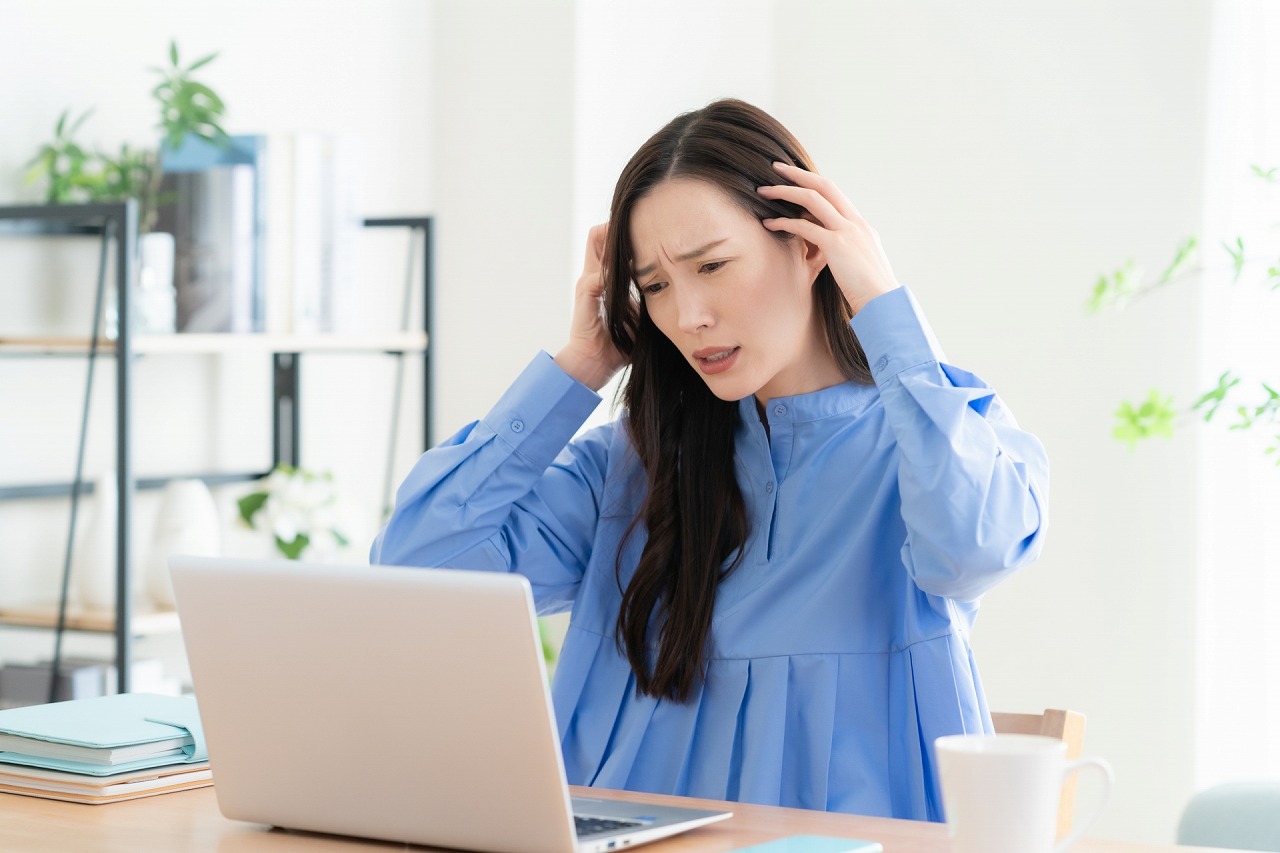
初期設定済みの中古PCは便利だが、セキュリティ面で危険なのではと感じている方もいるでしょう。
この不安にはいくつかの理由があり、正しく理解することで適切な判断ができます。
初期設定済み中古PCが怖いとされる理由は、前の利用者のデータが完全に消去されていない可能性があるためです。
その場合、不正な遠隔操作アプリが入っていたり、個人情報やアカウント情報が残っていることでトラブルになるリスクがあります。
また設定内容が不透明で、どのようなソフトウェアがインストールされ、アカウントが紐付けられているのかが把握しにくいのも不安要素の一つです。
さらに、情報を盗むスパイウェアなどが仕込まれている可能性も完全には否定できません。
ただしこれらは信頼できる業者が専門的なデータ消去ツールを使用し、全台に対して厳格な消去処理を実施していれば問題ありません。信頼できる販売店で購入すると、こうした不安は大幅に軽減されます。
中古PCを買ったらまずやるセキュリティ対策

中古PCを使うためには、購入後すぐに適切なセキュリティ対策を実施する必要があります。
ここでは専門知識がなくても実施できる基本的な対策を順番にご紹介するので、以下で詳しく説明していきましょう。
OSのアップデート
まず行うべきは、OSのアップデートです。Windowsの場合は、設定から更新とセキュリティでWindows Updateを開き、利用可能な更新プログラムをすべてインストールしましょう。
OSのアップデートにはセキュリティホールを修正するパッチが含まれており、これを適用しないまま使用すると外部からの攻撃を受けるリスクが高まります。
更新には時間がかかる場合もありますが、環境を整えるためには欠かせない作業です。更新完了後は、再起動を忘れずに行いましょう。
ウイルス対策ソフトの導入とスキャンの実行

信頼できるウイルス対策ソフトを導入しましょう。
Windows 10以降であればWindows Defenderが標準搭載されていますが、より高度な保護を求める場合は有料のセキュリティソフトの導入も検討します。
ソフトをインストールしたら、すぐにフルスキャンの実行が重要です。PC内に潜んでいる可能性のあるマルウェアやウイルスを検出し、削除できます。
初回のスキャンには時間がかかる場合がありますが、徹底的にチェックしておくことで、今後の使用での不安を大幅に減らせます。定期的なスキャンも忘れずに設定しておきましょう。
各種ドライバの更新
グラフィックやネットワークアダプターなど各種ハードウェアのドライバを更新します。
古いドライバには脆弱性が存在する場合があり、これを放置するとセキュリティリスクにつながります。
デバイスマネージャーから各デバイスを確認し、メーカーの公式サイトからドライバをダウンロードしてインストールしましょう。
ドライバの更新は動作の安定性向上にも寄与するため、PC全体のパフォーマンス改善にもつながります。これらの対策を実施すれば中古PCでも使用できる環境が整います。
安心感を持って使える中古PCを買うためのポイント

中古PCを購入する際、どのような点に注意すれば安心感を持って使用できるパソコンを見極められるのでしょうか。
ここでは信頼できる中古PCの必須条件を詳しく解説します。
データが完全消去されているか
中古PC選びで重要なことは、前利用者のデータが完全に消去されているかどうかです。
単純なフォーマットやファイル削除では、専門的なツールを使えばデータを復元できてしまう可能性があります。
信頼できる販売店では米国国防総省の方式や日本工業規格に準拠した専門的なデータ消去ソフトウェアを使用し、復元が困難なレベルまでデータを削除しています。
購入前にはデータ消去の実施方法や証明書の有無を確認しましょう。きちんとした消去作業が行われていれば、情報漏洩のリスクは極めて低くなります。
動作確認がされているか

購入後すぐに不具合が発覚しないよう、販売前に十分な動作確認が行われているかを確認します。
信頼できる販売店では起動チェックや各種インターフェースの動作テスト、負荷試験などを実施しています。
動作確認の内容が商品ページに明記されている販売店を選ぶとよいでしょう。また、動作確認済みであることを示すシールや証明書が付属している場合もあります。
こうした品質管理がしっかりしている販売店から購入すると、初期不良のリスクを大幅に減らせます。
保証は付いているか
万が一のトラブルに備えて保証が付いているかどうかも重要な判断基準です。
中古品であっても信頼できる販売店では30日から1年程度の保証期間を設けています。保証内容は販売店によって異なるため、購入前に保証範囲や条件を詳しく確認しておきましょう。
特に初期不良に対する交換や返品の対応、修理の有無などは重要なポイントです。保証がしっかりしている販売店を選ぶことで、購入後も使い続けられます。
私たち中古パソコン直販は、中古パソコン専門の卸売として、大量仕入れによる圧倒的な低価格を実現しています。
100台から1,000台単位での直接取引により、一般の販売店では難しい価格帯でのご提供が可能です。
すべての製品に対してデータ消去と動作チェックを徹底的に行い、正規ライセンスのOffice搭載機のみを厳選して取り扱っています。
非正規品による突然のトラブルや、セキュリティ上の問題を未然に防ぐため、品質管理には特に力を入れている点が特徴です。
中古パソコンの購入を考えている方は、ぜひ一度、中古パソコン直販の豊富なラインナップをご覧ください。
失敗しない中古PC販売店の選び方

中古PC販売店は数多く存在しますが、どのような基準で選べば失敗しないのでしょうか。
ここでは信頼できる販売店を見極めるための具体的なポイントをご紹介していくので、詳しく確認していきましょう。
中古パソコン専門店から選ぶ
中古PCを購入する際は、中古パソコンを専門に扱う販売店を選ぶことをおすすめします。
専門店ではPCに関する豊富な知識や経験を持つスタッフが在籍しており、適切な検査や整備が行われているためです。
また専門店であれば取り扱い台数も多く、自分の用途に合った機種を見つけやすいメリットもあります。
フリマアプリや個人間取引では品質管理が不十分な場合やトラブル時の対応が難しいケースもあるため、専門店での購入が無難です。専門性の高い販売店なら、購入後のサポートも充実しています。
保証期間の長さを確認する

保証期間の長さは販売店の品質に対する自信の表れの一つです。
一般的に保証期間が長い販売店ほど、商品の品質管理に力を入れている傾向があるため安心感があります。
可能であれば3ヶ月から1年程度の保証が付いている販売店がおすすめです。保証内容に関しても初期不良への対応だけなのか、故障時の修理や交換にも対応しているのかを事前に確認しておくとよいでしょう。
保証がしっかりしていれば万が一のトラブルにも迅速に対応してもらえます。
詳細なスペック表記があるかを確認する
商品ページに詳細なスペック情報が記載されているかも重要なチェックポイントです。購入判断に必要な情報は以下のとおりです。
- CPUの世代や型番
- メモリ容量
- ストレージの種類と容量
- バッテリー状態や使用時間
- OSのバージョン
曖昧な表記や情報不足の販売店は避けましょう。また外観の状態を示すランク表示や、傷の有無を正直に記載している販売店は信頼性が高いです。
透明性の高い情報開示を行っている販売店であれば、購入後のミスマッチも防げます。
中古PCの動作が遅いと感じた場合の対処法

中古PCを使い始めてから動作が遅いと感じた場合でも、いくつかの対処法で改善できる可能性があります。
まず不要なソフトウェアやアプリケーションがインストールされていないかを確認しましょう。
使わないプログラムが常駐しているとメモリやCPUのリソースを消費し、動作が重くなります。
次にOSやドライバがアップデートされているかを確認し、更新が必要な場合は速やかに適用しましょう。
またストレージの空き容量が不足していないかもチェックします。特にCドライブの空き容量が少ないと動作が遅くなるため、不要なファイルを削除したり外付けストレージに移動させたりして空き容量を確保する必要があります。
HDDを搭載している場合は、SSDへの換装を検討することも一つの方法です。
私たち中古パソコン直販では、高品質な製品を中心に揃え、すべてのパソコンに動作確認とクリーニングを実施しています。
卸売直販の強みを活かし、新品価格の半額以下で高性能モデルをご用意できる点が魅力です。
状態のよい中古パソコンをお探しの方には、ぜひ一度中古パソコン直販のラインナップをご覧ください。購入前の不安や疑問がある場合は、気軽に相談でき、専門スタッフが丁寧に対応します。
中古PCを導入するなら信頼できる販売店を選ぼう

中古PCは、適切な確認作業とセキュリティ対策を行うことで、快適に使用できます。
そのためには、何よりも信頼できる販売店から購入することが重要です。
全台データ消去済み、動作確認済み、明確な保証が付いている販売店だと初期不良やセキュリティ面での不安を大幅に軽減できます。
特に卸売ならではの圧倒的な価格の安さと徹底した品質管理を両立している販売店を選べば、コストパフォーマンスに優れた中古PCを手に入れられるでしょう。
品質と価格の両立にこだわりたい方には、ぜひ私たち中古パソコン直販へお問い合わせください。
中間業者を介さない直販体制により、高性能なパソコンを新品の半額以下の価格帯でご案内できることが強みです。
お届けする製品はすべてデータ消去と動作確認、クリーニングを完了しており、到着後すぐに使用できる状態に整えています。
コストを抑えながらも性能や品質に妥協したくないとお考えの方は、ぜひ中古パソコン直販の商品をご検討ください。豊富な商品のなかから、用途にあった一台をお選びいただけます。
まとめ

中古PCを購入したら、まず本体や付属品、スペック、基本動作、OSのバージョンとライセンス認証を確認し、そのうえで必要な初期設定を行うことが大切です。購入直後に確認しておけば、不具合や商品説明との違いにも早めに気づけます。
使用を始める前には、OSを最新の状態にし、ウイルス対策ソフトでスキャンを実行し、各種ドライバも更新しましょう。初期設定済みの中古PCでは、前利用者のデータや不明なソフトウェアが残っていないかという不安があるため、販売前のデータ消去や動作確認の有無も重要です。
購入先を選ぶ際は、データ消去・動作確認・保証の内容に加え、CPUやメモリ、ストレージ、OSなどのスペック表記が明確かを確認しましょう。購入後の確認とセキュリティ対策、信頼できる販売店選びを組み合わせることで、中古PCを使い始める際のリスクを抑えやすくなります。
 今すぐ会員登録する
 中古PC格安通販の中古パソコン直販

