








パソコンを新入社員が使うときの選び方は? 業務に合うスペックと導入時の確認ポイント

新入社員向けのパソコンを選ぶ際には、業務内容に応じた性能の見極めが重要です。必要以上の高性能機を選ぶとコストがかさみ、反対に性能不足では業務に支障が出てしまいます。
本記事では業務内容を基準にしたスペックの選び方や用途別の性能目安、導入前に確認すべきポイントを解説します。
正しい判断基準を理解することで、コストを抑えながら適切な業務環境を整えることが可能です。新入社員が快適に作業できる環境づくりの参考になれば幸いです。
パソコンを新入社員が使うときの選び方

新入社員向けのパソコン選定では、まず業務内容の整理から始める必要があります。
スペック表の数字だけを見て判断すると、実際の使用場面とのミスマッチが起きやすくなるためです。
日常的に行う作業の種類や頻度を明確にすると、必要な性能が自然と見えてきます。以下で具体的な選び方を説明しましょう。
業務で行う作業を整理する
新入社員が担当する業務内容によって、求められるパソコンの性能は大きく変わります。
文書作成やメール対応が中心なら基本的な性能で十分ですが、画像編集や動画制作を行うなら高い処理能力が求められるでしょう。
まずはどのような作業をどれくらいの頻度で、どの程度の規模で行うのかを洗い出してみます。
同時に複数のアプリケーションを立ち上げる機会が多いか、大容量ファイルを扱うかも確認しておきましょう。
作業内容を具体的に整理すれば、過不足のないスペック選定が可能です。
必要な機能を明確にする

業務内容が整理できたら、次は必要な機能を明確にしましょう。
社外で使用する機会が多い場合は軽量性やバッテリー駆動時間が重要になり、オフィス内での使用が中心なら画面サイズや拡張性を優先した方がよいでしょう。
Web会議の頻度が高ければ、カメラやマイクの性能も必要です。接続する周辺機器の種類によっては、USB端子やHDMI端子の数も選定ポイントです。
業務で使用するソフトウェアの動作環境も事前に調べておくと導入後のトラブルを防げるでしょう。機能の優先順位を付けておけば、予算内で適切な選択ができます。
新入社員のパソコン業務に合うスペックの見方

パソコンのスペック表にはさまざまな項目が記載されていますが、業務に直結する要素を理解すると判断がしやすくなるでしょう。
CPU・メモリ・ストレージは処理速度や快適性に影響し、画面サイズや重量は作業環境に関わってきます。
それぞれの項目が業務にどう影響するのかを知ることで、性能とコストのバランスを取りやすくなるでしょう。以下で、主要なスペックの見方を説明します。
CPUとメモリ
CPUは、パソコンの処理速度を左右する中心的な部品です。一般的な事務作業であればIntel Core i3やCore i5、AMD Ryzen 3やRyzen 5で十分対応できます。
複数のアプリケーションを同時に起動したり大量のデータを扱ったりする場合は、Core i7やRyzen 7を検討した方がよいでしょう。
メモリは作業の快適性に直結する要素で、8GBあれば基本的な業務はこなせます。
ただし複数のブラウザタブを開きながら資料作成を行う場合や、画像編集を行う場合は16GB以上が推奨されます。メモリが不足すると動作が遅くなり、業務効率が低下してしまうため注意しましょう。
ストレージ容量
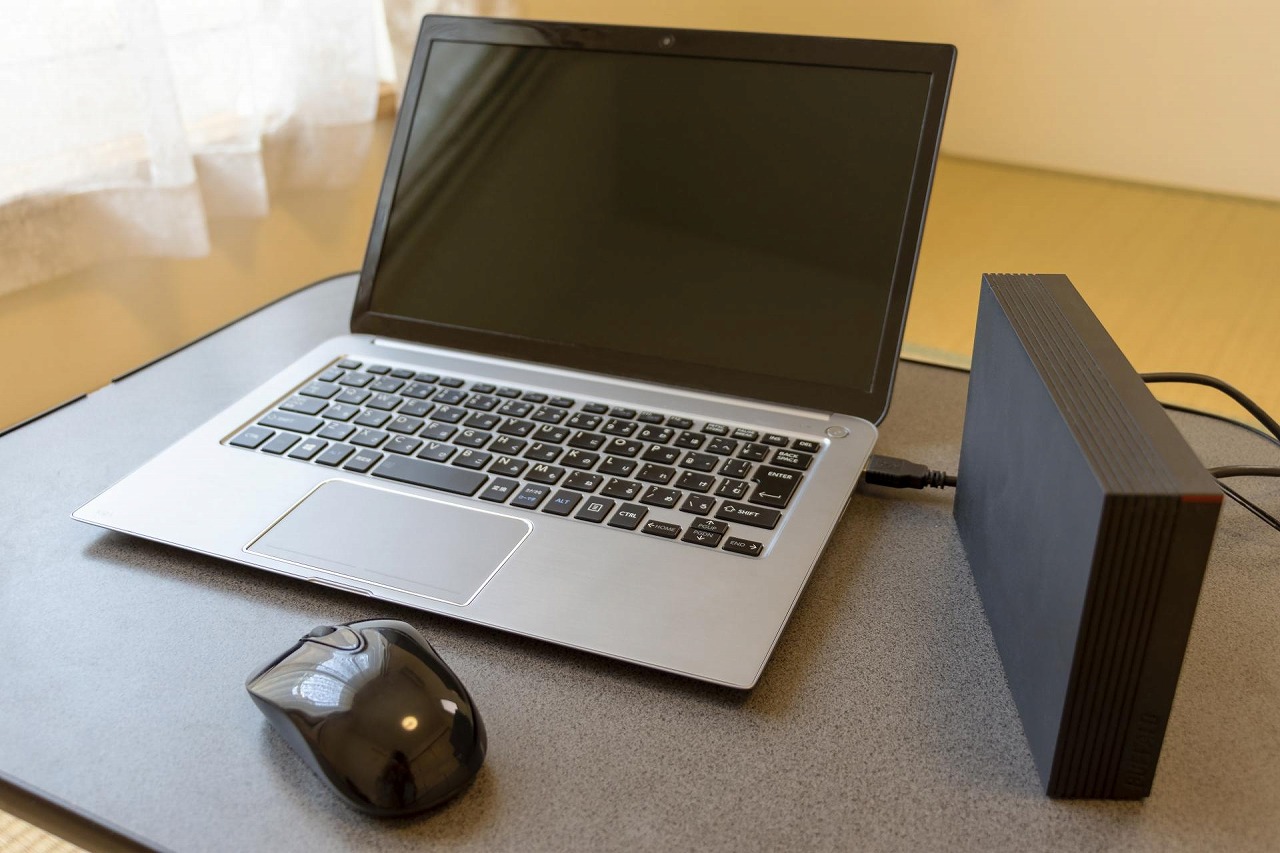
ストレージは、データの保存場所になるため、扱うファイルの種類や量に応じて選びましょう。
現在はSSD(ソリッドステートドライブ)が主流で、HDDと比べて読み書き速度が速く起動時間も短縮できます。
一般的な事務作業なら256GBでも対応できますが、資料や画像を多く保存する場合は512GB以上が望ましいです。
動画編集や大容量のデータを扱う業務では1TB以上も検討するとよいでしょう。クラウドストレージを活用すると本体の容量を抑えられますが、オフラインでの作業頻度も考慮に入れて判断する必要があります。
画面サイズと携帯性
画面サイズは、作業効率に影響する重要な要素です。オフィス内での使用が中心なら15インチ以上の大きめの画面が見やすく、複数の資料を並べて表示する際にも便利です。
一方で社外での使用が多い場合は、13インチから14インチの軽量モデルが持ち運びに適しています。重量は1.5kg以下を目安にすると外出時の負担が軽くなります。
解像度はフルHD以上あれば文字も鮮明に表示され、目の疲れも軽減可能です。使用場所や移動頻度を考慮して画面サイズと重量のバランスを取りましょう。
新入社員が作業しやすいパソコンの特徴

スペック以外にも、日常的な使い心地に影響する要素があります。
キーボードの打ちやすさや画面の見やすさは、長時間の作業の疲労度を左右する要素の一つです。
数値では表しにくい部分ですが、業務効率や社員の満足度に大きく関わります。以下で具体的なポイントを説明しましょう。
キーボードの打ちやすさ
キーボードは、毎日使う部分なので、打ちやすさが業務効率に直結します。
キーピッチ(キーの間隔)は17〜19mmが標準的で、この広さがあれば誤入力を減らせるでしょう。
キーストローク(押し込む深さ)は1.2〜2mm以上あると適度な打鍵感が得られ、長時間の入力でも疲れにくくなります。
テンキーの有無も確認しておきたいポイントで、数値入力が頻繁にある業務では作業効率が大きく変わります。可能であれば実際に触れて、キーの配置や打鍵感を確かめてから選ぶと失敗が少ないでしょう。
画面の見やすさ

画面の見やすさは、視認性や目の疲れに影響します。解像度が高いほど文字や画像が鮮明に表示され、細かい作業もしやすくなる点が特徴です。
フルHD以上の解像度があれば複数のウィンドウを並べても内容を読み取りやすくなります。
光沢のあるグレア液晶は色が鮮やかに見える特徴がありますが、照明や窓からの映り込みが気になる場合もあるでしょう。
一方でノングレア液晶は反射が少なく、長時間の作業でも目が疲れにくい仕様です。オフィスの照明環境も考慮して適切な液晶タイプを選びましょう。
新入社員向けパソコンの用途別の性能

業務内容によって必要な性能は異なるため、用途に応じた選び方が重要です。
過剰な性能はコスト増につながり、不足すれば業務に支障が出てしまいます。事務作業や専門ソフト使用、社外作業ごとに適切なスペックの目安を以下で説明します。
事務中心の場合
文書作成やメール対応、表計算が中心なら基本的なスペックで十分対応できます。
CPUはCore i3やRyzen 3、メモリは8GB、ストレージは256GBのSSDがあれば快適に作業することが可能です。
複数のアプリケーションを同時に使用する機会が頻繁にある場合は、メモリを16GBにしておくと動作が安定します。
画面サイズは15インチ前後が見やすく、オフィス内での使用に適しているサイズです。このクラスのパソコンは価格も手頃なため、新入社員向けとして導入しやすいでしょう。
専門ソフトを使う場合
画像編集や動画制作、CADソフトなどを使用する場合はより高い性能が求められます。
CPUはCore i7やRyzen 7以上、メモリは16GB以上が推奨され、負荷の高い作業では32GBあると余裕が生まれます。
ストレージは作業ファイルの保存容量も考慮して512GB以上、動画編集なら1TB以上が望ましいです。
グラフィック性能も重要なため、専用のGPUを搭載したモデルを選ぶ必要があります。ソフトウェアの動作環境を事前に確認し、推奨スペックを満たすパソコンを選びましょう。
社外で作業する場合
営業職や外回りが頻繁にある新入社員には、携帯性を重視したパソコンが適しています。
重量は1.5kg以下、画面サイズは13インチから14インチが持ち運びやすいです。バッテリー駆動時間は8時間以上あれば外出先でも充電の心配が減ります。
CPUはCore i5やRyzen 5、メモリは8GB以上あれば外出先での資料作成やプレゼンテーションも快適にこなせます。
衝撃に強い堅牢性の高いモデルを選ぶと、移動中のトラブルを防ぐことが可能です。
新入社員向けのパソコン導入時の確認ポイント

スペックに加え、導入後の運用に関わる要素も確認しておく必要があります。
OSやOffice、接続端子、Web会議環境などは業務開始時に使用するため事前のチェックが欠かせません。導入してから気付く失敗を防ぐために、以下のポイントを押さえておきましょう。
OSとOfficeの利用環境を確認する
現在はWindows 11が標準的なOSになっていますが、社内の既存システムとの互換性も確認しておきましょう。
業務で使用するソフトウェアがWindows 11に対応しているか事前に調べておくと、導入後のトラブルを防げます。
Microsoft Officeが必要な場合はライセンスの形態も確認が必要です。買い切り型やサブスクリプション型の選択肢があり、それぞれ価格や使用条件が異なります。
社内のほかのパソコンと同じバージョンを使用すればファイルの互換性も保ちやすくなるでしょう。
接続端子やネットワーク環境を確認する

業務で使用する周辺機器に応じて必要な接続端子を確認しておきます。
外部モニター接続にはHDMI端子、USBメモリや外付けハードディスクにはUSB端子が必要です。
近年のノートパソコンはUSB Type-Cが主流になっていますが、既存の周辺機器がType-Aの場合は変換アダプタが必要です。
Wi-Fiの規格も確認しておきたいポイントで、Wi-Fi 6に対応していれば安定した高速通信ができます。有線LAN接続が必要な場合はLAN端子の有無も確認しましょう。
Web会議に必要な機能を確認する
リモートワークやオンライン商談が増えている現在、Web会議機能の確認は重要なポイントです。
内蔵カメラは720p以上の解像度があれば相手に鮮明な映像を届けられます。マイクの性能も通話品質に影響するため、ノイズキャンセリング機能があると周囲の雑音を軽減できます。
スピーカーの音質も確認しておきたいポイントですが、長時間の会議ではヘッドセットの使用も検討しましょう。
社内で使用するWeb会議システムの推奨環境も事前に調べておくとスムーズに導入できます。
中古パソコン直販では、新入社員向けのパソコン選定に関して、すべての中古端末に厳格な品質基準を設けています。
技術者が一台ずつ動作確認を行い、専用ツールでデータを完全に消去するため情報漏洩の心配がありません。
基本保証のほかに延長サービスも用意しており、長期的な使用でも不安を感じにくい体制です。
故障対応やメンテナンスも整備されているため、導入後のフォローも受けやすくなっています。
さらに中古パソコン直販は、中古パソコンの卸売であるため、仕入れ値が一般小売店より圧倒的に安いという特徴があります。
自社ECサイトを通じて直接販売することで、中間マージンを削減しているため、新品の半額以下で高品質なパソコンをご提供可能です。
新入社員向けパソコンの入手方法

新品購入や中古購入、リースの選択肢があり、それぞれメリットとデメリットがあります。
新品は新しいスペックで保証も充実していますが、コストが高くなる傾向です。リースは初期費用を抑えられますが、長期的な総額は購入より高くなる場合もあります。
中古パソコンは価格を抑えながら必要な性能を確保でき、まとまった台数の導入にも対応しやすい選択肢です。
品質が保証された中古品なら新入社員向けのパソコンとして十分に活用できるでしょう。用途や予算、導入台数に応じて適した入手方法を選ぶ必要があります。
中古パソコン直販は、新入社員が使用するすべての中古パソコンに対し、動作テストとデータ削除を実施しています。
Office搭載機種ではアカウント設定の状況を事前に調べたうえで販売しているため、導入時の混乱を防ぎやすい仕組みです。
前の利用者の登録内容が残ったままでは再設定や更新で操作が止まる場合があるため、出荷前の点検工程を重視しています。
各端末のライセンス状況を確認してから発送するため、初期設定をスムーズに進められる状態が保たれています。
基本保証に加えて延長プランも選択でき、購入後も継続的なサポートを受けられる点が特徴です。
新入社員が使うパソコンの選び方に迷ったときは

新入社員向けのパソコン選定では業務内容に応じた性能の見極めが重要です。
まず担当する作業を整理し、必要なスペックや機能を明確にしておきましょう。
CPUやメモリ、ストレージの基本性能に加え、キーボードの打ちやすさや画面の見やすさも業務効率に影響します。用途別に適したスペックを選ぶ必要があるでしょう。
中古パソコン直販は、卸売ならではの圧倒的な価格の安さが魅力で、予算を抑えながら必要な性能を確保できます。
データ消去や動作確認、クリーニングが実施済みなので、品質面でも心配なく導入できます。
また登録データを端末ごとに点検し、認証に関わる設定を初期状態へ戻してから出荷しています。
販売前の確認を徹底しているため、再設定時に予期しない入力画面が表示される不具合を回避しやすい環境です。
基本保証と延長保証から選択できるため、購入後のフォロー体制も整っています。
新入社員にとっておすすめなパソコン選びに迷われた方は、私たち中古パソコン直販サイトで、今すぐ高品質な中古パソコンをチェックしてみてはいかがでしょうか。
まとめ

新入社員向けパソコンは、担当する業務内容と使用環境を整理し、必要な性能や機能を過不足なく選ぶことが重要です。高性能すぎる構成はコスト増につながり、性能不足では業務効率が下がるため、用途を基準に判断しましょう。
CPU・メモリ・ストレージの基本性能に加え、画面サイズや重量、キーボード、接続端子、Web会議機能なども確認が必要です。事務作業、専門ソフト、社外作業では求められる条件が異なるため、実際の業務を想定して選定します。
導入前にはOSやOffice、社内システムとの互換性、ネットワーク環境も確認し、新品・中古・リースの特徴と予算を比較することで、新入社員が使いやすい環境を整えやすくなります。
 今すぐ会員登録する
 中古PC格安通販の中古パソコン直販

