







中古パソコンのリカバリーディスク作成手順 | 購入後にするべき初期化の方法と注意点を解説

中古パソコンを購入した際、前の所有者のデータが残っていないか不安に感じる方は少なくありません。
購入直後の初期化は、安全に利用するための必須作業です。本記事では、中古パソコン直販を運営する私たち中古パソコン直販が、初期化が必要な理由からリカバリーディスクの作成手順、初期化後に実施すべき対策まで具体的に解説していきます。
正しい手順を踏めば、中古パソコンでも新品同様に快適な環境を整えられる点が特徴です。手順を理解して、初心者の方でも迷わず作業を進められるための参考になれば幸いです。
中古パソコン購入時には初期化が必要な理由
中古パソコンを手に入れたら、まず行うべき作業が初期化です。
初期化を怠ると前の所有者の設定やデータが残ったままとなり、予期しないトラブルを招く可能性があるため注意しましょう。
セキュリティ面と動作面の両方で、初期化は購入後の優先事項となっています。以下で詳しく説明していくので、それぞれの重要性を理解しておきましょう。
セキュリティ上の危険がある
前の所有者が使用していた中古パソコンには、個人情報や業務データが残存している可能性があります。
表面上は削除されているように見えても、専用ソフトを使えば復元できてしまうケースは珍しくありません。
また前ユーザーがインストールしたソフトウェアのなかに、マルウェアやウイルスが潜んでいる危険性も考えられます。
初期化を行わずに使用を開始してしまうと、知らないうちに情報漏洩やシステム破壊のリスクにさらされる恐れがあります。
動作の安定性が向上する可能性がある
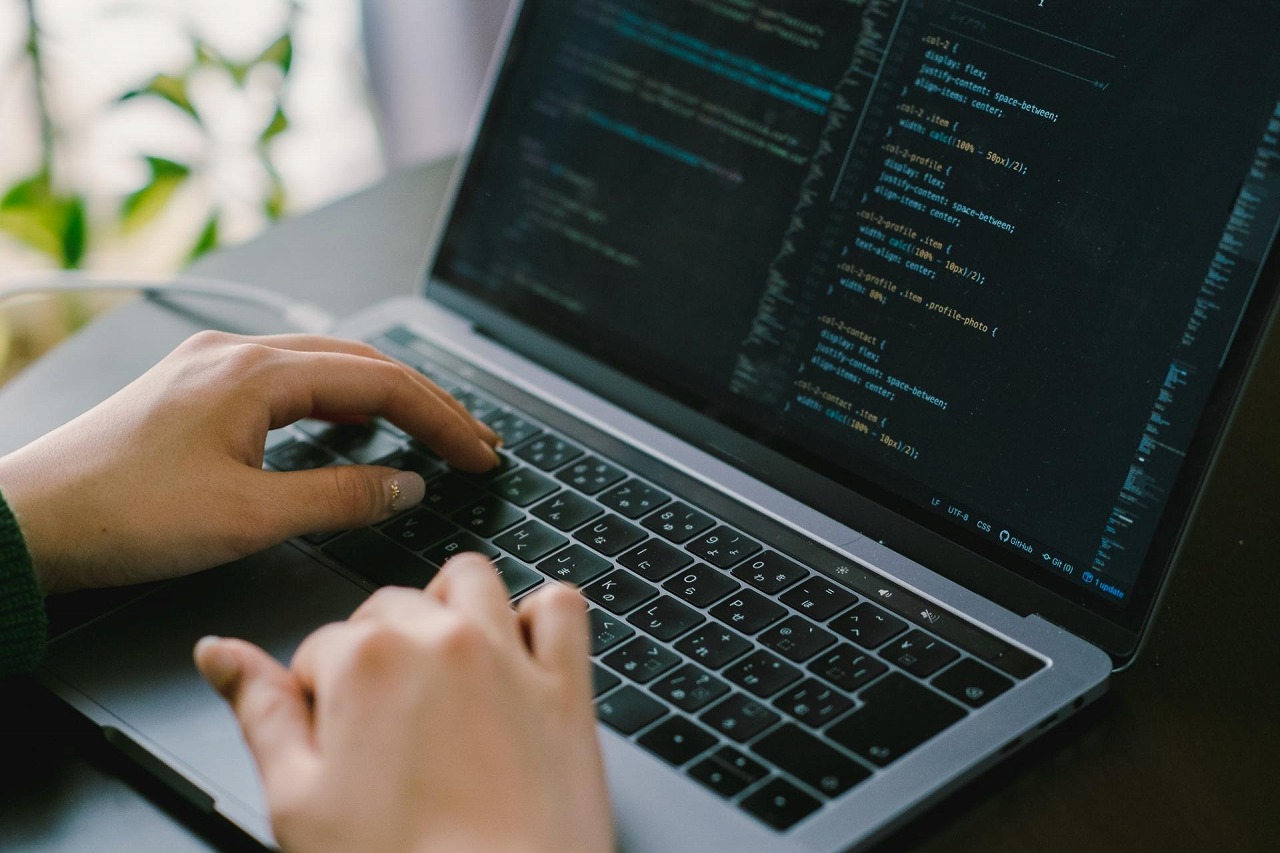
初期化によって不要なソフトウェアや設定が削除されると、パソコンの動作が軽快になります。
前の所有者が多数のアプリケーションをインストールしていた場合、バックグラウンドで動作するプログラムが増え、動作速度の低下を招いている場合があるためです。
クリーンな状態から使い始めれば、本来のパフォーマンスを引き出せるようになります。
中古パソコンのリカバリーディスク作成手順

リカバリーディスクは、パソコンを工場出荷時の状態に戻すための重要なツールです。
万が一のトラブル時にもこのディスクがあれば素早く復旧できるため、購入後すぐに作成しておくことがおすすめです。
CD・DVDやUSB、イメージバックアップなど環境に応じた作成方法を以下で詳しく説明していくので、自分に合った手段を選びましょう。
CD-RやDVD-Rで作成する場合
CD-RやDVD-Rを使用した作成方法は、古いパソコンでも対応しやすい手段です。
まずWindowsのバックアップと復元機能を開き、再セットアップ用ディスクの作成を選択しましょう。
空のCD-RまたはDVD-Rをドライブに挿入し、画面の指示にしたがって進めることで作成が完了します。
複数枚必要になる場合もあるため、あらかじめ数枚用意しておくと作業がスムーズに進むでしょう。作成後はディスクに日付とパソコン名を記入し、大切に保管しておく必要があります。
USBで作成する場合

USBメモリを使用した方法は、CD-RやDVD-Rがないパソコンでも利用できる便利な手段です。
容量は、32GB以上を用意しておきましょう。Windowsの設定から管理ツールを開き、回復の項目にある回復ドライブの作成を選択します。
「システムファイルを回復ドライブにバックアップします」にチェックを入れ、接続したUSBメモリを指定して作業を進めていきます。事前に必要なファイルは別の場所に移動しておくことが大切です。
イメージバックアップを作成する場合
システム全体を丸ごと保存するイメージバックアップは、ソフトウェアの設定も含めて復元できる便利な方法の一つです。
外付けハードディスクや大容量のUSBメモリを用意し、コントロールパネルからバックアップと復元を開きましょう。
システムイメージの作成を選択し、保存先として準備したメディアを指定します。
バックアップには時間がかかる場合があるため、電源に接続した状態で作業を進めることがおすすめのやり方です。
リカバリーディスクを使用した中古パソコンの初期化方法
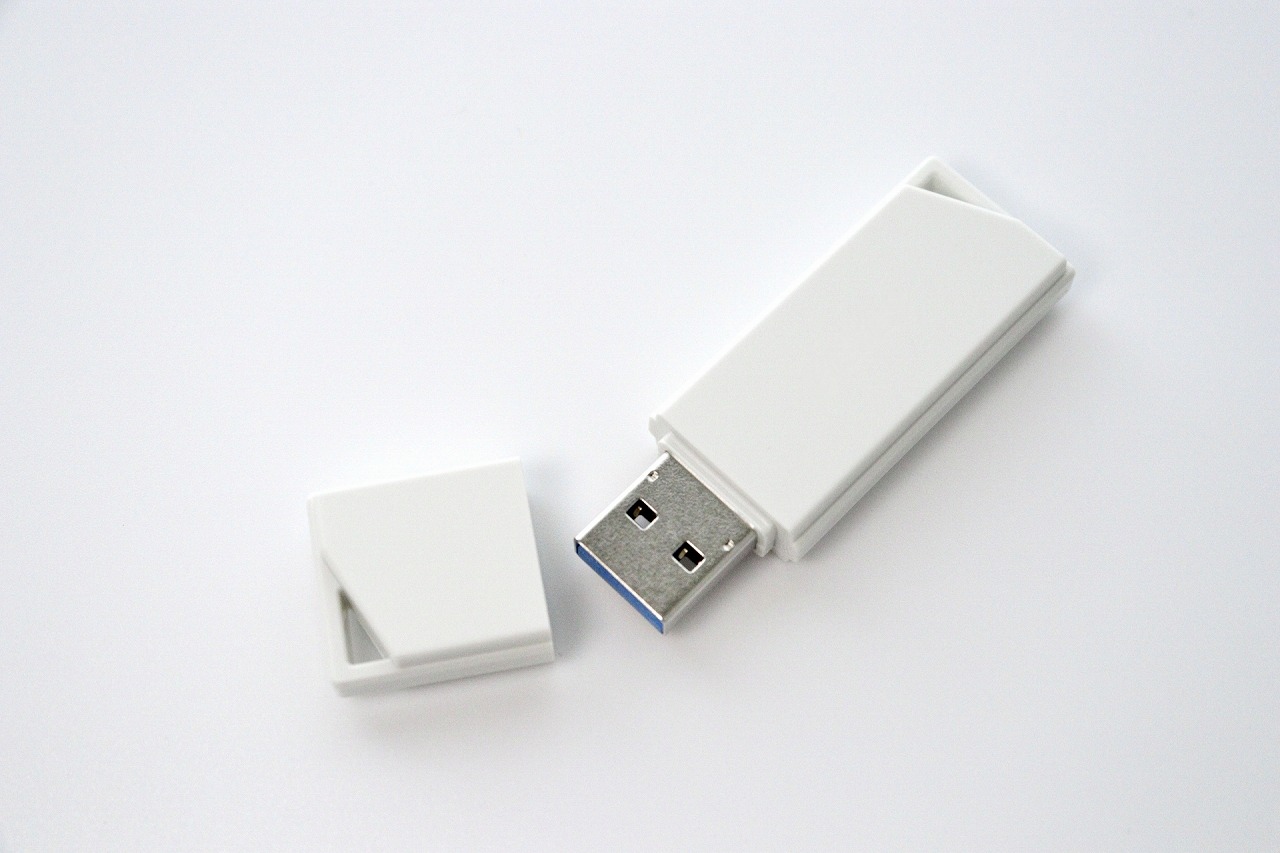
準備として容量32GB以上の空のUSBメモリを用意し、データ保護のためほかの機器は取り外しておきます。
作成手順は、タスクバーの検索欄に回復ドライブと入力し、表示される項目を選択しましょう。
画面の案内に沿って進み、USBドライブを指定後、内容が消去される旨を確認して実行していきます。
処理には数時間要する場合があるため、電源接続を維持する点が重要です。次に回復ドライブを使用してパソコンを購入時の状態に戻す作業の手順です。
リカバリーディスクを使用して行う場合は、設定メニューからシステム→回復の順に進み、再起動を選択しましょう。
デバイス選択画面でUSB機器を指定すると、回復ドライブからの起動が始まります。キーボード設定でMicrosoft IMEを選び、詳細オプションからドライブから回復するを実行します。
データ削除の範囲を選択後、復元処理が開始される仕組みです。この機能により、トラブル発生時でも専門業者への依頼なしにシステムを初期状態に戻せるため、時間と費用の節約につながります。
事前準備として回復ドライブを作成しておくのが推奨されるでしょう。
リカバリーディスクの作成手順を理解しても、実際の作業に不安を感じる方は少なくありません。
そうした場合は、専門店でのサポート活用も有効な選択肢です。
中古パソコン直販では大量仕入れの強みを活かし、同程度の性能を持つ製品と比較して手頃な価格帯での提供を実現しています。
限られた予算内で複数台を揃えたい企業様のニーズにも柔軟に対応可能です。短期間での納品体制を整えており、導入後も一貫したサポートを提供しております。
180日間の保証期間内であれば、交換や修理は費用負担なしで対応するので、価格面での不安を感じる必要はありません。
初期化作業に自信がない方でも、すぐに使える状態でお届けできるため、業務への影響を抑えられます。
リカバリーディスクがない場合の初期化方法

リカバリーディスクが手元にない場合でも、初期化を諦める必要はありません。
Windowsには標準で初期化機能が備わっており、ディスクなしでも工場出荷時に近い状態へ戻せる点が特徴です。
メーカー独自の回復機能や新規インストール用のメディア作成など、複数の選択肢があるため状況に応じて活用しましょう。
以下で詳しく説明していくので、自分の環境に合った方法を選びましょう。
Windowsのリセット機能を使用
Windows 11には、パソコンを初期状態に戻すリセット機能が標準搭載されています。
設定から更新とセキュリティを開き、回復の項目にあるこのPCを初期状態に戻すを選択しましょう。
個人用ファイルを保持するとすべて削除するの2つのオプションが表示されるため、中古パソコンの初期化では後者を選択します。
クラウドからWindowsを再インストールするか、ローカルで再インストールするかを選べるため、インターネット環境に応じて判断するのがよいでしょう。
メーカー独自の回復機能を使用
パソコンメーカーの多くは、独自の回復機能をハードディスク内に用意しています。
特定のキーを押せば、専用の回復機能を起動できる仕組みです。富士通であればF12キー、NECではF2キー、ソニーではF3などメーカーごとに操作方法が異なっています。
マニュアルやメーカーサイトで確認してから作業を進めましょう。回復パーティションが削除されていなければ、リカバリーディスクと同様の初期化が可能です。
USBメディア作成による新規インストール

Microsoftの公式サイトからメディア作成ツールをダウンロードし、インストール用USBメディアを作成する方法もあります。
16GB以上のUSBメモリを用意し、ツールを起動して別のPCのインストールメディアを作成するを選択しましょう。
言語やエディション、アーキテクチャを指定し、USBフラッシュドライブを選んで作成を開始します。
完成したUSBメディアから起動し、画面の指示にしたがってWindowsをクリーンインストールすれば、完全に初期化された状態になります。
リカバリーディスク作成や初期化の手順に不慣れな方には、専門店での購入がおすすめです。
中古パソコン直販では、卸売機能を活かした仕入れ体制により、同等性能の製品を他店より低価格でご案内しています。
価格だけでなく、基本保証に加えて延長保証の選択肢も用意しており、メンテナンスや故障対応も充実している点が特徴です。
さらに受注生産方式を採用しているため、すべての製品でカスタマイズに対応可能です。業務内容や予算に応じて、適した構成での導入を実現できるでしょう。
初期化済みの状態で納品されるため、リカバリーディスク作成の手間も省けます。
卸売としての仕入れ力を活かした価格設定と、手厚い保証体制を兼ね備えた製品をぜひご検討ください。
中古パソコンの初期化後にしておきたいセキュリティ対策
初期化が完了したら、そのまま使い始めるのではなく、対策を施しておく必要があります。
古いバージョンのOSや未適用のセキュリティパッチは、外部からの攻撃を受けやすい状態になっているためです。
Windows Updateやセキュリティソフトの導入、ドライバの再設定など基本的な対策をしっかり行いましょう。以下で詳しく説明します。
Windowsのアップデート
初期化直後のWindowsは、新しいセキュリティ修正プログラムが適用されていない場合があります。
インターネットに接続したら、まず設定から更新とセキュリティを開き、Windows Updateで更新プログラムを確認しましょう。
複数の更新が見つかる場合は、すべてインストールして再起動を繰り返します。更新作業には時間がかかる場合もあるため、余裕を持って作業を進めることがおすすめです。
新しい状態を保つために、今後も定期的なアップデートを習慣付けておきましょう。
セキュリティソフトの導入
WindowsにはMicrosoft Defenderが標準搭載されており、基本的な保護機能を提供しています。
ただしより強固なセキュリティを求めるなら、信頼できる有料セキュリティソフトの導入を検討するのがよいでしょう。
ウイルス対策やフィッシング詐欺の防止、個人情報の保護など多層的な防御機能を備えたソフトを選ぶことが大切です。
インストール後は新しい定義ファイルに更新し、定期的なスキャンを実行する設定にしておきましょう。
ドライバの再インストール
初期化によって、一部のドライバが正しく動作しなくなる場合があります。
問題が見つかった場合は、メーカーの公式サイトから該当するドライバをダウンロードしてインストールしましょう。
特にグラフィックドライバやネットワークドライバは、動作や通信速度に大きく影響するため、新しいバージョンへの更新がおすすめです。
中古パソコン購入で失敗しないためのポイント

中古パソコンは価格の魅力がある一方、品質や保証面での不安を感じる方は少なくありません。
購入後のトラブルを避けるには、事前の確認と販売店選びが重要です。状態の見極め方や保証内容のチェックポイントを理解しておくと、失敗のリスクを大幅に減らせます。以下で詳しく説明していきます。
パソコンの状態や保証の有無を確認する
中古パソコンの状態は個体差が大きく、外見だけでは判断しづらい部分もあります。
ディスプレイに傷や変色がないか、キーボードの打鍵感は問題ないかなど細かくチェックしておきましょう。
また保証期間の有無や保証内容も重要な判断材料です。購入後に不具合が発覚した場合、返品や交換に応じてもらえるかを事前に確認しておくことで、トラブルを避けられます。
信頼できる販売店から購入する

品質管理が行き届いた販売店を選ぶことが、中古パソコン購入の成功を左右します。
動作確認やクリーニングを徹底している店舗であれば、購入後のトラブルも抑えられます。
また専門知識を持ったスタッフが在籍している販売店なら、購入後のサポートも充実しており、初心者でも利用しやすいでしょう。
中古パソコンのデータ消去を任せられる販売店を頼るのもあり

中古パソコンを利用するには、正しい初期化と設定が欠かせません。
本記事で紹介した手順を実践すると、前ユーザーのデータや不要な設定を完全に削除でき、新品同様の環境を整えられます。
ただし自分で作業を行う自信がない方や、着実にデータ消去されている製品を求める方には、専門の販売店に任せる選択肢もあります。
全台データ消去済みで動作確認も徹底している販売店を選べば、購入後すぐに使い始められる点が特徴です。
法人利用や複数台購入の際にも、品質保証が整った販売店を活用することで時間と労力を大幅に削減できるため、状況に応じて検討してみましょう。
リカバリーディスク作成や初期化に関する疑問をお持ちの方には、専門店のサポートが役立ちます。
中古パソコン直販では、お客様の不安を解消し、用途に合った性能の製品をご提案しています。
回収から査定、再販までを自社で一貫して行う体制を構築しているため不安なく購入が可能です。
販売する全製品はデータ消去と動作確認、クリーニングを実施済みで保証とアフターサポートも完備しているため、選びやすい環境を整えています。
新品購入と比べて費用を抑えられるうえ、卸売ならではの大量仕入れにより圧倒的な安値での購入が可能なため、高性能な製品が必要だが予算に制限がある法人様に適しているでしょう。
リカバリーディスクの作成や初期化に関しての相談も可能ですので、お気軽にお問い合わせください。
まとめ
中古パソコンは、前の所有者のデータや不要な設定によるリスクを避けるため、購入後に初期化してから使用することが重要です。万が一のトラブルに備え、購入後の早い段階でリカバリーディスクや回復ドライブを作成しておくと復旧しやすくなります。
リカバリーにはCD・DVD、USB、イメージバックアップなどの方法があり、ディスクがない場合もWindowsのリセット機能やメーカーの回復機能、USBメディアによる再インストールを利用できます。
初期化後はWindows Updateやセキュリティソフト、ドライバの更新も行いましょう。作業に不安がある場合は、データ消去や動作確認、保証体制が整った販売店を選ぶことも判断材料になります。
 今すぐ会員登録する
 中古PC格安通販の中古パソコン直販

