








中古パソコンのデータ復元方法は? 情報漏えいを防ぐ完全消去方法も解説

中古パソコンへの買い替えを検討しているものの、データ移行の手順や情報漏えいの危険性に不安を感じていませんか?
正しい方法を知っていれば、誰でも安全性を重視しながらデータを移行でき、古いパソコンの情報を消去できます。
本記事では中古パソコンへのデータ復元方法から、移行前の準備、さらに情報漏えいを防ぐ完全消去の手順までわかりやすく解説します。
これを読むことで、データに関する不安を解消し、安心感を持って中古パソコンを選べるようになるでしょう。
パソコンのデータ復元の仕組み

パソコンのデータ復元を理解するには、まずデータがどのように保存されているかを知る必要があります。
パソコン内のデータは、ハードディスクやSSDの記憶装置に保存されており、ファイルを削除してもすぐに完全に消えるわけではありません。そのため専門的な復元ソフトを使えば、削除したはずのデータを取り出せる場合があります。
このような仕組みを活用したのがデータ復元の技術で、誤って消してしまったファイルや、故障したパソコンから必要な情報を取り出す際に役立ちます。
中古パソコンへの移行では、この復元技術を応用してバックアップからデータを戻したり、古いパソコンから新しいパソコンへ情報を移したりすることが可能です。
ただし復元の仕組みを悪用されると、古いパソコンから個人情報が漏れる危険性もあるため、正しく理解すれば安全な移行と処分が可能です。
中古パソコンのデータ復元方法

中古パソコンへのデータ移行には複数の方法があり、自分の環境やスキルに合わせて選べます。
移行手段はそれぞれ特徴が異なり、データの量や種類によって適切な方法も変わります。以下で詳しく説明するので、自分に合った移行方法を見つけましょう。
データ移行ソフトによる移行
データ移行ソフトはパソコン全体の設定やアプリケーション、ファイルなどをまとめて新しいパソコンへ移せる便利なツールで、初心者でも簡単に使えます。
パソコンによってデータ移行ソフトがプリインストールされている場合もあり、画面の指示にしたがって操作するだけで移行が完了する点が特徴です。
ソフトによっては無料版と有料版があり、移行できるデータ量やアプリケーションの数に制限がある場合もあるため、事前に確認しておきましょう。
USBメモリや外付けHDDによる移行

USBメモリや外付けHDDを使った移行は、一般的な方法の一つです。
古いパソコンから必要なデータを外部ストレージにコピーし、新しいパソコンに接続してデータを移すだけの簡単な手順で完了します。インターネット環境がなくても作業でき、データの容量が大きい場合でも安定して移行できる点が利点です。
クラウドサービスによる移行
クラウドサービスを利用した移行は、インターネット経由でデータを保管し、どこからでもアクセスできる利便性が魅力です。
GoogleドライブやOneDrive、Dropboxなどのサービスを使えば、古いパソコンからクラウドへデータをアップロードし新しいパソコンでダウンロードするだけで移行が完了します。
物理的な記憶媒体を用意する必要がなく、複数のデバイス間でデータを同期できるため、スマートフォンやタブレットとも連携しやすい利点があります。
LANケーブルによる移行
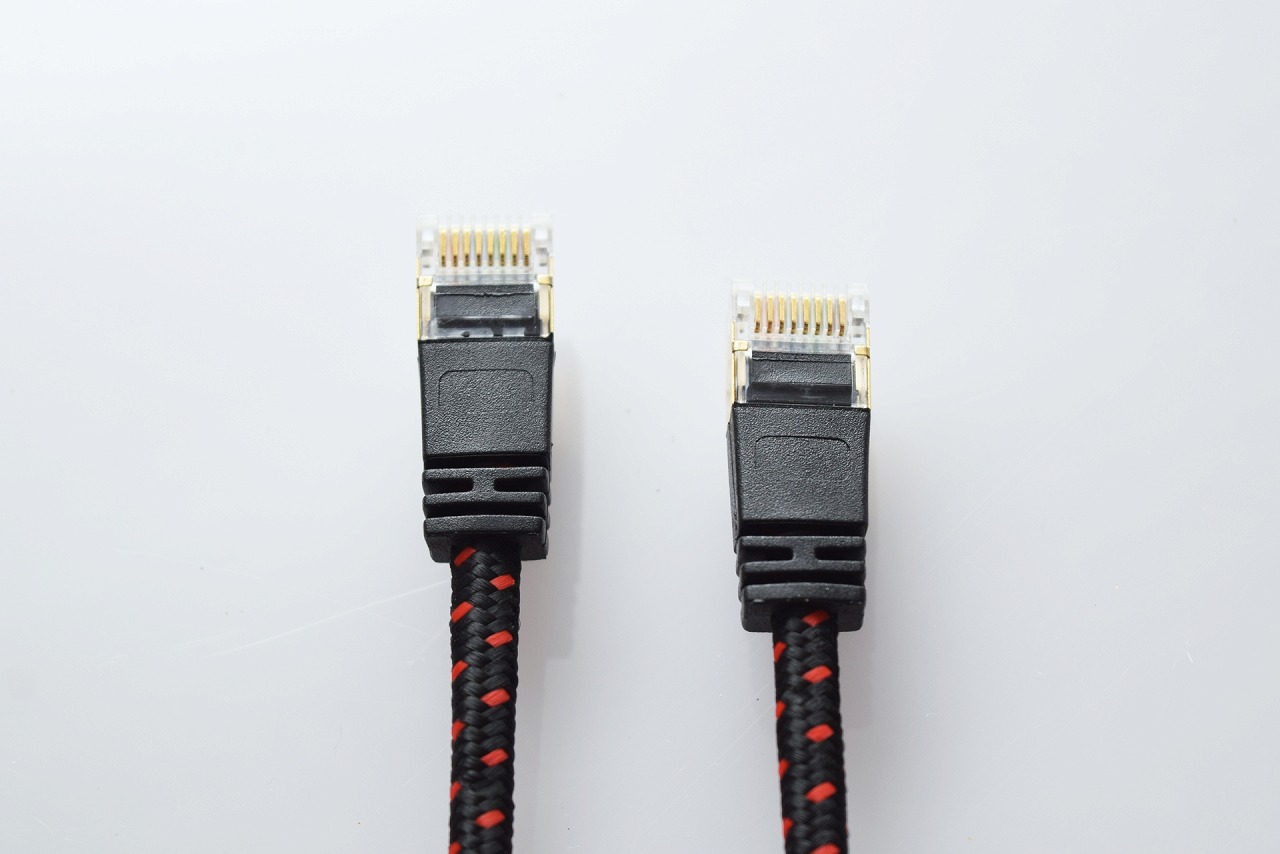
LANケーブルを使った移行は、2台のパソコンを直接つなぐ方法で、大容量のデータを高速に転送できます。
クロスケーブルと呼ばれる特殊なLANケーブルが必要になる場合もあり、パソコン同士をネットワークで接続してファイル共有の設定を行います。
設定にはある程度の知識が必要ですが、一度設定すれば安定した高速転送ができ、外部ストレージの容量を気にせず大量のデータの移行が可能です。大量の写真や動画など、容量の大きいデータを短時間で移行したい場合に有効な方法です。
Windowsのバックアップと復元機能による移行
Windowsに標準搭載されているバックアップと復元機能を使うと、追加のソフトウェアを購入せずにデータ移行ができます。
この機能では外付けHDDやUSBメモリにシステムイメージを作成し、新しいパソコンでそれを復元します。
システムイメージにはOSの設定やインストール済みのアプリケーション、個人ファイルなどがすべて含まれるため、環境をそのまま移行したい場合に便利な方法です。
ただし、同じバージョンのWindowsを搭載したパソコン間での移行に適しており、ハードウェア構成が大きく異なる場合は正常に起動しない可能性もあります。
中古パソコンのデータ復元をスムーズに行うための準備
データ移行を成功させるには、事前の準備が欠かせません。
準備不足のまま作業を始めると、途中でトラブルが発生したり、必要なデータが移行できなかったりする危険性があります。以下で詳しく説明します。
移行するデータの整理
移行前にはまず、どのデータを新しいパソコンへ持っていくかを整理する必要があります。
長年使っているパソコンには不要なファイルや古いソフトウェアが蓄積されており、すべてを移行すると新しいパソコンの容量を圧迫してしまいます。そのため移行前に必要なデータと不要なデータを分類し、使わなくなったファイルは削除しておきましょう。
特に写真や動画、ダウンロードフォルダなどには重複ファイルや古いデータが残りやすいため、丁寧に確認しましょう。
ログイン情報の確認

新しいパソコンでも各種サービスを利用するには、ログイン情報の確認が重要です。
メールアカウントやSNS、オンラインバンキングなど、日常的に使っているサービスのIDとパスワードをリスト化しておきましょう。特にパスワード管理ソフトを使っている場合は、そのマスターパスワードを忘れないよう注意が必要です。
また、二段階認証を設定しているサービスでは、認証アプリの移行や予備の認証コードの確認も忘れずに行いましょう。
USBメモリや外付けストレージの容量の確認
外部ストレージを使ってデータ移行を行う場合、事前に容量の確認が必要です。
移行したいデータの総量を調べ、それを保存できるだけの空き容量があるかをチェックしましょう。容量不足のまま作業を始めると、途中でコピーが止まってしまい、最初からやり直す必要が出てきます。
外付けHDDやUSBメモリの容量は、移行データ量の1.5倍程度を目安に準備すると作業を進めやすいでしょう。
有料ソフトのライセンス引き継ぎの準備

有料ソフトウェアを使っている場合、ライセンスの引き継ぎ手続きをします。
ソフトウェアによっては、古いパソコンでライセンスを解除してから新しいパソコンで再度認証する手順が求められます。ライセンス情報やプロダクトキーは、購入時のメールや製品パッケージに記載されているため、事前に確認が必要です。
また、ソフトウェアによってはオンラインでのアカウント管理が必要な場合もあり、ログイン情報も合わせて準備が求められます。
メールデータのバックアップ
メールデータは重要な情報が詰まっているため、バックアップが欠かせません。
OutlookやThunderbirdなどのメールソフトを使っている場合、専用のエクスポート機能を使ってメールデータを保存しましょう。
Webメールサービスならクラウドにデータがあるため依存しませんが、万が一に備えてローカルにもバックアップを取っておくとよいでしょう。
データ移行のスケジュール決め
データ移行には想定以上の時間がかかる場合もあるため、余裕を持ったスケジュールを立てる必要があります。
移行するデータ量や選んだ方法によって所要時間は大きく変わり、大容量のデータなら数時間から半日以上かかる場合もあるでしょう。
週末や休日など、時間に余裕がある日に作業を行うことで、途中でトラブルが起きても慌てずに対処できます。
古いパソコンのデータ消去が不可欠な理由
古いパソコンを処分したり、中古として売却したりする際には、データの完全消去が必要です。
ファイルをゴミ箱に入れて削除すれば消えたと考える方が大半ですが、実際にはデータの実体は記憶装置に残っており、復元ソフトを使えば簡単に取り出せてしまいます。
パソコンには銀行口座の情報やクレジットカード番号、家族の写真、仕事の機密情報などさまざまな個人情報が保存されています。もしこれらの情報が第三者の手に渡れば、不正利用やなりすまし、金銭的被害などの深刻なトラブルにつながる危険性があるため注意しましょう。
特に近年は個人情報の価値が高まっており、悪意のある人がデータを悪用するケースも増えています。パソコンを手放す前には、データの完全消去をしっかり行い、情報漏えいのリスクをゼロにする必要があります。
中古パソコン直販は、まとまった台数のご注文にも柔軟に対応しながら、完全なデータ消去を施した信頼性の高いパソコンをご提供していることが強みです。
導入時のサポートから運用面でのフォローまで、トータルでお客様をバックアップできる体制を構築しています。Microsoft正規OSの搭載やメモリの増設対応、保証期間の調整など、細かなご要望にもお応えできる点が魅力です。
さらに中古パソコン直販は、中古パソコンの卸売としてのビジネスモデルを確立しているため、仕入れ値が一般小売店より圧倒的に安いという特徴があります。高品質な中古パソコンを驚くべき低価格で入手することも可能です。
データの消去方法にお悩みの方や、安心感を持って中古パソコンを入手したい方は、ぜひ一度中古パソコン直販までお問い合わせください。
中古パソコンの情報漏えいを防ぐデータ完全消去方法
データの完全消去には、通常の削除とは異なる専用の方法があります。
以下で詳しく説明する方法を使えば、個人でも安全性を重視してデータを消去できます。
データ消去ツールの使用
データ消去ツールは、記憶装置のすべての領域に無意味なデータを上書きする専用ソフトウェアで、これを使えば復元不可能な状態にできます。
代表的なツールにはDBANやEraserなどがあり、無料で使えるものも提供されています。消去ツールは、データが保存されている領域に何度もランダムなデータを書き込むことで、元の情報を完全に消し去る方法です。
データの上書きを数回することで十分な安全性が確保できるといわれています。
ディスク全体の暗号化
ディスク全体の暗号化は、データを特殊な暗号で保護する方法で、正しい鍵がなければ誰もデータを読み取れなくなります。
WindowsにはBitLockerの暗号化機能が標準搭載されており、これを有効にするとディスク全体を暗号化できます。暗号化されたディスクは、たとえ復元ソフトを使ってデータを取り出しても、暗号化されたままの状態で読み取れません。
この方法は日常的にパソコンを使いながらセキュリティを高められる利点があり、万が一パソコンを紛失したり盗まれたりしても、データを保護できます。
中古パソコンの購入や廃棄は信頼できる販売店に依頼しよう

中古パソコンを購入する際は、価格に加え販売店の信頼性も重要な判断基準です。
信頼できる販売店では販売前にデータの完全消去を行い、動作確認も徹底しているため、購入後のトラブルを避けられます。一方で管理体制が不十分な販売店では、前の持ち主のデータが残っている危険性や、故障しやすいパソコンが混ざっている可能性もあります。
また、古いパソコンの廃棄を依頼する場合も、データを完全に消去してくれる業者を選びましょう。信頼できる販売店や廃棄業者は、データ消去の方法や動作確認の手順を明確に示しており、作業完了後に証明書を発行してくれる場合もあります。
中古パソコンの購入や廃棄では、多少費用がかかっても信頼できる業者を選ぶ方が、結果的に安全で満足度の高い取引になります。
中古パソコン直販では、取り扱うすべての中古パソコンに対して徹底したデータ消去と動作確認を行っており、購入後も手厚い保証体制でお客様をサポートしている点が特徴です。
料金を抑えた価格設定ながら高性能な製品を数多く揃えているため、新品に匹敵する価値を実感できます。幅広い製品ラインナップのなかから、ご自身の使用目的や予算にぴったりの一台を見つけられるでしょう。
知識豊富な専門スタッフが親身になって対応しており、初めて中古パソコンを購入される方でも疑問点を解消しながら選べる環境を整えています。
中古パソコンの購入や処理を信頼できる業者に任せたいとお考えの方は、ぜひ私たち中古パソコン直販サイトで、充実した保証が付いた高品質な製品をご覧ください。
中古パソコンのデータ復元は事前の備えが大切

中古パソコンへのデータ移行や古いパソコンのデータ消去は、正しい知識と準備があれば誰でも実行できます。
データ移行では自分に合った方法を選び、事前の準備を怠らなければスムーズに作業を完了でき、新しいパソコンですぐに快適な環境を構築できるでしょう。
また古いパソコンを手放す際には、データの完全消去を行い、情報漏えいのリスクを防ぐ必要があります。データ管理の不安を解消するには、信頼できる販売店から中古パソコンを購入するのが賢明な選択です。
中古パソコン直販では、全台でデータ消去と動作確認を徹底的に実施しており、安全性と品質の両面で高い水準を保っています。
保証制度も手厚く整えており、180日以内であれば無料で交換や修理に対応しているほか、長期間の使用でも安定したパフォーマンスを維持できるよう配慮した体制を整えています。
さらに私たち中古パソコン直販は、卸売として驚くべき低価格を実現しています。自社ECサイトを通じて直接販売することで、中間マージンを削減しているため、新品の半額以下で高品質なパソコンをご提供可能です。
また、専任のスタッフが企業様のIT環境やご予算に合わせて、適切な導入プランをご提案している点が特徴です。ぜひ中古パソコン直販サイトで、充実した保証が付いた中古パソコンを今すぐご確認ください。
まとめ

中古パソコンへデータを移す方法には、移行ソフト、USBメモリや外付けHDD、クラウド、LANケーブル、Windowsのバックアップ機能などがあります。移行前には必要なデータの整理、ログイン情報やライセンスの確認、バックアップ、作業時間の確保が大切です。
一方、古いパソコンを売却・廃棄するときは、通常の削除だけではデータが残る可能性があるため、データ消去ツールや暗号化などで復元しにくい状態にする必要があります。
データ移行と消去を別々に考え、必要な情報を確実に引き継いだうえで、信頼できる販売店や処分業者を選ぶことが情報漏えいを防ぐポイントです。
 今すぐ会員登録する
 中古PC格安通販の中古パソコン直販

