








在宅ワークやテレワークに使用するパソコンのおすすめは?必要なスペックや選び方を解説

在宅ワークやテレワークを始めるにあたって、パソコン選びで悩んでいる方も少なくないでしょう。
業務内容によって必要なスペックは異なるため、何を基準に選べばよいか判断に迷うものです。
この記事では、在宅ワークに適したパソコンの選び方を体系的に解説します。
必要なスペック・業務内容別の選定ポイント・セキュリティ対策まで網羅的に理解できれば、納得して購入判断ができるようになるでしょう。
自分に合った1台を見つけるための参考にしてください。
在宅ワークやテレワークに使用するパソコンのおすすめは?
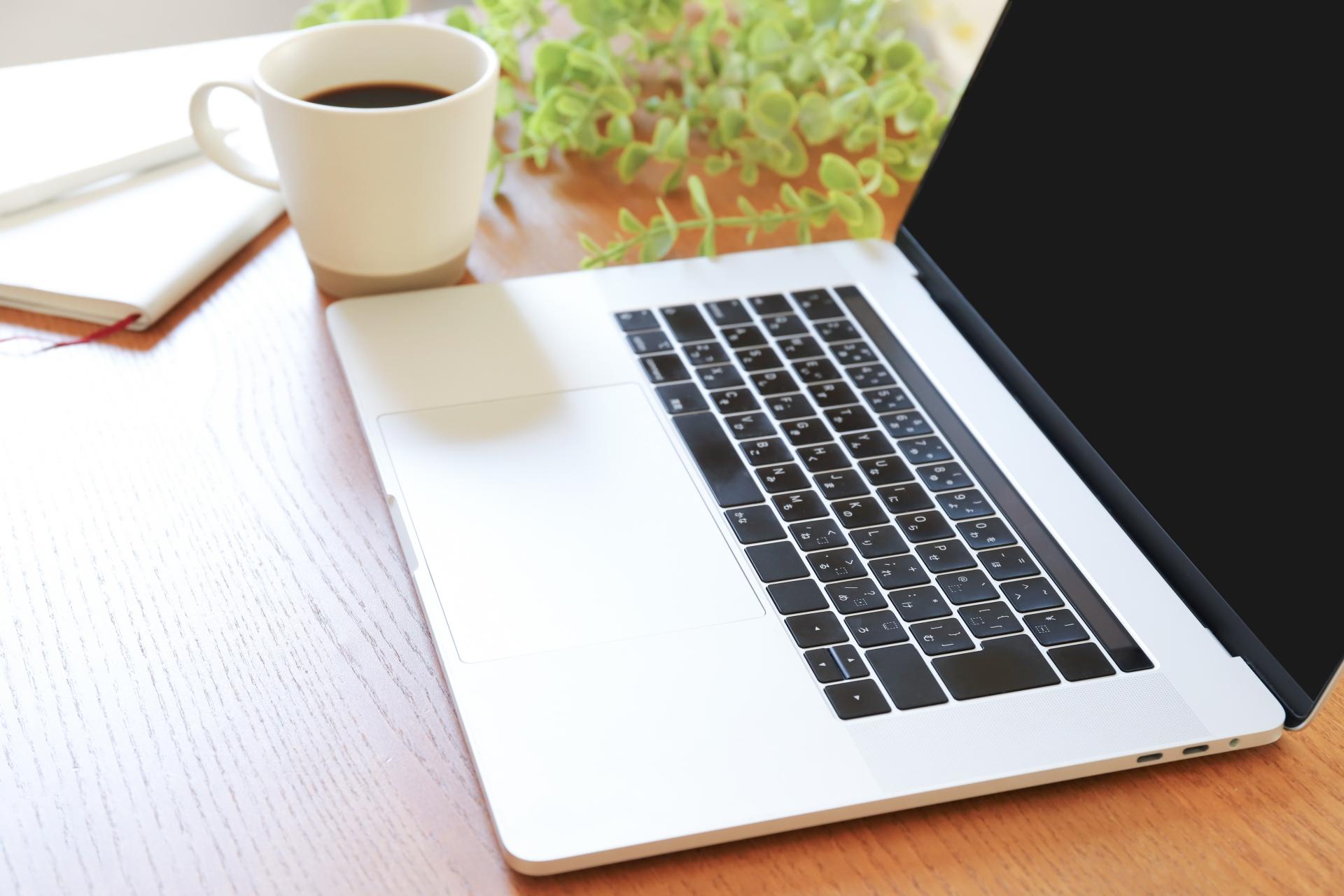
在宅ワークに適したパソコンを選ぶ際は、作業のしやすさと処理速度の両立が重要になります。
通常のオフィス業務であれば高額なハイスペック機は不要ですが、Web会議や資料作成を快適に行える性能は確保しておきたいところです。
長時間使用する場合、動作の遅延やフリーズが頻発すると業務効率が大きく低下してしまいます。
パソコン選びでは、OS・CPU・メモリ・ストレージなどの基本スペックを理解しておくと判断がしやすくなるでしょう。
これらの要素を総合的に検討すれば、自分の業務内容に合った1台を見つけられます。
在宅ワークに使用するパソコンに必要なスペック
在宅ワーク用パソコンを選ぶ際、スペック表の数値だけを見ても適切かどうかの判断が難しいでしょう。
業務内容によって必要な性能は変わりますが、基本となる5つの要素を押さえておけば選択肢を適切に絞り込めます。
ここからは、OS・CPU・メモリ・ストレージ・ディスプレイについて、在宅ワークに求められる具体的な水準を解説します。
作業効率にどのように影響するかを理解できれば、失敗のないパソコン選びが可能になるでしょう。
OS
OSは、パソコンを動かすための基本ソフトウェアです。在宅ワークでは、Windows・macOS・ChromeOSが主な選択肢となります。
業務で使用するソフトウェアとの互換性を第一に考えましょう。多くの企業ではWindows環境が標準となっており、ExcelやWordなどのOfficeソフトを使う場合は特に相性が良好です。
macOSはデザインや映像編集に適していますが、社内システムとの連携を事前に確認する必要があります。
ChromeOSは軽量で起動が速い反面、オフライン作業には制約があるため用途を見極めるようにしましょう。
CPU
CPUはパソコンの処理速度を左右する中核部品であり、作業の快適性に直結します。
在宅ワークでは、Intel Core i3以上またはAMD Ryzen 3以上のスペックがあれば文書作成やWeb会議を円滑に進められるでしょう。
複数のアプリケーションを同時に使う場合や、データ分析・画像編集を行うなら、Core i5やRyzen 5以上を選ぶと動作が安定します。
世代が新しいほど性能と省電力性が向上しているため、予算が許せば新しい世代のCPUを搭載したモデルを検討しましょう。
メモリ
メモリは、パソコンが同時に処理できる作業量を決める要素です。在宅ワークでは、8GB以上のメモリを搭載したモデルを選ぶと快適に作業できます。
Web会議をしながら資料を作成したり、複数のブラウザタブを開いたりする場合、メモリ不足は動作の遅延を引き起こしやすくなるため注意が必要です。
画像編集や動画編集を行うなら16GB以上が望ましいでしょう。メモリは後から増設できる機種もありますが、購入時に必要な容量を確保しておくとトラブルを未然に防げます。
ストレージ
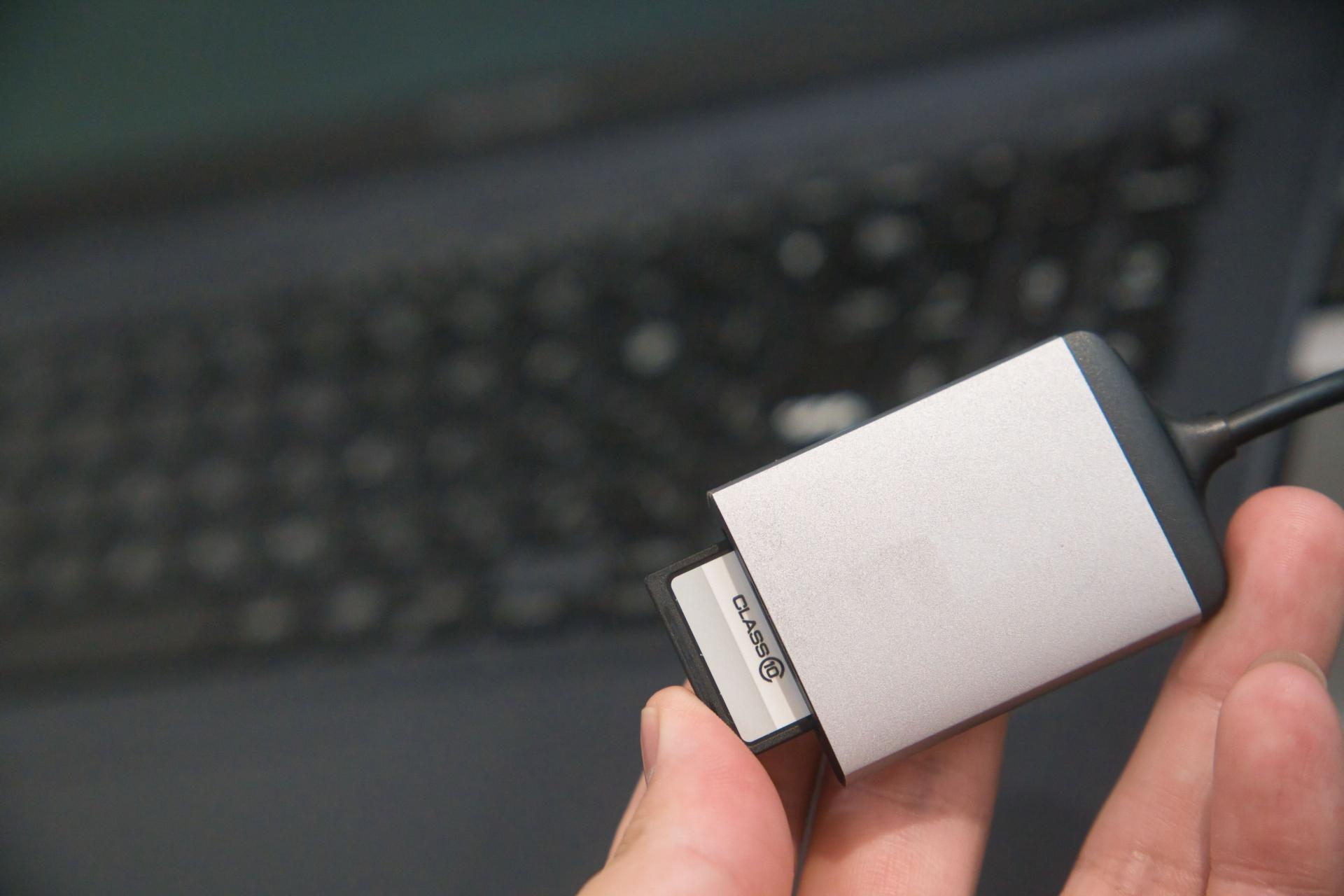
ストレージは、データやソフトウェアを保存する領域です。
在宅ワークでは、SSD(ソリッドステートドライブ)を搭載したモデルを選ぶと起動や読み込みが速く、作業効率が向上します。
容量は256GB以上あれば一般的な業務に対応できますが、大容量のファイルを扱う場合は512GB以上を検討しましょう。
クラウドストレージと併用すれば、本体の容量を抑えながらデータ管理ができます。
ディスプレイ
ディスプレイは、長時間作業する在宅ワークで疲労度を左右する重要な要素です。
画面サイズは、ノートパソコンなら13〜15インチが持ち運びと作業性のバランスが取れています。
解像度はフルHD(1,920×1,080)以上を選ぶと、文字や画像が鮮明に表示されて目の負担が軽減されるでしょう。
デスクトップ用の外付けモニターを使う場合は、21インチ以上のサイズが作業効率向上に役立ちます。
私たちブロードリンクの中古パソコン直販では、在宅ワークに必要なスペックを満たした高品質なパソコンを豊富に取り揃えています。
行政機関・教育機関・大手企業から年間数万台規模で調達しているため、CPU・メモリ・ストレージなど用途に応じた性能のモデルを幅広く選べる点が特徴です。
中古パソコンの問屋として他社に卸すことで、仕入れ値が一般小売店よりも安く、新品の半額以下で高性能機種を提供できます。
全台データ消去・動作確認・クリーニング済みで、届いてすぐに業務を始められる状態です。コストを抑えながら快適な作業環境を整えたい方は、ぜひご検討ください。
在宅ワークに使用するパソコンの選び方
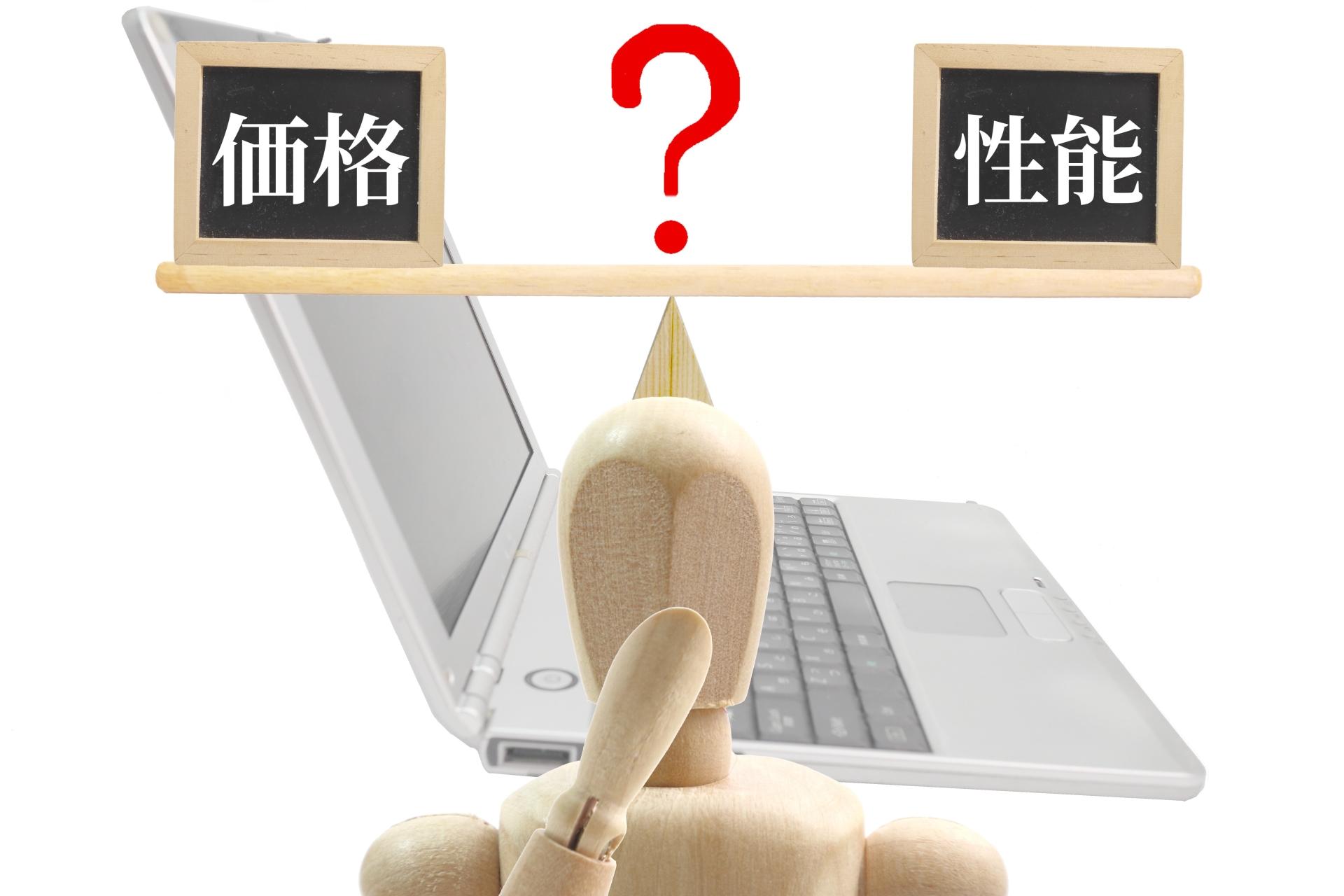
スペックの基準を理解しても、実際に購入する際はさまざまな選択肢のなかから判断する必要があります。
業務内容・パソコンのタイプ・重さ・メーカー・価格など、比較する軸は多岐にわたるため優先順位を明確にしておきましょう。
ここからは、それぞれの視点で押さえるべきポイントを解説していきます。
自分の働き方やライフスタイルに合わせて条件を整理すれば、候補を効率的に絞り込めるようになるでしょう。
業務内容で選ぶ
業務内容によって求められるパソコンのスペックは大きく変わります。文書作成やメール対応が中心なら、基本スペックのモデルで十分に対応できるでしょう。
Web会議を頻繁に行う場合は、カメラとマイクの性能に加えて安定した通信を行える性能を備えた機種を選んでください。
データ分析や画像編集を行うなら、高性能なCPUと大容量メモリが必要になります。
動画編集やCAD操作を伴う業務では、専用グラフィックスを搭載したモデルを検討しましょう。
パソコンのタイプで選ぶ
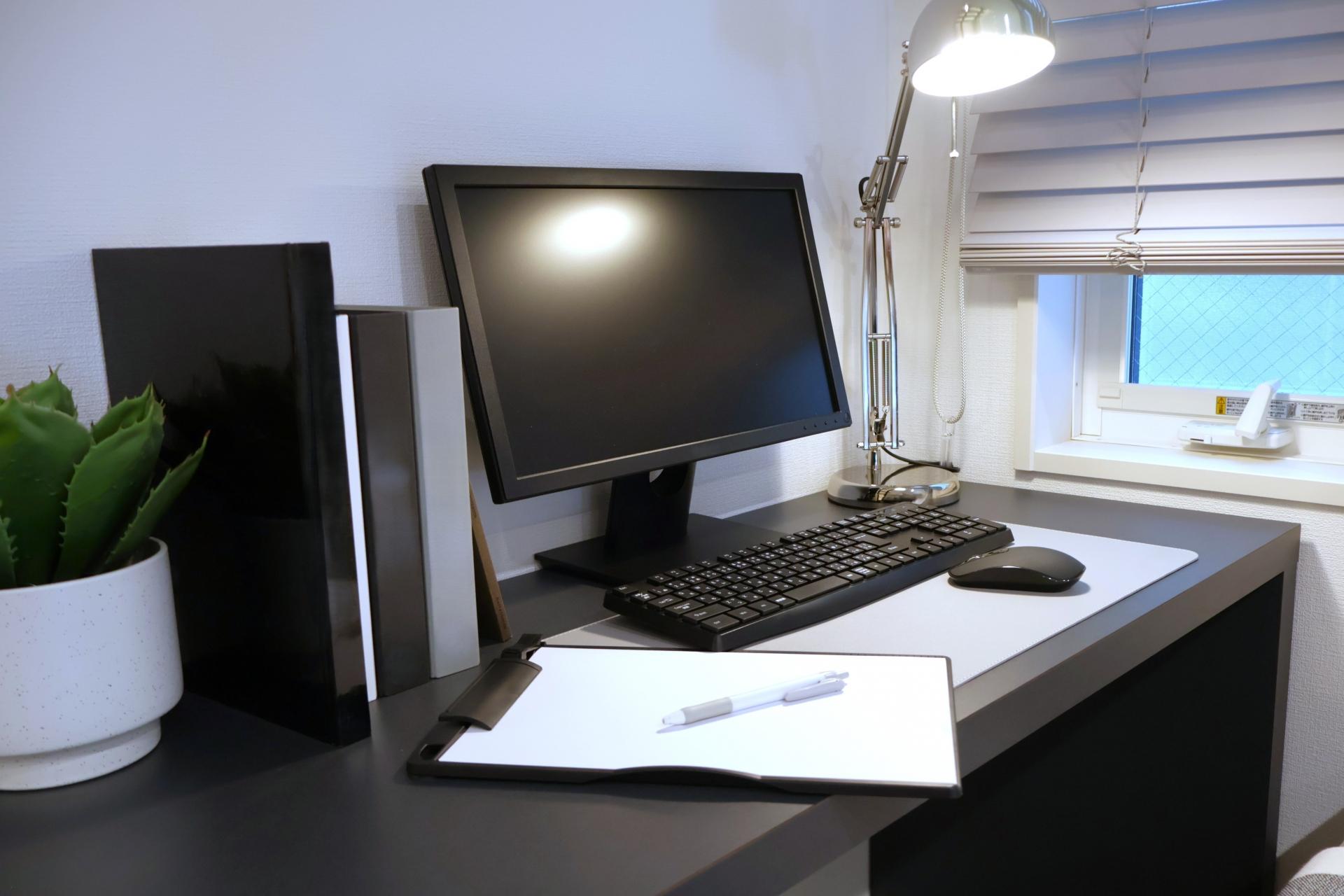
パソコンは大きく分けてノート型とデスクトップ型があり、それぞれに特徴があります。
ノート型は省スペースで持ち運びができるため、自宅内での移動や外出先での作業が増える方に適しているでしょう。
デスクトップ型は拡張性が高く、大画面モニターと組み合わせることで作業効率が向上します。
2-in-1タイプは、タブレットとしても使えるため柔軟な働き方を求める方に向いています。作業場所が固定されているか、移動が増えるかで判断するとよいでしょう。
重さで選ぶ
ノートパソコンを選ぶ際は、重さも重要な判断材料になります。
自宅内でも部屋を移動して作業する場合や、カフェやコワーキングスペースを利用する機会があるなら、1.3kg以下の軽量モデルが持ち運びやすくて便利です。
据え置きで使用するなら、1.5〜2kg程度のモデルでも問題ありません。ただし軽量化を優先すると、端子数が制限される場合があるため注意が必要です。
使用シーンを想定して、適切な重さを選びましょう。
メーカーで選ぶ
パソコンメーカーによって、サポート体制や製品の特徴が異なります。国内メーカーは日本語サポートが充実しており、初心者でも相談しやすい体制が整っているでしょう。
海外メーカーは性能と価格のバランスに優れたモデルが多く、コストパフォーマンスを重視する方に適しています。
法人向けモデルを展開しているメーカーは、セキュリティ機能や耐久性に配慮した設計となっている傾向があります。
保証期間やアフターサービスの内容も確認して選ぶことが大切です。
価格で選ぶ
パソコンの価格帯は幅広く、用途に応じて適切な予算を設定しましょう。新品のエントリーモデルは50,000〜80,000円程度から購入でき、基本的な業務には十分対応できます。
ミドルレンジは100,000〜150,000円程度で、処理性能と機能のバランスが良好です。高性能モデルは200,000円以上になりますが、専門的な作業を行う場合に適しています。
中古パソコンを選べば、同等スペックを半額以下で入手できる場合もあるため、コストを抑えたい方は検討してみてください。
私たちブロードリンクの中古パソコン直販では、業務内容やライフスタイルに合わせて適切な1台を選べる豊富なラインアップを用意しています。
法人向けのまとめ購入から個人の在宅ワーク用まで、スペック・価格帯・台数のご要望に柔軟に対応可能です。
問屋として中古パソコンを大量に卸すビジネスモデルのため、中間マージンを削減し業界でも低い価格を実現しています。
ノート型・デスクトップ型・軽量モデルなど選択肢が豊富で、できるだけ安く一定の性能が欲しいという多様なニーズに応えることが可能です。
保証やアフターサポート体制も整っているため、中古パソコンが初めての方でも購入しやすい環境を提供しています。
在宅ワークに使用するパソコンを選ぶ際に確認すべきポイント
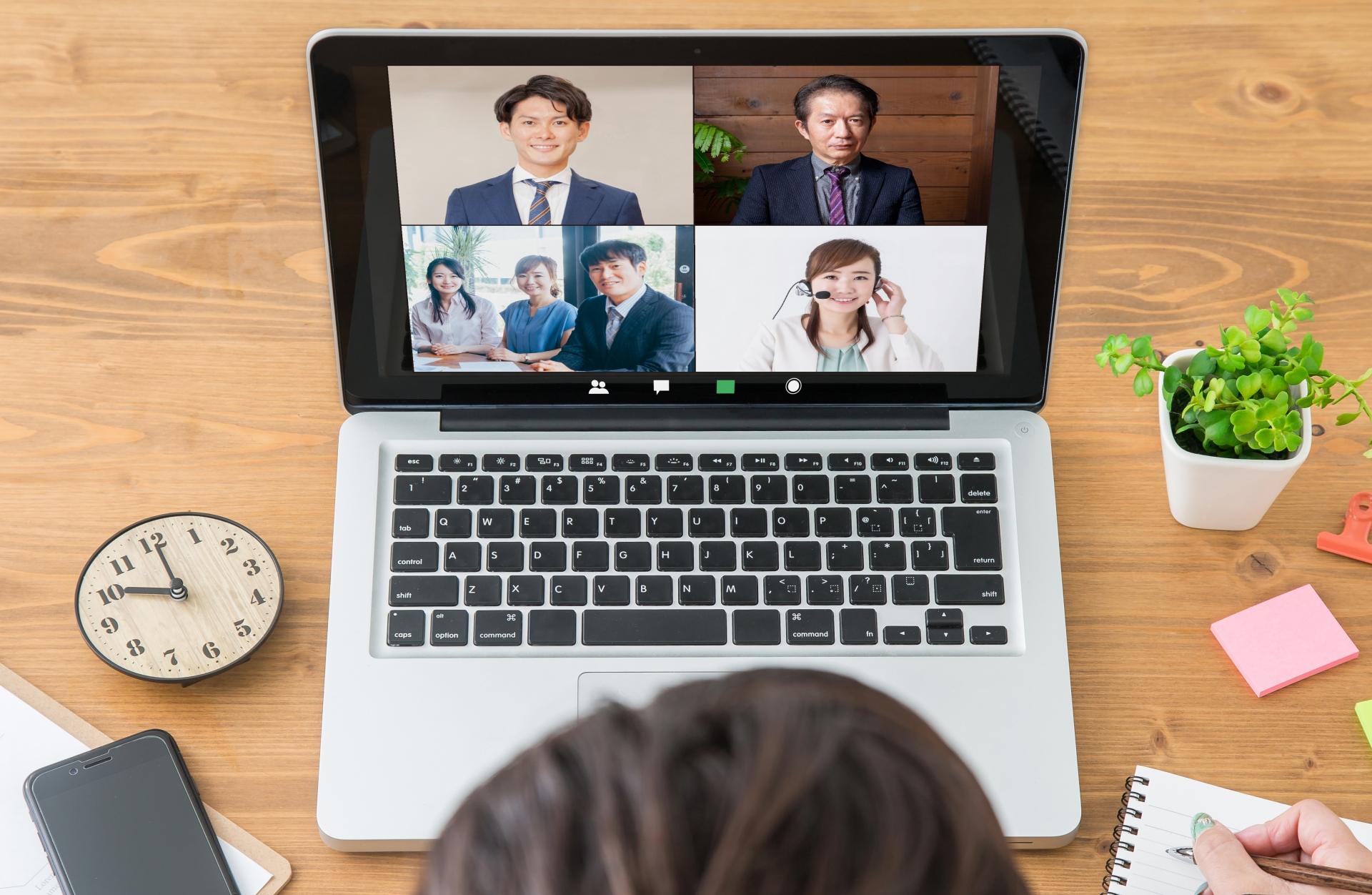
スペックや価格以外にも、在宅ワークで重要となる機能があります。
特にWeb会議が日常的に行われる現在では、カメラやマイクの性能が業務の質を左右するでしょう。周辺機器との接続を考えると端子の種類や数も見落とせません。
ここからは、購入前に確認しておきたい3つのポイントを解説します。
これらを事前にチェックしておけば、実際に使い始めてから必要な機能がなかったという後悔を防げるでしょう。
Webカメラ
Web会議が頻繁に行われる在宅ワークでは、Webカメラの性能が重要になります。解像度が720p(HD)以上あれば、相手に鮮明な映像を届けられるでしょう。
ノートパソコンには標準でカメラが内蔵されていますが、デスクトップの場合は外付けカメラが必要です。カメラの位置や角度も確認しておくと、会議中に自然な目線で話せます。
プライバシーを守るため、物理的にカメラを覆えるシャッター機能があるモデルを選ぶと便利です。
マイク

マイクの性能は、Web会議での円滑なコミュニケーションに直結します。
ノイズキャンセリング機能があると、周囲の生活音を軽減して相手に聞き取りやすい音声を届けられるでしょう。
内蔵マイクでも基本的な会議には対応できますが、音質にこだわるなら外付けマイクやヘッドセットの使用を検討してください。
複数人での会議が頻繁に発生する場合は、指向性マイクを選ぶと特定方向の音を拾いやすくなります。音声テストを事前に行い、品質を確認しておきましょう。
端子
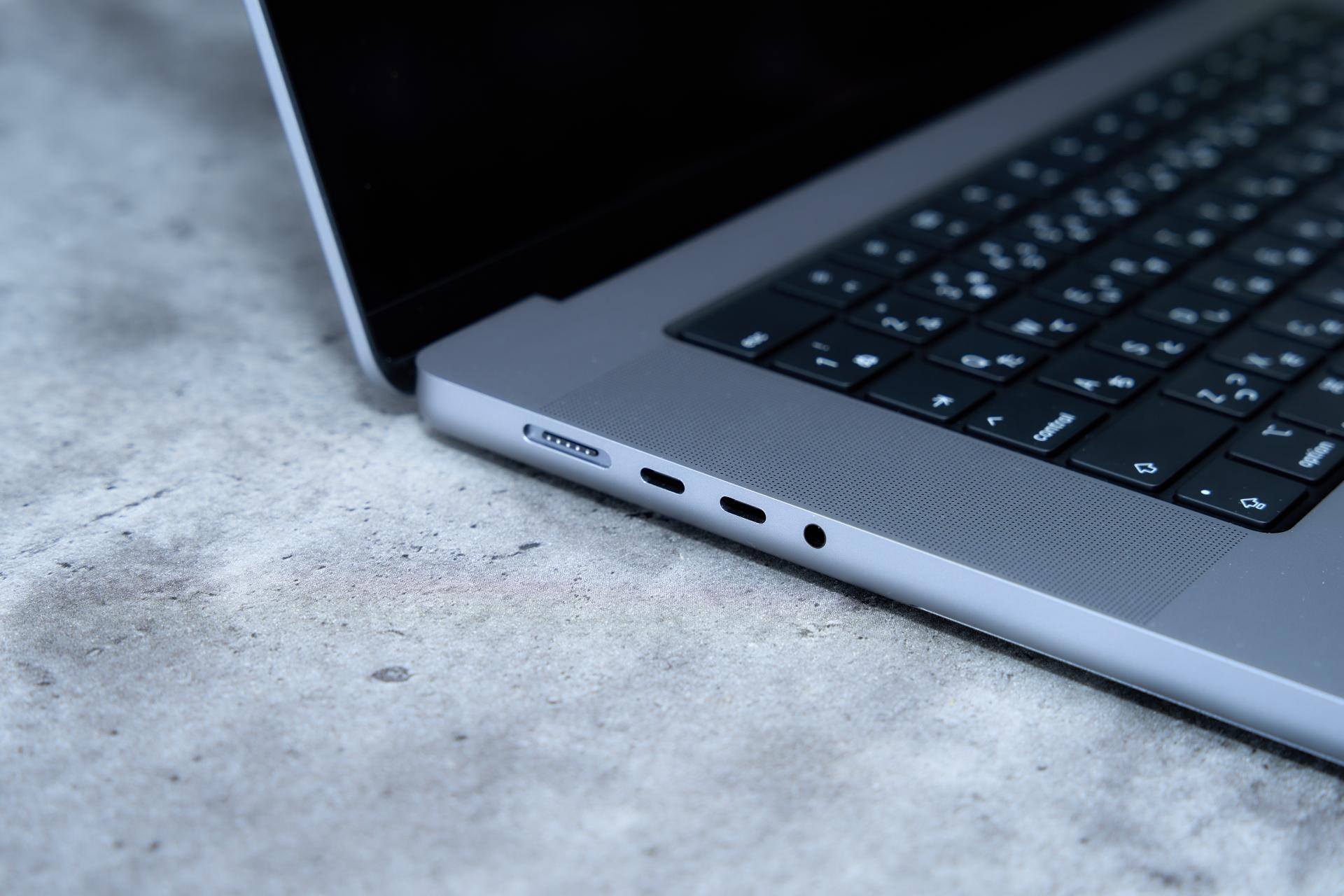
パソコンの端子は、周辺機器との接続に必要となります。USB端子は2つ以上あると、マウスや外付けストレージを同時に使えて便利です。
外部モニターを接続する場合は、HDMI端子やDisplayPort端子の有無を確認しましょう。有線LAN接続が必要な業務では、LANポートが搭載されているか事前にチェックしてください。
USB Type-Cに対応していると、充電とデータ転送を1本のケーブルで行えるため配線がすっきりします。
在宅ワークに使用するパソコンのセキュリティ面の注意点

在宅ワークでは、オフィス勤務と比べて情報漏洩のリスクが高まるため、セキュリティ対策が欠かせません。
ウイルス対策ソフトを導入し、常に新しい状態に保つようにしましょう。OSやアプリケーションのアップデートも定期的に実施するようにします。
公共のWi-Fiを使用する際は、VPNを利用して通信を暗号化するとよいでしょう。パソコンにログインパスワードを設定し、離席時は忘れずにロックをかける習慣をつけてください。
中古パソコンを購入する場合は、データ消去がしっかりと行われる販売元を選ぶことが重要です。
在宅ワークに使用するパソコンは中古でも大丈夫?
中古パソコンは、新品と比べて価格が大幅に抑えられるため、コストパフォーマンスに優れた選択肢となります。
品質に不安を感じる方もいるかもしれませんが、信頼できる販売元を選べば問題なく使用できるでしょう。
全台データ消去・動作確認・クリーニングが実施されている製品であれば、セキュリティ面でも心配ありません。
保証やアフターサポートが充実している販売元なら、万が一のトラブルにも対応可能です。
法人からリースアップされたモデルは、メンテナンスが行き届いていることが多く、高性能モデルを低価格で入手できる可能性があります。
在宅ワークやテレワークに使用するパソコンをさがしているなら

在宅ワーク用のパソコンを選ぶ際は、スペックや機能だけでなく購入先の信頼性も重要な判断材料になります。
この記事で解説したOS・CPU・メモリ・ストレージなどの基本スペックを押さえ、業務内容に合わせて必要な性能を見極めましょう。
Web会議に必要なカメラ・マイク・周辺機器接続のための端子も忘れずに確認してください。
新品だけでなく中古パソコンも選択肢に入れると、予算を抑えながら高性能なモデルを手に入れられます。
信頼できる販売元を選び、データ消去や動作確認が徹底されている製品を購入することで、不安なく業務を始められるでしょう。
私たちブロードリンクの中古パソコン直販では、品質・価格・サポートの3つを重視したパソコン選びを支援しています。
法人・行政機関・教育機関からの安定した調達ネットワークにより、新品購入では数十万円するモデルも中古なら大幅にコストを抑えて入手できるのが魅力です。
中古PC業界の問屋として小売店やECショップに卸している立場のため、一般販売価格よりも低価格での提供が可能となっています。
全台データ消去・動作確認済みですぐに利用でき、購入後の保証体制も充実しているため長く使い続けられるでしょう。
お手頃価格で高性能なパソコンをお探しの方は、お気軽にお問い合わせください。
まとめ

在宅ワークやテレワーク用のパソコンは、業務内容に必要な性能と作業のしやすさを基準に選ぶことが重要です。OS・CPU・メモリ・ストレージ・ディスプレイを確認し、Web会議や画像編集など実際の作業に合うスペックを整理しましょう。
選定時はノート型・デスクトップ型の違いや重さ、価格だけでなく、Webカメラ・マイク、USBやHDMIなどの端子も確認が必要です。また、ウイルス対策やOSの更新、通信環境への配慮など、在宅勤務ならではのセキュリティ対策も欠かせません。
新品・中古を問わず、必要な性能と予算を明確にし、中古の場合はデータ消去・動作確認・保証やサポートが整った販売元を選ぶことが、快適な作業環境につながります。
 今すぐ会員登録する
 中古PC格安通販の中古パソコン直販

