








CAD用パソコンの選び方は?建築設計におすすめの推奨スペックを徹底解説

建築設計でCADを扱う際、CPU・GPU・メモリなど複数の要素が影響するため、「どの程度の性能が必要なのか」を判断しづらいと感じる方は少なくありません。
2D中心なのか、3Dモデルを多用するのかでも求められる性能は大きく変わり、業務効率を落とすわけにもいきません。
この記事では、建築設計業務で求められるCAD用パソコンの推奨スペックを体系的に整理し、CPU・GPU・メモリの選び方をわかりやすく解説します。
読み進めることで、自社の用途に適したパソコン選定の基準が明確になり、自身に合った一台を見つけられるようになるでしょう。
CAD用パソコンの選び方

CAD用パソコンを選ぶ際は、性能だけでなく「どこに費用をかけるべきか」という視点も欠かせません。
CPUやGPUの違いがわかりにくいと、つい高価格は高性能と判断しやすいですが、実際には用途に応じて重視すべきポイントが変わります。
まずは、求める処理レベルと予算のバランスを整理し、必要な性能と過剰な性能を区別することが大切です。ここからは選び方を具体的に解説していきます。
スペックで選ぶ
CAD用パソコンは、CPU・GPU・メモリ・ストレージといった主要スペックを基準に選ぶことが作業の快適性に直結します。
CPUは処理速度・GPUは描画性能・メモリは同時作業量・ストレージはデータ読み書き速度に影響するため、業務規模やソフトの使用状況に応じて必要性能を見極めることが重要です。
スペックを軸に選ぶことで無駄な投資を避けつつ、必要な性能を確保できます。
コストで選ぶ
まず、パソコンには価格帯によって幅があることを押さえておきましょう。
例えば、一般用途(事務・Web・軽めのCADなど)であれば、高価なハイスペック機はコスト過多になる可能性があります。
一方で複雑な3Dモデルや大規模データを扱う場合はある程度の投資が必要ですが、どこまで性能が必要かを見誤らなければ、過剰なコストを避けられます。
安価な中古機やリース落ちPCを選ぶなら信頼できる販売店や整備済みモデル、保証付きの製品を選ぶことで、コスト削減と安心感の両立が可能です。
建築設計におすすめのCAD用パソコン推奨スペック
建築設計で扱う図面や3Dモデルはデータ量が大きく、パソコンの処理性能が作業効率に直結します。
そのため推奨スペックを数値でつかんでおくことが、過不足のない構成を選ぶうえで欠かせません。
一般的には複雑な図面でも滞らず動かせるCPUのコア数、3D表示を滑らかにするGPUの種類、同時作業を支えるメモリ容量が安定動作の基準になります。
どの程度の性能が必要なのかが曖昧なままだと、性能不足の不安から過剰投資に向かいやすいため、ここで基準を把握しておくことで判断が楽になるでしょう。
ここからは具体的なスペック例を示し、用途ごとに何を基準にすべきかを整理していきます。
CPU
CAD用途においてCPUはコンピュータの頭脳であり、設計・モデリング・描画・データ読み書きなどの処理速度や安定性に直結します。
特にCADソフトでは、シングルスレッド性能が重要視される傾向があります。
一方で、3Dモデル・構造解析・大規模な図面データなど負荷の高い処理を行うなら、Core i7/ Ryzen 7相当以上のCPUが望ましいでしょう。
こうしたCPUは高速クロックを持つだけでなく、コア数やスレッド数によって同時処理や複雑な計算にも対応しやすく、作業の快適性が大きく向上します。
GPU

GPUは3Dモデルの描画や複雑なレンダリング処理を担うパーツで、特に建築設計で立体図面や3Dビューなどを行う際、その性能が作業の快適さと安定性に直結します。
ただし、すべてのCAD用途で高性能GPUが必須ではありません。例えば、2D図面中心の設計や軽めの作業であれば、エントリーレベルのGPUまたは内蔵GPUでも十分というケースもあります。
メモリ
メモリはCADソフトで扱う図面やモデル、さらにOSや背景で動くアプリケーション情報を一時的に保存する作業台のような役割を果たします。
軽めの2D図面中心の用途であれば、メモリ16GBで一応動きます。
一方で、3Dモデリング・レンダリング・複数のソフトウェアを同時に使うような本格的な設計業務では、メモリ32GBを推奨するのが現在の実務的な標準です。
ストレージ
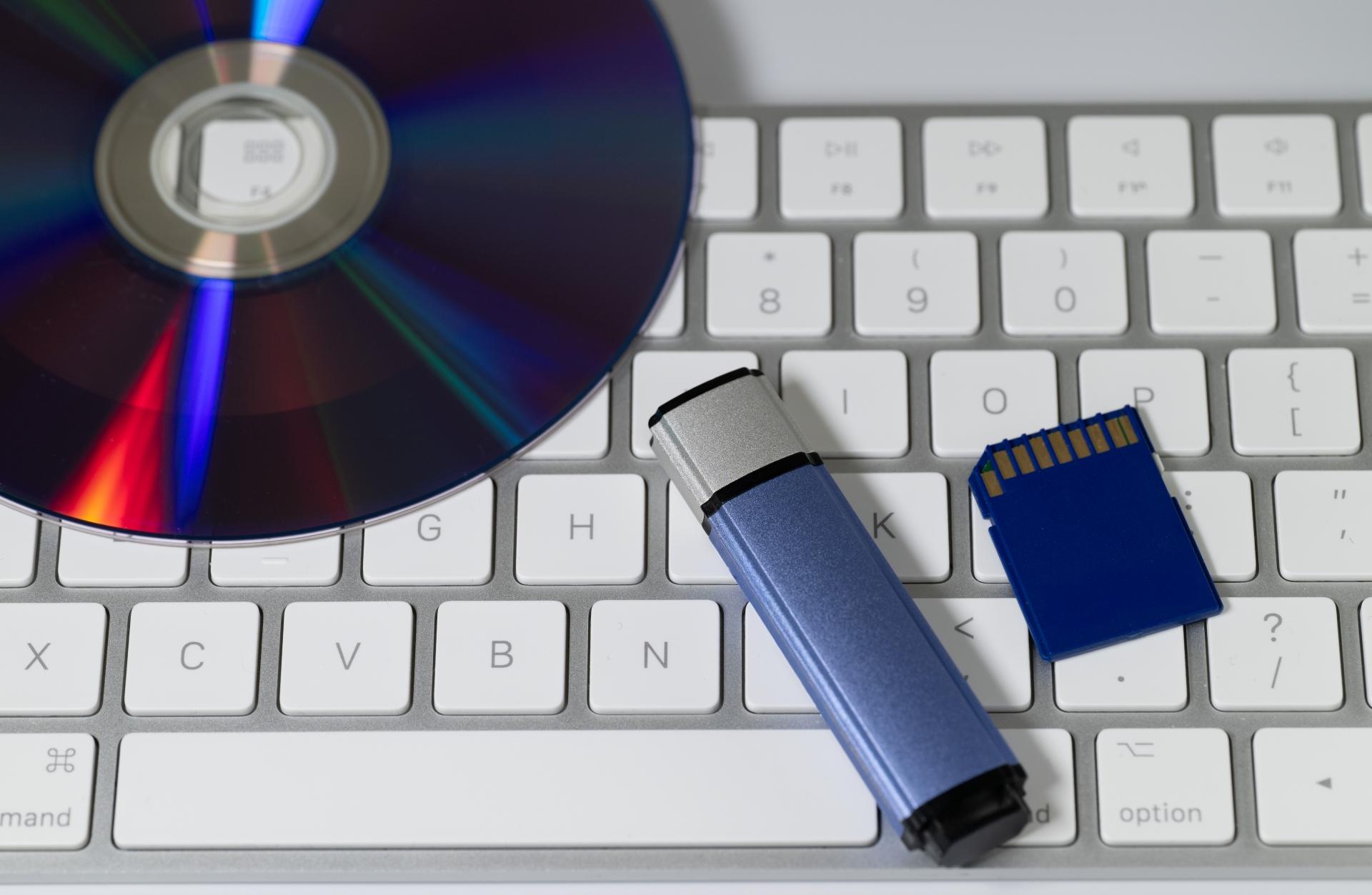
CAD用途でストレージを選ぶ際、大きな差が出るのは速度と容量です。まずストレージの種類としては機械式のHDDと、フラッシュメモリを使ったSSDがあります。
HDDは容量単価が安く大容量を確保しやすい反面、読み書き速度が遅くCADファイルの読み込みや保存が大量の場合は作業効率が落ちやすいという欠点があります。
SSDはデータの読み書きが速く、CADソフトの起動や図面・モデルの読み込み・保存がスムーズになるため、頻繁にファイルを扱う設計業務では有効です。
そのため多くのCAD用PCではSSDが512GB以上、可能であれば1TB以上を推奨しています。
これならOSやCADソフト本体に加えて、複数のプロジェクトファイルやバックアップも余裕を持って保存できます。
OS
CAD用パソコンで使うOSを選ぶ際、一般的なのはMicrosoft Windowsです。
多くのCADソフトはWindows前提で設計されており、カスタマイズ性や互換性の点で安定しています。
またOSを選ぶ際は将来的にどのような作業をするか、パソコンのカスタマイズやアップグレードをどこまで考えるかといった観点で判断すべきです。
このように、OSはソフトの前提条件ではなく、将来の作業効率や拡張性にも影響します。
CAD用パソコンで注目したい付加的なスペック
CAD用パソコンを選ぶ際はCPUやGPUなど基本スペックだけでなく、作業効率に直結する付加的な要素も重視すべきです。
具体的には、大きくて高解像度のディスプレイは図面や3Dモデルの確認をスムーズにし、正確な色表示も精度向上につながります。
端子の種類や数、拡張性は将来の増設や周辺機器接続に備えるポイントです。
冷却性能や静音性は長時間作業の安定性を支え、テンキー付きキーボードやトラックボール付きマウスなど入力機器は操作性を高めます。
これらを踏まえることで、内部性能と実務効率の両立が可能になります。
CAD用はデスクトップパソコンとノートパソコンのどちらを選ぶ?

CAD用パソコンを選ぶ際、デスクトップパソコンとノートパソコンのどちらか迷うケースは少なくありません。
デスクトップは高性能かつ拡張性に優れ、大規模な3Dモデルや複数のアプリケーションを同時利用に強みがあります。
一方、ノートパソコンは携帯性が高く、オフィス間や現場への持ち運びに便利です。
この記事では、それぞれの特性やメリット・デメリットを整理し、CAD業務の内容や働き方に応じて合理的に選ぶためのポイントを解説します。
性能とコスパを選ぶならデスクトップパソコン
CADのような3Dモデリング業務では、処理能力・拡張性・コストパフォーマンスの観点から、デスクトップパソコンが有効です。
まずデスクトップパソコンはノートパソコンに比べて大きな筐体を持つため強力なCPUやGPUを搭載しやすく、さらに冷却性能も確保しやすいため、長時間で高負荷な作業でも安定した性能を発揮できます。
こうした理由から、安定性・拡張性・コストの3点でバランスを重視するなら、CAD用途ではデスクトップパソコンが合理的な選択肢になります。
持ち運ぶ機会があるならノートパソコン
ノートパソコンは、オフィスから顧客先や現場などに自在に持ち運べる携帯性が強みです。
またノートパソコンはスペックも向上しており、CADソフトの基本的な2D作図や軽めの3Dモデルなら十分対応できるものが増えています。
そのため、重くない設計業務と持ち運びの両立を考えるなら、ノートパソコンの選択は合理的です。
ただし高負荷なレンダリングや大規模3Dモデル、多数ソフトの同時利用などがある場合は、デスクトップパソコンほどの安定性や拡張性は期待できない点には留意が必要です。
CAD用パソコンの導入コストを抑える方法

高性能なCAD用パソコンはどうしても価格が上がりやすいため、「性能を下げるべきか」と迷う方は少なくありません。
しかし、法人向けには導入コストを抑えるための制度や選択肢がいくつかあり、うまく活用すればスペックを落とさずに負担だけ軽くできます。
例えば補助金やリースといった公的支援、信頼性の高い中古機の採用などは代表的な方法です。
こうした選択肢を押さえておくことで、予算と性能のどちらも犠牲にしない導入計画が立てられるようになります。
補助金を利用する

国や自治体が実施するIT導入補助金制度を活用することで、パソコンやCADソフトなどの購入費用の一部を補助対象にできる可能性があります。
これにより、必要なスペックを維持したまま、自己負担を軽減できます。次に、補助金制度では申請や手続きが必要になるため、導入機器やソフトが補助対象かを事前に確認することが重要です。
そのため補助を受けた後も、しっかりと管理と記録を残す体制を整えておくことが望ましいです。
中古品を購入する
中古品を購入するメリットは、コストを抑えつつ十分な性能を得られる点にあります。
まず、中古パソコンは新品に比べて本体価格が大幅に抑えられていることが多く、例えば高性能なCAD向けマシンでも新品価格の半額以下で手に入る可能性があります。
加えて、信頼ある中古パソコン直販サービスを利用すれば、購入後すぐに使える点がメリットです。
こうした中古導入はコスト削減だけでなく、サステナブルな視点からも有効で廃棄や不要在庫を減らす社会的なメリットも期待できます。
もし「性能を落とさずコストも抑えたい」とお考えなら、私たちブロードリンクの中古パソコン直販サービスをご検討ください。
ブロードリンクの中古パソコン直販サービスは、行政機関や大手企業から大量にPCを直接仕入れる中古パソコンの問屋です。
問屋としての独自の調達ルートにより、一般小売店よりも圧倒的に安い仕入れ価格で高性能PCを確保できています。
そのため、CAD業務にも使えるスペックのパソコンを新品の半額以下でご提案可能です。すべてのPCは自社センターでデータ消去・動作チェック・クリーニングを行い、高品質な状態でお届けします。
「性能は妥協せず価格は抑えたい」とお考えの方は、ぜひ一度ご相談ください。貴社の用途に合わせて適切な構成をご提案します。
CAD用パソコンを中古で購入する際のポイント

中古での導入は魅力的でも、「本当に大丈夫なのか」という不安が先に立ちやすいでしょう。そこでまず意識したいのが、購入前に確認すべき基本項目です。
さらに、販売元がどれだけ信頼できるかも見逃せません。法人向けに大量のPCを扱う事業者であれば、検品体制やサポートが整っていることが多く、導入後のトラブルリスクを抑えられます。
こうした点を把握しておけば、中古でも選べるという感覚がつかめるでしょう。品質への不安が軽くなり、販売元の選び方がとても重要だという意識も持てるようになります。
ここからは、具体的に何をどう確認すべきかをわかりやすく整理していきます。
詳細なスペック表記を確認する

中古パソコンではノートパソコンやデスクトップパソコンでも、年代やモデルなどによって性能が大きく異なります。
もし曖昧な記述しかなければ実際にCADを動かしたときに処理が重くなったり、動作が不安定になったりするリスクがあります。
そのため詳細なスペック表記を確認することで、将来的にも使える余地があるかを見極めやすくなるでしょう。
中古導入の不安を減らすために、仕様の見える化は欠かせません。
品質の状態や保証の有無を確認する
中古パソコンは前の所有者がいた機器であるため、外見上のキズや経年による劣化だけでなく、内部のハードウェアの不具合など状態にバラつきがあります。
こうしたリスクを減らすために、販売元が動作確認済み・クリーニング済みといったチェック体制を明示しているかを確認すべきです。
個人売買や流通品では、これらが担保されないこともあるため、特に企業利用では販売元の信頼性と整備履歴の確認が重要です。
信頼できる販売店で購入する

中古パソコンは状態やメンテナンスの履歴がさまざまなため、購入先によって安心度やトラブルのリスクが大きく変わる可能性があります。
また法人や官公庁などから大量に端末を回収・整備してきた経験のある販売店であれば、整備体制や品質チェックの信頼性が高く、安全性や安定性の面で有利です。
もし信頼性・保証・コストのバランスの3点を重視するなら、私たちブロードリンクの「中古パソコン直販サービス」をご検討ください。
ブロードリンクでは、すべてのパソコンをデータ消去・動作確認・クリーニング済みにしたうえで提供しており、法人向けの大規模回収ルートを活かした豊富な在庫のなかから用途に応じた1台を選べます。
新品の半額以下で高性能パソコンが手に入り、コストを抑えられます。さらに購入後も保証とサポートがあり、安さだけでなく品質とアフターケアの観点でも安心感を持てるでしょう。
まずは一度お問い合わせのうえ、ご希望スペックや用途を伝えてみてはいかがでしょうか?
作業効率を上げるCAD用パソコンを手に入れたいなら

CADなど負荷の高い設計・製図用途では処理速度が速いPCを選ぶだけでなく、信頼できる販売元から購入することが重要です。
特に法人で複数台を導入する際には、価格だけでなく品質保証・整備状況・安定供給・サポート体制が失敗しないための鍵となります。
CADなど設計業務に使える高性能ノートパソコンを、コストを抑えて導入したいと考えている方は、ブロードリンクの「中古パソコン直販サービス」は有力な候補です。
ブロードリンクは、行政機関・教育機関・大手企業などから安定して調達した機器を自社で徹底的に検品・データ消去・クリーニングしたうえで販売しています。
そのため、中古とは思えないクオリティで、届いたその日から作業を始められます。
性能・価格・安心感の三拍子揃ったこの仕組みは複数台を一括で揃えたい法人や、設備コストを抑えつつ効率を追求したい組織にとって合理的な選択肢になるでしょう。
CAD用途でも任せられる環境が整っており、「信頼できる業者から購入したい」という方はラインアップを確認してみてください。
まとめ

CAD用パソコンは、2D中心か3Dモデルを多用するかによって必要な性能が変わるため、用途と予算を整理してCPU・GPU・メモリ・ストレージを選ぶことが重要です。負荷の高い3Dや大規模図面ではCore i7やRyzen 7相当以上、メモリ32GB、SSD512GB以上などを検討すると作業しやすくなります。
高負荷作業や拡張性を重視するならデスクトップ、持ち運びが必要で軽めのCADが中心ならノートパソコンが候補です。中古で導入する場合は詳細なスペック表記、動作確認や整備状況、保証、販売店の信頼性を確認し、必要性能を確保しながら過剰な投資を避けましょう。
 今すぐ会員登録する
 中古PC格安通販の中古パソコン直販

