








パソコンを手放すときのデータ消去方法|必要性や注意点、買い替えの手順も解説
古いパソコンを手放して新しいパソコンへの入れ替えを行う場合、データの完全消去が必須になります。
パソコンには、住所や名前・クレジットカード情報などが登録されており、個人情報が含まれる機器です。
もし、データが残った状態で処分したり下取りに出したりすると第三者にデータを復元され、個人情報が漏洩する危険性があります。
パソコンのデータ消去は、初期化をすれば問題ないと考えている方も少なくないでしょう。
しかし、パソコンの初期化だけではデータを完全に消去することはできず、特殊な復元ソフトや技術があれば簡単に復元することが可能です。
では、パソコンのデータを完全に消去する方法はあるのでしょうか。
この記事では、パソコンを手放す際のデータ消去方法や注意点、新しいパソコンを購入後の手順について紹介します。
パソコンを手放すときにデータ消去を行う必要性

パソコンを手放す際には、データ消去を行う必要があります。
パソコンには、多くの個人情報が登録されているので、消去しないで手放してしまうと情報漏洩のリスクがあります。
重要な個人情報を漏らさないためにも、パソコンを手放す際のデータ消去は不可欠です。
個人情報流出のリスクがある
パソコンは、個人情報の宝庫といっても過言ではないほど、多くのデータが登録されているでしょう。
アカウントを作成するために必要な住所や名前を始め、オンラインショッピングの履歴や登録したクレジットカード番号など、個人を特定できる情報がたくさん詰まっています。
もしデータが残ったまま処分や下取りに出したり、消去が甘かったりした場合には、復元されて個人情報を盗まれる可能性が高まります。
個人情報の流出を防ぐためにも、パソコンのデータを完全に消去することは大切です。
訴訟問題や罰則の可能性がある
仕事用のパソコンを手放す場合にもデータを完全に消去しましょう。
データが完全に消えていないまま手放してしまうと、社内の機密データが流出してしまうリスクがあります。
職場や取引先のデータが流出したことにより、損害を与え、訴訟問題に発展する可能性があります。
また、刑事事件にかけられ、罰則が科される場合もあるでしょう。
取引先のデータを管理する仕事用パソコンの場合、より完全にデータを消去できるプロに依頼すると安心感を持って任せられるでしょう。
パソコンのデータ消去方法
パソコンには多くの個人情報が登録されています。
個人情報だけでなく、取引先や社内の機密情報を漏らさないためにも、データ消去は重要です。
では、パソコンのデータはどのように消去すればよいのでしょうか。
ここでは、方法について詳しく確認していきましょう。
Windowsの標準機能を使う
パソコンのデータを消去する方法として、Windowsに搭載された標準機能を使用して消去する方法があります。やり方は以下のとおりです。
- 設定を開く
- システム・回復・このPCをリセットする順にクリックする
- すべて削除するをクリック
Windowsの標準機能を使用することで、簡単にデータを消去できます。
しかし、復元ソフトを使用するとデータを復元できる可能性があるため、データのクリーンアップという機能を有効にしましょう。
データのクリーンアップを行うと、データを上書きしてくれるため、復元が難しくなります。
ただ、データの上書き処理には時間が必要となるため、余裕があるときに行いましょう。
データ消去ソフトを使う
Windowsの標準機能でデータを消去することは可能ですが、完全にデータ消去を行うには、専用ソフトを使用しましょう。
データ消去ソフトは、ストレージに保存されたデータを上書きすることで、データ消去する方法です。
上書きを何度も繰り返すため、消したいデータをしっかりと消すことができます。
消去ソフトのなかには、上書き回数を選択できるものもあります。
上書き回数を増やすことで復元されにくくなりますが、処理の量が増えることで、多くの時間が必要になることを把握しておきましょう。
ストレージを物理的に破壊する
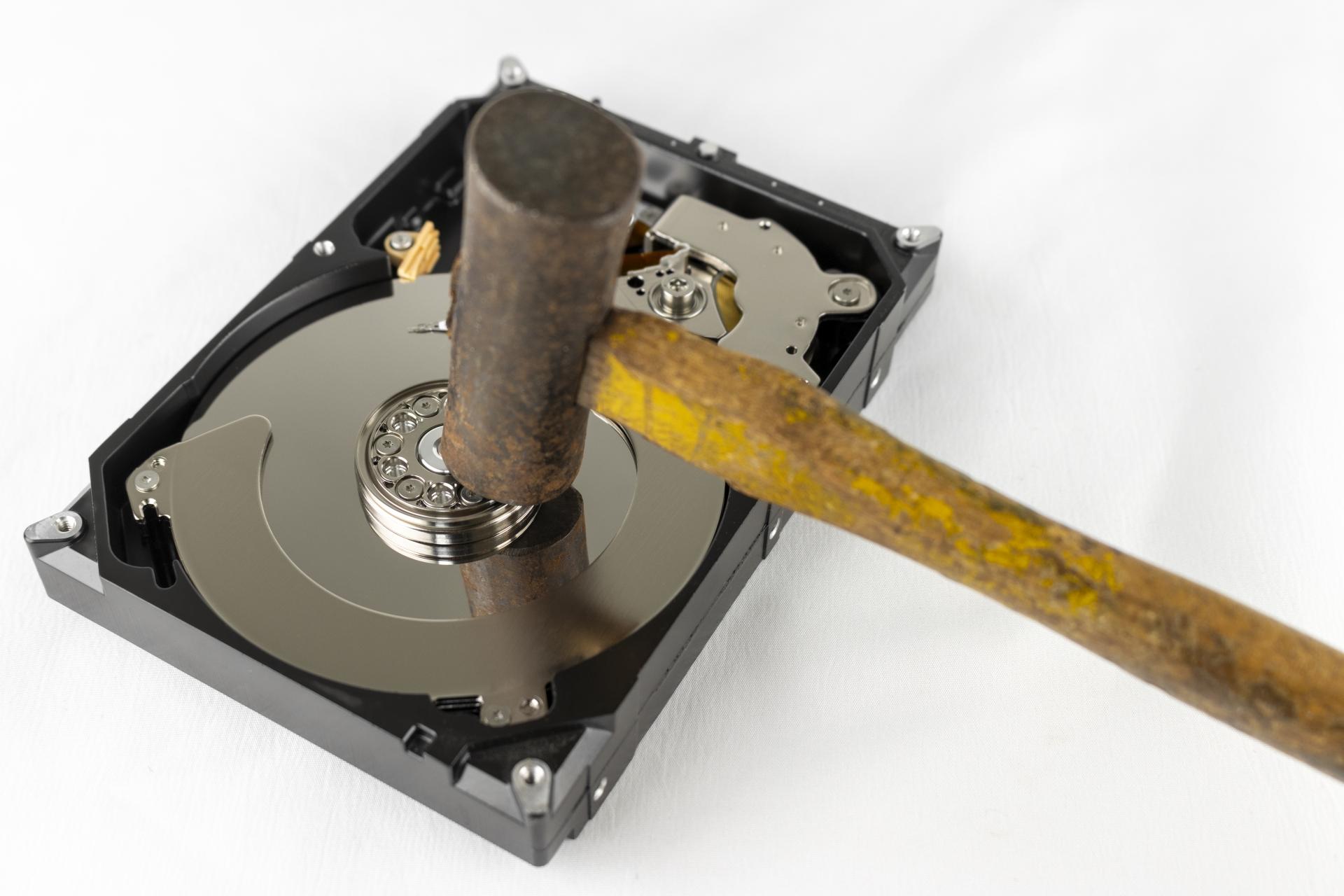
パソコンを手放す場合、ストレージを物理的に破壊することでデータを復元できないようにする方法もあります。
パソコンのデータを完全に消去しても、特殊な技術やソフトを用いれば、少なからずデータを復元できる可能性があります。
完全にデータを消去したい場合は、物理的に破壊するとよいでしょう。
物理的に破壊すると、情報を読み込むことができず、完全にデータ消去が可能です。
手持ちのSSDやHDDを取り出して、ハンマーなどで叩き壊したり、ドリルで穴を開けたりして破壊します。
SSDの場合はチップすべてを壊し、HDDの場合は内部にある円盤にドリルで穴を開けて壊しましょう。
万が一、硬くて壊せない場合には、業者にデータを破壊してもらうことも可能です。
電磁消去を行う
電磁を利用してデータを消去する方法もあります。
電磁消去法は、HDDの磁力に弱い性質を利用した壊し方です。
強力な磁力を与えることでデータを消去しますが、HDDにはデータを守るために磁力に対する保持力という力を保持していています。
そのため、一般家庭や一般企業が持つ磁力では破壊することが難しいケースも少なくありません。
もし、電磁消去を行う場合には、信頼できるプロの専門業者に依頼しましょう。
私たちブロードリンクの中古パソコン直販では、電磁消去法でデータを完全に消去した後、証明書を発行しています。
回収したパソコンにバーコードシールを貼り、個体識別が可能です。メーカーや型番、シリアルナンバーなど製品の個体情報をデータベース化し、回収後からデータ消去の進捗・データ消去証明書の発行までの作業履歴を確認できる状況となっています。
また個人情報が詰まったパソコンを扱うため、徹底的なセキュリティ管理を行っているため、情報が漏れることなく、データ消去が可能です。
データ消去を検討の方は一度、お話してみませんか。あなたにあった処分方法をご提案いたします。
パソコンのデータ消去を行う際の注意点

パソコンのデータ消去は、パソコンの標準機能や専用ソフトを使用したり物理的に壊したりすることでデータを消去できます。
では、パソコンのデータ消去を行う際には、どのような点に気をつければよいのでしょうか。
データ消去を行う際の注意点を確認しましょう。
初期化だけではデータの完全消去はできない

パソコンを初期化しただけでは、データを完全消去することはできません。
初期化とは、保存されたデータやファイルを削除し、セキュリティソフトやOSをすべてリセットすることです。
表面的にはデータは消えたように見えますが、特殊な復元ソフトを使用すれば、データの復活は可能となってしまいます。
初期化だけでは、完全なデータ削除ができず、個人情報が漏洩するリスクがあることを覚えておきましょう。
事前にデータのバックアップを取る必要がある
パソコンを手放す前にデータのバックアップを取っておきましょう。
バックアップの方法は、USBやHDDに保存する方法やクラウドに保存、データ移行のツールを使用するなど複数の方法があります。
ご自身がやりやすい方法で、バックアップを取っておきましょう。
また、Windowsに搭載されているバックアップ機能を使用することも可能です。手順は以下のとおりです。
- Windowsシステムツールを開いてコントロールパネルをクリック
- システムとセキュリティを開いてバックアップと復元をクリック
- HDDやUSBなどの外付けストレージに一度保存する
- 新しいパソコンに外付けストレージを接続する
- コントロールパネルのなかのシステムとセキュリティを開く
- バックアップからファイルの復元を開いてファイルの復元を選択してデータ移行
データのバックアップ方法は複数ありますが、いくつかの方法でバックアップを取っておくとよいでしょう。
万が一、バックアップのデータが復元できなかったり正しく動作しなかったりする場合に備えて、2つ以上の手段でバックアップを取っておきましょう。
パソコンを手放すときのデータ消去以外の注意点

パソコンを手放す場合には、徹底的なデータ消去やバックアップを取る必要がありますが、データ消去以外にも注意すべき点があります。
では、パソコンを手放すときのデータ消去以外の注意点について紹介します。
ライセンスの確認
パソコンには、多くのソフトウェアやライセンスキーを必要とします。
WordやExcelなどのソフトウェアからPhotoshopなどの写真に関するソフトウェアなど、たくさんのものがあります。
これらを使うためにはメールやアカウントの登録などのライセンスが必要となるため、手放す際にはライセンスを解除を行い、新しいパソコンで再びログインを行いましょう。
周辺機器の処分
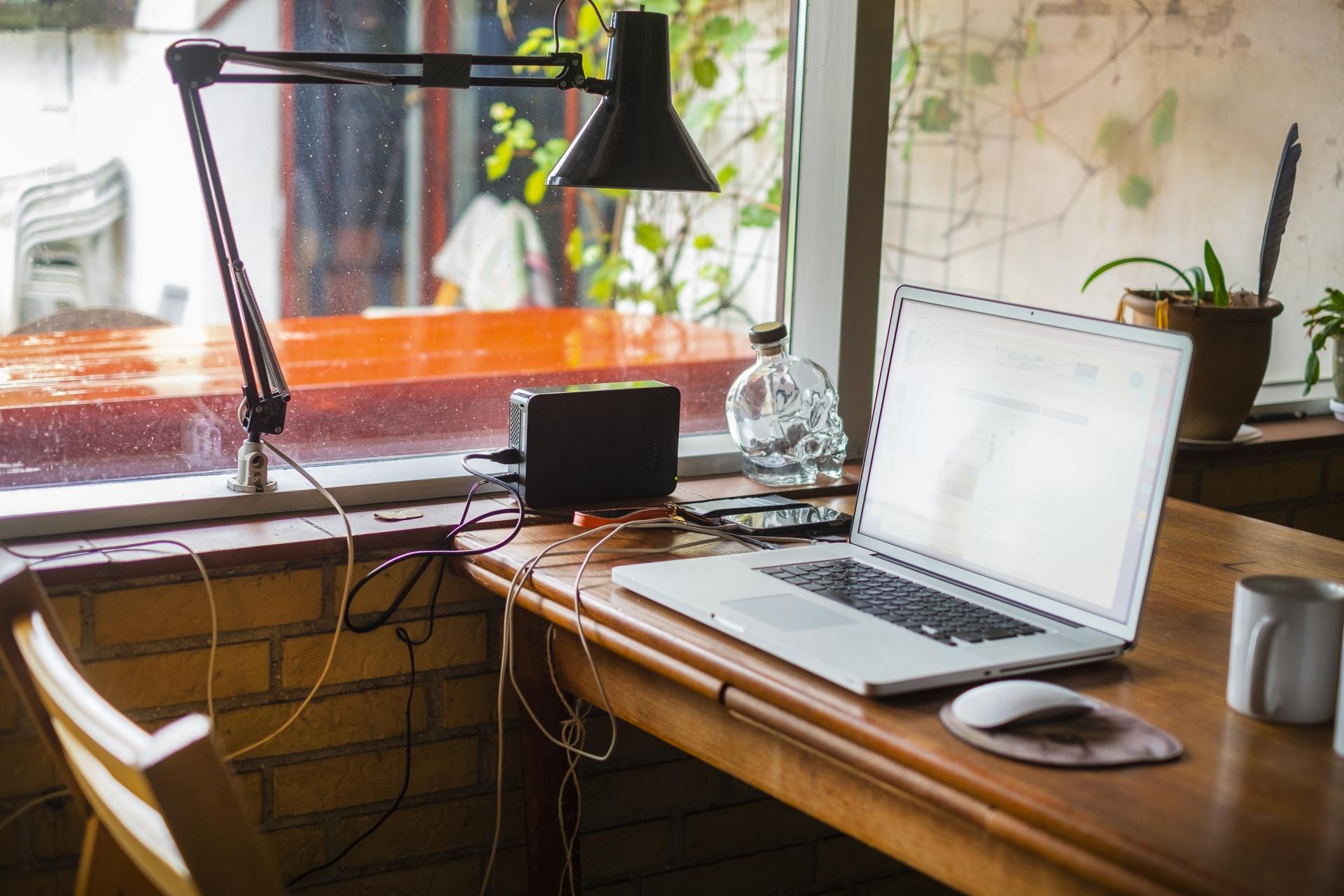
パソコンを手放す際には、周辺機器の処分も忘れずに行いましょう。
キーボードやマウス、ドライブなどの周辺機器はリサイクルが可能です。
周辺機器を処分する際には、パソコンとまとめて処分できるように準備しておきましょう。
また、下取りに出す場合には、周辺機器をまとめておくと査定金額が上がる可能性があります。
付属品の整理
手放すパソコンの付属品の整理も行います。
パソコンを購入した際に付属していたアダプターや電源コードなどの付属品を揃えてから、処分または下取りに出しましょう。
また、購入したパソコンによっては、リカバリーディスクと呼ばれる初期化のときに必要なディスクやUSBが付属している場合があります。
付属品を整理しておくことで、一度にまとめて処分してすることが可能です。
また、パソコンを譲渡したり下取りに出したりする際にもスムーズに行えるので、付属品の整理もしっかりと行っておきましょう。
パソコンの買い替えの手順

古いパソコンを手放す際には、データの完全消去を行い、個人情報が漏洩しないように注意が必要です。
では、古いパソコンを手放して新しいパソコンに移行する際は、どのような流れになるのでしょうか。
パソコンの買い替えの手順について見ていきましょう。
新しいパソコンの購入と初期設定を行う
パソコンを購入したら、初期設定を行います。
多くのパソコンには、Windowsがインストールされているため、言語や地域などの基本的な初期設定をします。
ここで大事なことは、Microsoftアカウントの設定です。
前のパソコンで使っていたデータやファイルを引き継いで使用するために、Microsoftにログインする必要があります。
新しいパソコンでログインするためにはIDやパスワードが必要になるため、事前に確認しておきましょう。
データを移行する
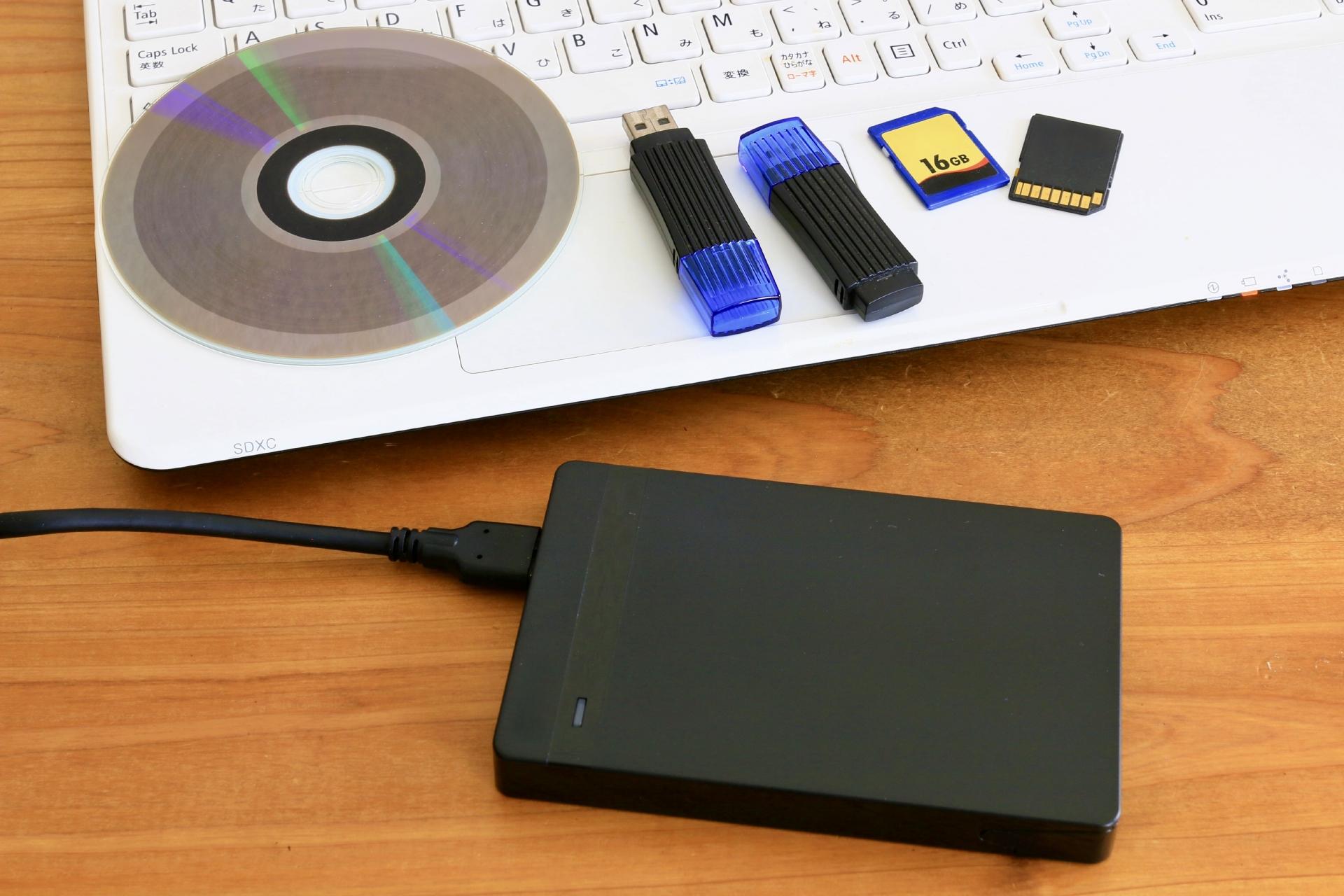
新しいパソコンの初期設定ができたらバックアップしておいたデータを、新しいパソコンに接続し、データを移します。
外付けストレージを使用している場合はストレージを接続し、クラウドやアカウントでバックアップを行っている場合はアカウントにログインし、データを復元します。
データ移行後は、すべてのデータやファイルが移行できているか、実際に開いて動作に異常がないか確認しましょう。
古いパソコンを処分する
新しいパソコンを購入し、使用できるように設定できたら、古いパソコンを処分しましょう。
パソコンは一般ごみとして処分することはできず、リサイクルすることが義務づけられています。
処分方法は以下のとおりです。
- 自治体による回収
- メーカー回収
- 家電量販店の回収サービス
- 専門業者に依頼
- 中古品として下取りに出す
パソコンの処分方法は、複数あります。
また、手放すパソコンにPCリサイクルマークが貼られている場合には、費用がかからず処分することが可能です。
PCリサイクルマークは、パソコン購入時にリサイクル費用を支払っているため、処分時に費用を負担することなく処分できます。
手放すパソコンにPCリサイクルマークがあるか確認しましょう。
パソコンの買い替えは信頼できる販売店を頼ろう

古いパソコンを手放し、新しいパソコンに買い替える際には、信頼できる販売店を利用しましょう。
新しいパソコンを買い替えるときには、Windowsが新しいOSであるか・SSD搭載か・セキュリティやスペックは十分かなどのポイントに注意して選びましょう。
ただ、新しいパソコンは費用が高く、気軽に購入することは難しいものです。
コストを抑え、高品質なパソコンの購入を検討している方は、中古パソコンはいかがですか。
中古パソコンと聞くと、セキュリティや品質、動作などに不安を感じている方も少なくないでしょう。
私たちブロードリンクの中古パソコン直販では、データの完全消去を行い、正常に使用できるかの動作確認を徹底的に行っています。
品質の高い中古パソコンを多く取り扱い、行政機関や教育機関での利用経験も豊富です。
また、アフターフォローや保証期間も設けているため、不備や疑問があった際にはすぐにご対応いたします。
パソコンのデータ消去や買い替えでお困りなら

パソコンのデータ消去は、詳しい知識や高度な技術がなければ完全に消去することは難しいでしょう。
個人で完全にデータを消去するには、物理的に破壊しデータが読み込めない状態にすることがおすすめです。
もし、パソコンのデータ消去に不安を抱いている場合は、私たちブロードリンクにお任せください。
私たちブロードリンクの中古パソコン直販では、手放したいパソコンの買い取りから中古パソコンの販売を行っています。
回収したパソコンは、データを完全に消去して動作確認・クリーニングを行い、厳格なチェックをクリアした中古パソコンのみを販売しております。
新品のパソコンに比べて半額以下の価格、高品質な中古パソコンを購入することも可能です。
パソコンを手放して新しいものに買い替えたい、古いパソコンのデータ消去依頼したいとお考えの方は、ブロードリンクに問い合わせてみませんか。
まとめ
パソコンを手放す際は、個人情報や社内・取引先の機密情報を守るため、データを確実に消去することが重要です。初期化だけでは復元される可能性があるため、Windowsのデータクリーンアップ、専用の消去ソフト、ストレージの物理破壊、HDDの電磁消去など、目的に合った方法を選びましょう。
消去前には必要なデータを複数の方法でバックアップし、ソフトのライセンス解除や付属品・周辺機器の整理も進めます。買い替え時は新しいパソコンの初期設定とデータ移行を完了し、正常に使えることを確認してから古いパソコンを処分することが大切です。安全性に不安がある場合は、データ消去を適切に行える専門業者の利用も検討しましょう。
 今すぐ会員登録する
 中古PC格安通販の中古パソコン直販

