








デスクトップパソコンに必要な周辺機器は?初心者に必要なものや選び方についても解説
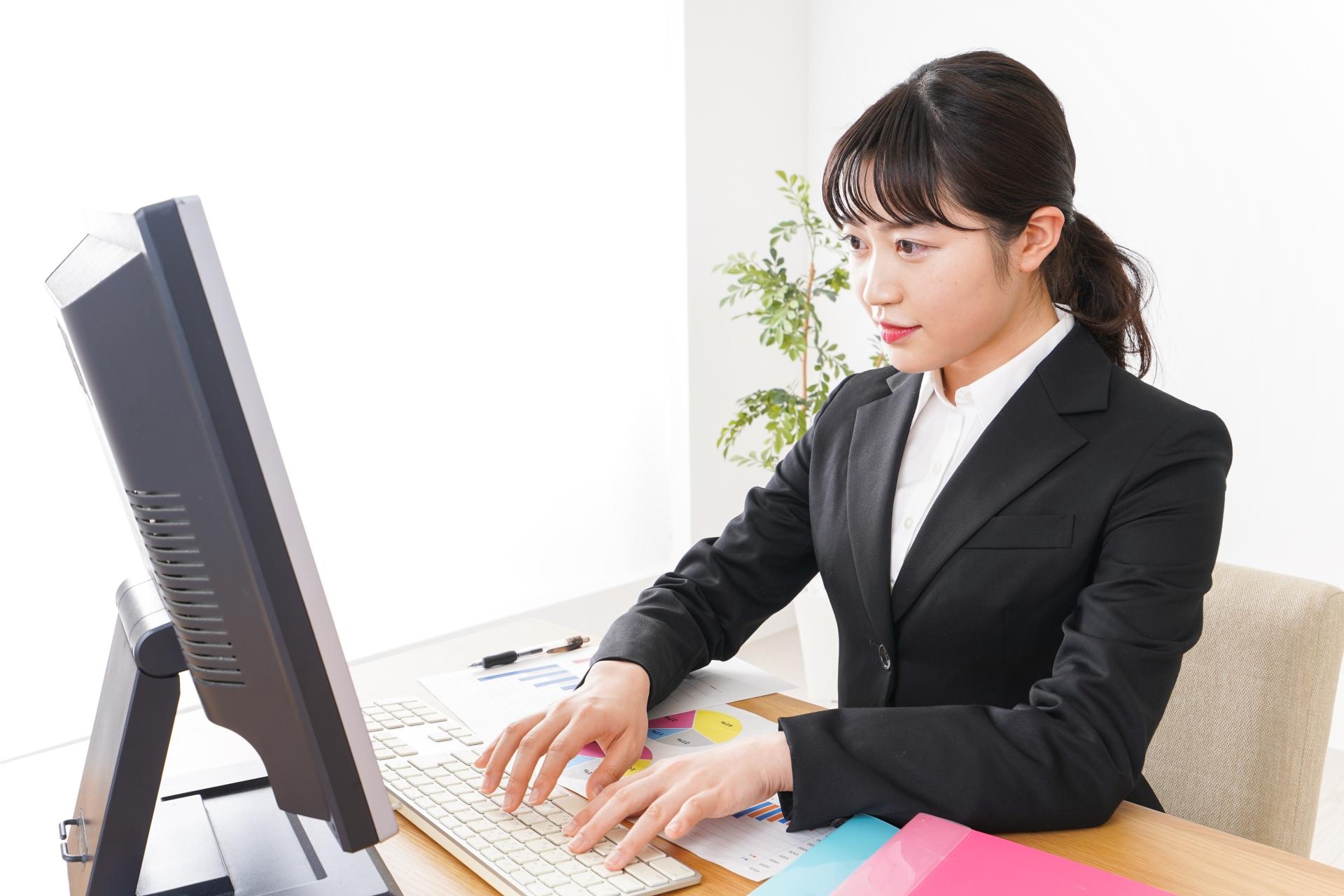
デスクトップパソコンは本体だけでは使用できず、モニターやキーボードなど複数の周辺機器が必要になります。
初めてデスクトップPCを購入する方のなかには、不安を感じている方も少なくありません。何からそろえればいいのか、どれを選べば失敗しないかと悩むケースがよくあります。
本記事ではデスクトップパソコンに必要な周辺機器を一覧で紹介し、それぞれの選び方や注意点を初心者にもわかりやすく解説します。
そろえるべきものから便利なアイテムまで体系的に整理しているため、安心感を持って読み進めてください。
デスクトップパソコンとは
デスクトップパソコンとは、机の上に設置して使用するタイプのパソコンを指します。ノートパソコンと異なり本体・モニター・キーボード・マウスがそれぞれ独立しているのが特徴です。
この構造によりパーツの交換や増設が容易で、用途に合わせて柔軟にカスタマイズできます。デスクトップPCの大きな強みは拡張性の高さです。
メモリやストレージの増設、グラフィックボードの追加などを自由に行えるため、長期間にわたって性能を維持・向上させられます。ノートPCでは難しい大画面モニターの接続も容易で、作業効率を大幅に高められる点も魅力です。
また同じ性能であればノートPCより価格を抑えられる傾向があり、コストパフォーマンスに優れています。持ち運びには不向きですが、自宅やオフィスなど決まった場所で作業する方には適した選択肢となるでしょう。
動画編集やゲームなど高負荷な作業を行いたい方、大画面で快適に仕事をしたい方にデスクトップPCは向いています。
デスクトップPCのコストパフォーマンスをさらに高めたい方には、中古パソコンも選択肢になります。
私たちブロードリンクの中古パソコン直販は、中古パソコンの問屋(卸)として小売店を介さずお客様に直接お届けするスタイルです。
そのため一般的な中古ショップよりもお得な価格で高品質なパソコンをお届けできるのが強みです。仕入れから検査、データ消去まで自社で一貫管理しており、初めてデスクトップPCを購入する方も不安なくお選びいただけます。
周辺機器も含めて販売しておりますので、ぜひ一度、私たち中古パソコン直販の豊富なラインナップをご覧ください。
デスクトップパソコンに必要な周辺機器は?
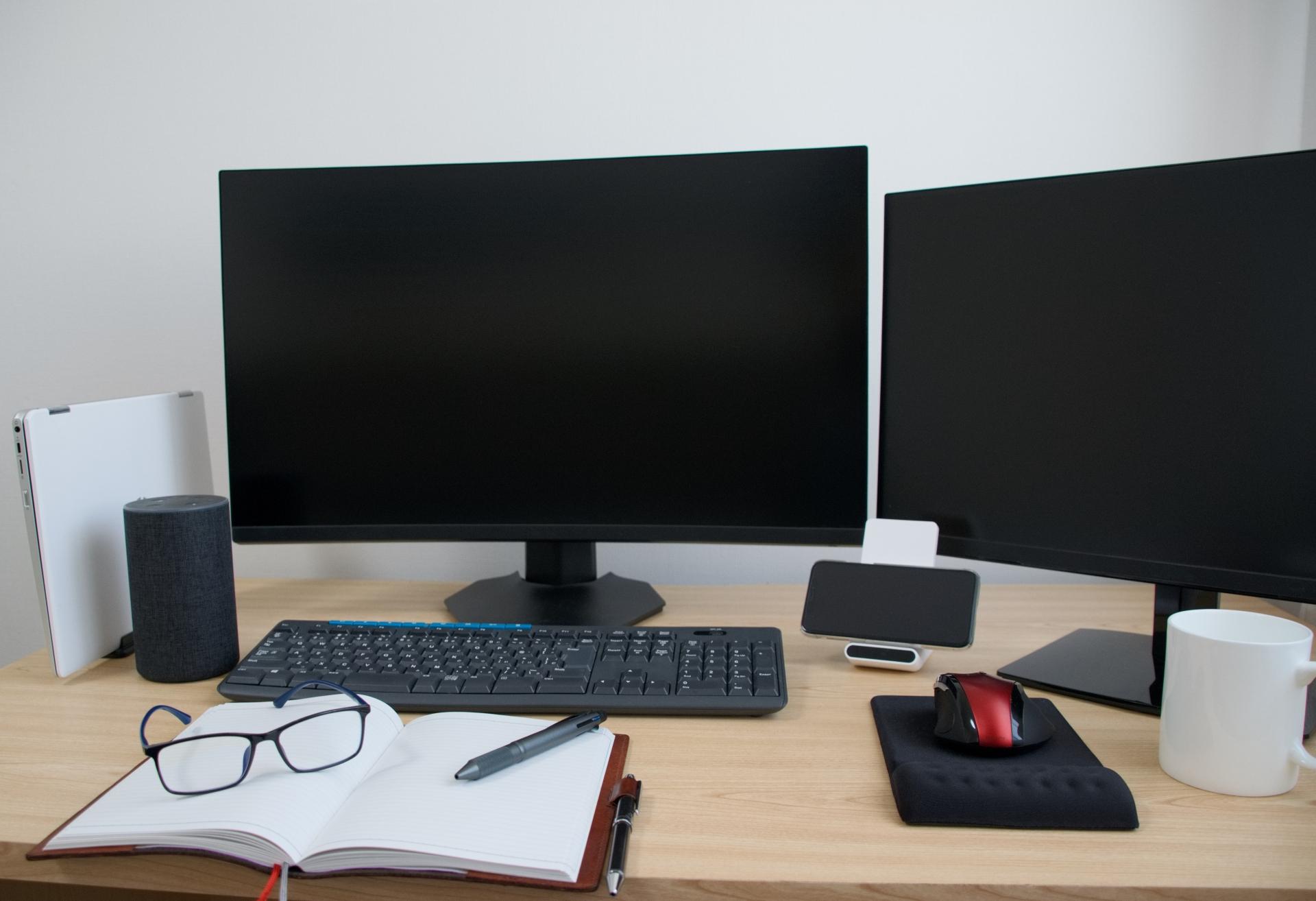
デスクトップパソコンを使用するためには、本体以外にもさまざまな周辺機器をそろえる必要があります。キーボード・マウス・モニターは必須であり、これらがなければ基本的な操作すらできません。
さらに快適な作業環境を整えるには、デスク・チェア・インターネット回線なども検討が必要です。ここでは各周辺機器の役割と重要性を順に解説していきます。
キーボード
キーボードは文字入力やショートカット操作に欠かせない入力機器です。デスクトップPCでは本体に付属していない場合が多く、別途購入が必要となります。
接続方式には有線タイプと無線タイプがあり、有線はUSBケーブルでパソコンに直接つなぐだけで使用できます。
無線タイプにはUSBレシーバーを使うものとBluetooth接続のものがあり、デスク周りをすっきりさせたい方に人気です。キーボードの種類も複数あり、用途や好みに応じて選ぶことが大切になります。
マウス
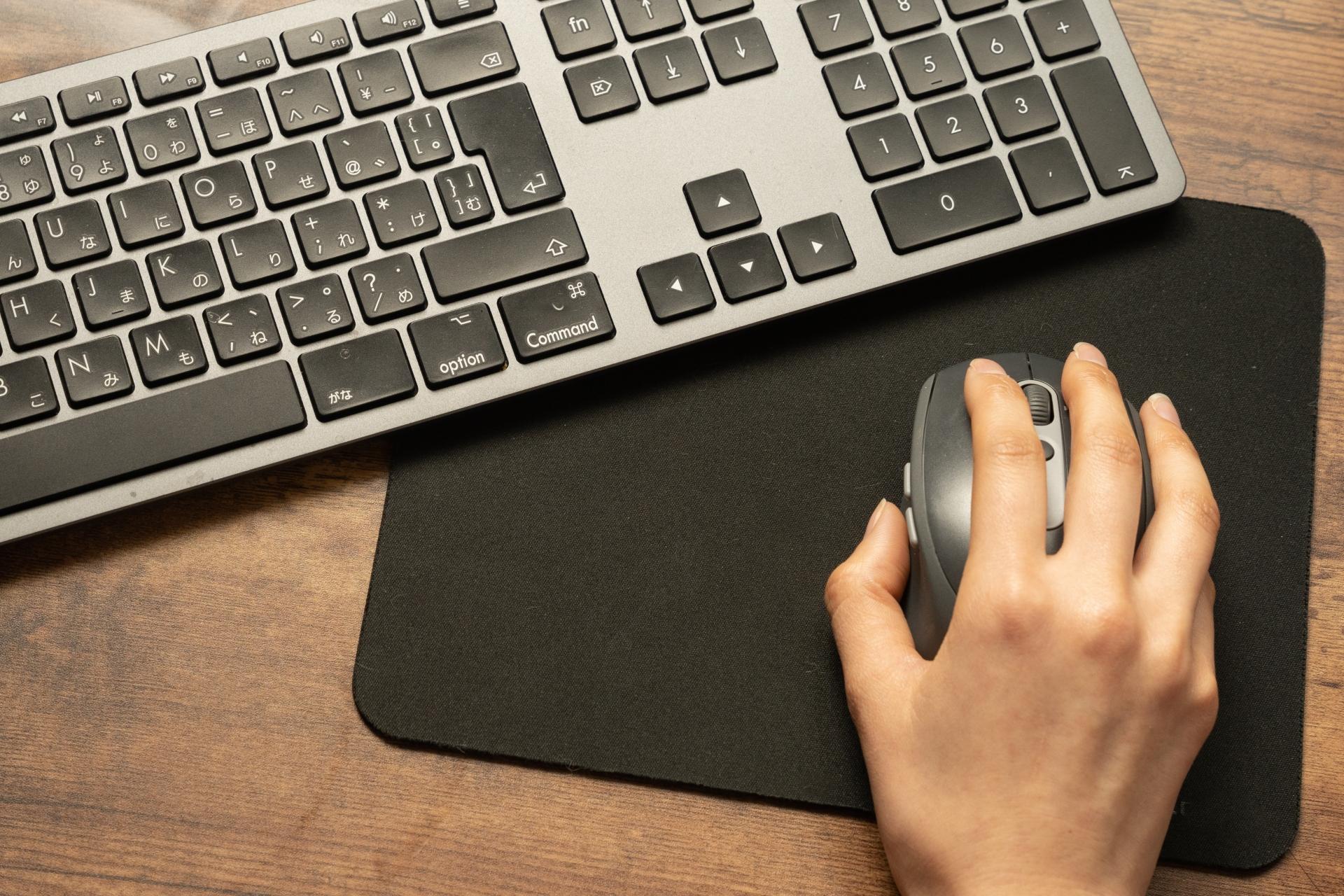
マウスは画面上のカーソルを動かす機器で、パソコン操作に欠かせない存在です。キーボードと同様に有線接続と無線接続の2種類が存在します。
有線マウスは電池切れの心配がなく安定した操作が可能です。無線マウスはケーブルがないため取り回しがよく、作業スペースを広く使えます。
安定した操作を重視するなら有線を選ぶとよいでしょう。パソコン操作に欠かせない周辺機器のため、用途によっては高機能なモデルを検討する価値があります。
マウスパッド
マウスパッドはマウスの滑りをよくし、操作性を向上させるためのアイテムです。机の材質によってはマウスがスムーズに動かない場合があり、マウスパッドを敷くことで快適な操作が実現します。
また光学式やレーザー式のマウスでは読み取り精度にも影響するため、正確なカーソル操作を求める方には欠かせません。サイズや素材はさまざまで、自分の使い方に合ったものを選ぶことが重要です。
モニター
モニターはパソコンの処理結果を映し出すための周辺機器で、デスクトップPCには欠かせません。ノートPCと違い本体に画面がないため、別途用意する必要があります。
解像度やサイズ、パネルの種類によって見え方や作業効率が大きく変わるため、慎重に選ぶべきアイテムです。一般的な用途であればフルHD解像度で21インチ以上のモニターが推奨されています。
パソコンデスク
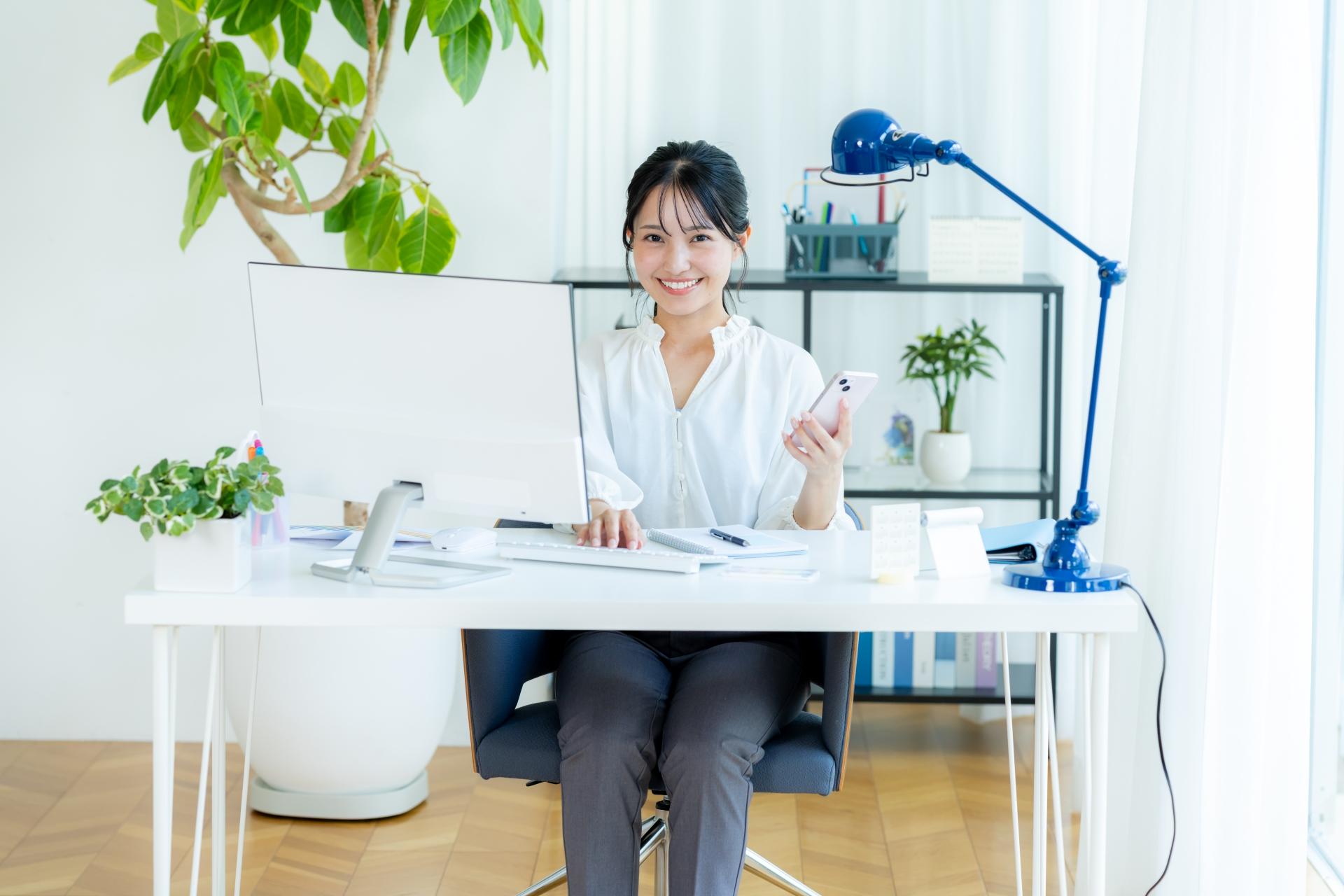
パソコンデスクは本体やモニター、キーボードなどを設置するための専用机です。一般的なテーブルでも代用可能ですが、パソコン作業を前提に設計されたデスクの方が使い勝手に優れています。
天板の広さや高さ、配線を通す穴の有無などを確認して選ぶと快適な作業環境が整います。設置スペースに合ったサイズを選ぶことも忘れてはなりません。
パソコンチェア
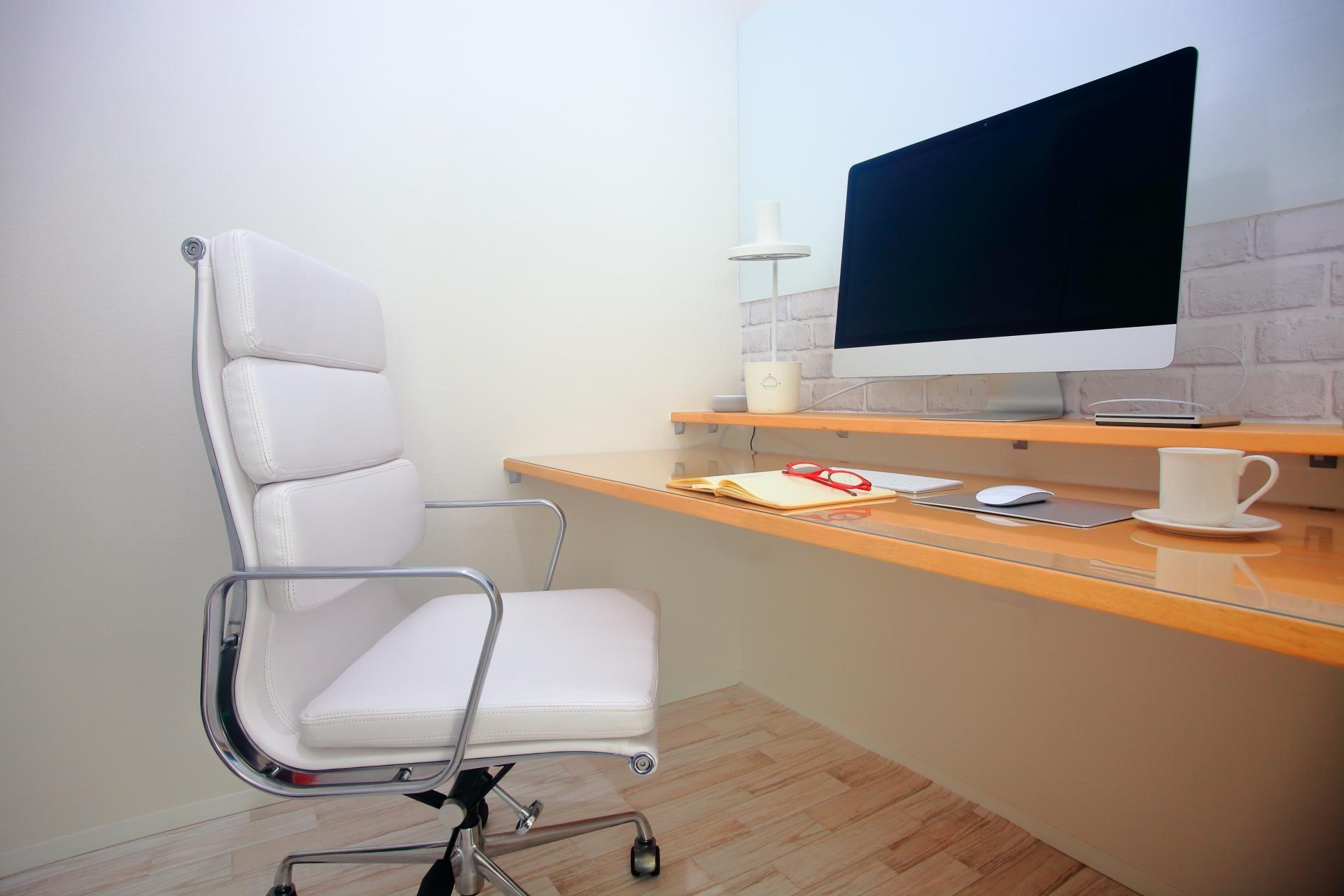
パソコンチェアは長時間の作業でも体への負担を軽減するための椅子です。デスクワークでは同じ姿勢が続きやすく、適切な椅子を使わないと腰痛や肩こりの原因になります。
座面の高さ調整や背もたれのサポート機能が充実したモデルを選ぶと、快適に作業を続けられます。体のサポートに直結するため、予算が許す範囲で品質のよいものを検討しましょう。
インターネット回線
インターネット回線はオンラインでの作業やデータのやり取りに必要不可欠です。光回線やホームルーター、モバイルWi-Fiなどさまざまな選択肢があります。
動画視聴やWeb会議を頻繁に行う場合は、通信速度が安定した光回線がおすすめです。回線の開通には時間がかかる場合もあるため、パソコン購入前に準備を進めておくとスムーズに使い始められます。
デスクトップパソコンに必要な周辺機器の選び方

周辺機器は種類が多く、どれを選べばよいか迷う方も少なくありません。操作性・耐久性・サイズ・接続方式などを基準にすれば、自分に合った製品選びがスムーズです。ここでは各周辺機器の具体的な選び方を解説していきます。
キーボードの場合
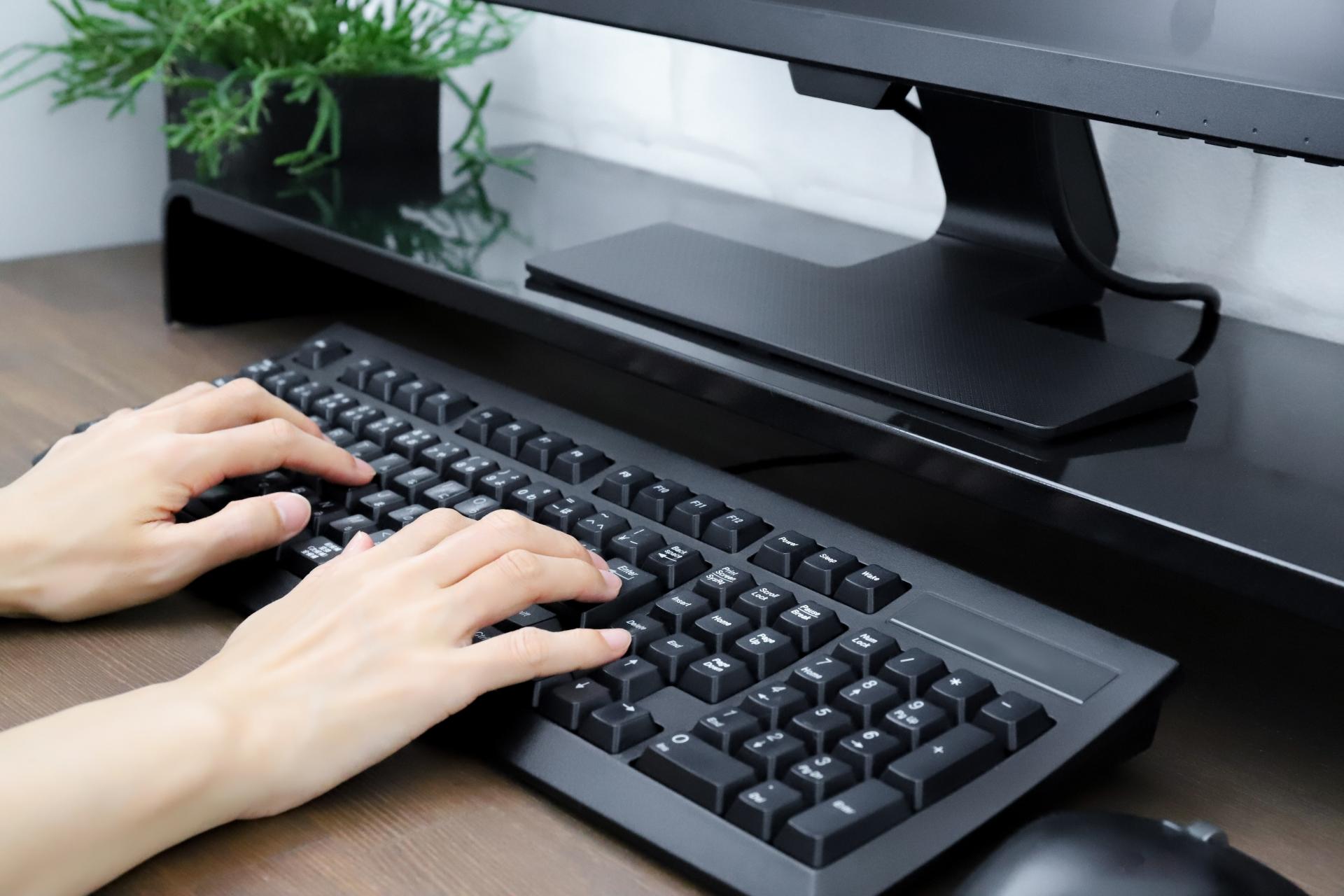
キーボードには主にメンブレン・パンタグラフ・メカニカル・静電容量無接点の4種類があります。メンブレンは安価で入手しやすく、デスクトップPCでよく使用されるタイプです。
ただしタッチが甘いと認識されないこともあります。パンタグラフは薄型で軽いタッチが特徴となっています。メカニカルはボタン一つ一つにバネがついており感度が良好です。
静電容量無接点は静かで耐久性が高いのが魅力です。入力の重さや音が気になる方はメカニカルや静電容量無接点を検討するとよいでしょう。
キーピッチやキーストロークも製品ごとに異なるため、可能であれば実際に触って確かめることをおすすめします。
マウスの場合
マウスを選ぶ際は有線か無線かを先に決めましょう。有線マウスは遅延がなく安定性に優れています。無線マウスは配線の煩わしさがない反面、電池交換や充電が必要です。
本体の形状やボタン数も用途に応じて選ぶと快適に使えます。長時間使用する方は手にフィットする形状かどうかを重視してください。ゲームや精密作業を行う場合はDPI調整機能があるモデルが適しています。
マウスパッドの場合
マウスパッドは素材とサイズで選ぶのが基本です。布製は滑りが控えめで細かい操作に向いています。プラスチック製やガラス製は滑りがよく、素早い動作が求められる場面に適しています。
サイズはマウスの可動範囲を考慮して決めましょう。大きめのパッドを選んでおくと余裕を持って操作できます。手首を置くリストレスト付きのタイプも疲労軽減に効果的です。
モニターの場合
モニター選びで重要なのは解像度・サイズ・パネル種類の3点です。解像度はフルHD以上を選ぶと文字や画像が鮮明に表示されます。サイズは作業内容によって異なりますが、21インチ以上のモニターであれば快適な操作環境です。
パネル種類にはIPS・VA・TNがあり、IPSパネルは視野角が広く色再現性に優れるため、一般的な用途に向いています。接続端子がパソコン本体と合っているかも事前に確認してください。
パソコンデスクの場合
デスクを選ぶ際は天板のサイズと高さを確認しましょう。モニターやキーボードを置いても余裕があるサイズが理想的です。高さは椅子との組み合わせで肘が90度程度になる位置が適切とされています。
昇降機能付きのデスクであれば立ち作業との切り替えも可能です。設置場所のスペースを事前に測っておくと、購入後のミスマッチを防げます。
パソコンチェアの場合
チェア選びでは座面の高さ調整機能と背もたれのサポートを重視しましょう。高さが合わないと姿勢が崩れ、体に負担がかかります。
ランバーサポート付きのモデルは腰への負荷を軽くしてくれるため、長時間作業する方におすすめです。
アームレストの有無や調整機能も快適性に影響します。実際に座って確かめられる場合は、フィット感をしっかりチェックしてください。
インターネット回線の場合
回線選びでは通信速度と安定性を基準にしましょう。動画編集やオンラインゲームなど大容量通信を行う場合は光回線が適しています。
工事なしで気軽に始めたい方には、ホームルーターやモバイルWi-Fiもおすすめです。ただし通信速度は光回線に比べて劣る場合があります。利用目的と予算を照らし合わせて回線を選んでください。
パソコン初心者に必要な周辺機器は?

初心者の方は「全部そろえるのは大変」と感じるかもしれませんが、必要な機器は限られています。キーボード・マウス・モニターの3点があればデスクトップPCは使い始められます。
この3点はパソコン操作に直結するため、優先して用意しましょう。
デスクやチェアは専用のものでなくても代用可能です。既存の机や椅子で問題なければ、後から買い替えを検討すれば十分です。
インターネット回線もオフラインで使用する場合は必須ではありません。ただしソフトウェアの更新やクラウドサービスの利用には必要となるため、早めに準備しておくのがおすすめです。予算を抑えたい場合はパソコン本体と周辺機器がセットになった製品も検討してください。
セット製品であればキーボード・マウス・モニターがパッケージに含まれている場合があり、初期費用を抑えられます。自分の用途を明確にしたうえで必要なものから順番にそろえていくのが賢明です。
初期費用をさらに抑えたい方には、中古パソコンの活用がおすすめです。私たちブロードリンクの中古パソコン直販は、問屋(卸)として100〜1,000台規模の直接仕入れをしています。
これにより、一般の小売店と比べて大幅にお得な価格でお届けできます。厳格な検査を通過した製品のみを取り扱っており、初心者の方でも不安なくお選びいただけます。
購入前のご相談から納品後のフォローまで専任スタッフが対応いたしますので、お気軽にお問い合わせください。
あると便利な周辺機器

必須ではないものの、あると作業効率や快適性が向上する周辺機器も存在します。USBハブは接続端子が足りないときに役立ち、複数の機器を同時に使用できます。
外付けストレージはデータのバックアップや大容量ファイルの保存に便利です。
スピーカーも検討に値するアイテムです。モニターに内蔵スピーカーがない場合や音質を向上させたい場合は外付けスピーカーを用意しましょう。
パソコン対応のスピーカーには2chタイプから5.1chタイプまであり、用途に応じて選べます。音を出すだけなら2ch、音楽鑑賞には2.1ch以上、臨場感を求めるなら5.1chが適しています。
Webカメラやヘッドセットはオンライン会議やビデオ通話に欠かせません。テレワークが増えている現在、これらの機器を持っておくと急な会議にも対応できます。
モニターアームはモニターの位置調整を自在にし、デスクスペースを有効活用できます。必要になったタイミングで買い足していくのが効率的です。
デスクトップパソコン周辺機器を選ぶ際の注意点
周辺機器を選ぶ際にはいくつかの注意点があります。互換性の確認は特に重要です。パソコン本体の接続端子と周辺機器の端子が、合っていなければ使用できません。
USB規格やHDMI端子など、購入前に仕様を確認しましょう。サイズの確認も欠かせません。モニターが大きすぎてデスクに収まらない、デスクが部屋に入らないといった事態は避けたいところです。
設置予定の場所を事前に採寸し、余裕を持ったサイズを選んでください。保証内容も確認しておくのがおすすめです。初期不良や故障時に対応してもらえるかどうかは重要なポイントになります。
信頼できる販売元から購入すれば、万が一のトラブルにもスムーズに対応してもらえます。安さだけで判断せず、品質とサポート体制を総合的に見て選ぶことが大切です。
接続端子の見分け方にも注意が必要です。見た目が同じでも規格が異なる場合があり、誤った組み合わせでは性能を発揮できません。USB3.0と2.0では転送速度が大きく異なるため、対応規格を確認してから購入しましょう。
パソコン周辺機器を計画的にそろえておこう
デスクトップパソコンの周辺機器は、用途・予算・設置環境を考慮しながら段階的にそろえると失敗を防げます。必須の機器から優先的に購入し、使いながら必要なものを追加していくのが現実的な進め方です。
一度にすべてをそろえようとすると予算オーバーや不要な買い物につながりかねません。周辺機器は長く使うものだからこそ、品質を重視した選択が求められます。安価な製品は初期費用を抑えられますが、耐久性や操作性に難がある場合もあります。
結果として買い替えが必要になり、トータルコストが高くなることも少なくありません。パソコン本体も同様に、信頼できる販売元から購入することが重要です。
丁寧な品質管理と充実した保証が整った販売店であれば、初心者から法人まで安心感を持って選べます。
私たちブロードリンクの中古パソコン直販では、仕入れ・検査・データ完全消去・アフターケアまで自社で一貫管理し、個人のお客様から企業様まで多様なご要望にお応えしています。
中古パソコンの問屋(卸)として大量仕入れを行っているため、一般小売店より圧倒的に安い価格で高品質なパソコンをご提供できるのが強みです。
お探しの機種がサイトに掲載されていない場合でも、豊富な在庫からお探しいたしますのでお気軽にご相談ください。購入前のご相談から納品後のフォローまで専任スタッフが責任を持って対応するため、初めての方も安心感を持ってご利用いただけます。
周辺機器とあわせてパソコン本体も検討している方は、ぜひ中古パソコン直販で確かな品質と充実したサポートを体験し、ご自身に合った一台を見つけてください。
まとめ

デスクトップパソコンを使い始めるには、まずキーボード・マウス・モニターをそろえることが基本です。デスクやチェア、インターネット回線は利用環境に応じて準備し、USBハブや外付けストレージ、スピーカー、Webカメラなどは必要になった段階で追加すると無駄を抑えられます。
周辺機器を選ぶ際は、操作性や耐久性だけでなく、本体との接続端子や規格、設置スペースとのサイズの相性を確認することが重要です。一度にすべてをそろえず、用途と予算を整理して必須機器から優先し、保証やサポートも含めて信頼できる販売元から選ぶと失敗を防ぎやすくなります。
 今すぐ会員登録する
 中古PC格安通販の中古パソコン直販

