








Googleスプレッドシートは無料で使える?Excelとの違いや機能、使い方を解説

業務や学習で表計算ソフトが必要になったとき、真っ先に思い浮かぶのはExcelですが、導入コストの高さに悩む方は少なくありません。
Googleスプレッドシートなら無料で使えると耳にしても、「仕事で本当に通用するのか」と不安を感じて一歩踏み出せないこともあるでしょう。
Googleスプレッドシートは無料でありながら多くの業務に対応できる便利なツールであり、特徴を理解して使い分ければ、コストを抑えつつ快適な作業環境を実現できます。
本記事ではGoogleスプレッドシートとExcelの決定的な違いや基本機能、具体的な使い方を解説し、あなたの用途にぴったりなツール選びをお手伝いします。
Googleスプレッドシートは無料で使える?

Googleスプレッドシートは、Googleアカウントさえあれば誰でも無料で利用できるクラウド型の表計算ソフトです。
無料であることから機能制限版と思われがちですが、関数やピボットテーブルといった実務に必要な機能はほぼすべて開放されています。
データはクラウドへ自動保存され、無料版でも15GBの容量が提供されるため心配ありません。
高度な管理機能が必要な法人を除けば、無料版でも十分なポテンシャルを発揮する頼もしいツールといえるでしょう。
GoogleスプレッドシートとExcelの違い

GoogleスプレッドシートとExcelは、見た目や基本的な計算機能は似ていますが、その設計思想や得意とする領域には明確な違いがあります。
例えば、Excelファイルへの変換などもできます。
どちらが優れているかという優劣ではなく、自身の作業スタイルにはどちらが適しているかという視点を持つことが重要です。
ここでは、機能面・操作性・保存方法・共有方法の4つの観点から、それぞれの違いを詳しく解説します。
機能面の違い
Excelは、パソコンの性能をフル活用できるインストール型ソフトです。
そのため、数十万行に及ぶ大量データの処理や複雑な統計解析、VBAを使った高度な自動化作業を得意としています。
また、印刷設定やレイアウト機能も充実しており、公的な書類作成など細部までこだわりたい場面では向いているでしょう。
対してブラウザ上で動くGoogleスプレッドシートは、膨大なデータを扱うと動作が重くなる傾向があります。
特にWeb上の情報を自動取得したり翻訳したりする独自関数を使える点が大きな魅力です。
重たい処理や厳密なレイアウトはExcel、Web連携や手軽さはスプレッドシートと、用途にあわせて使い分けるのがおすすめです。
操作性の違い

Googleスプレッドシートは、インターネットにつながったWebブラウザがあれば、WindowsでもMacでもあるいはタブレットでも同じ操作感で利用できるのが特徴です。
ソフトのインストールや更新作業が不要で、新しい機能が自動的に適用されるため、バージョン管理の手間がかかりません。
Excelはショートカットキーやリボンの操作性が洗練されており、長年使い慣れたユーザーにとっては手放せない快適さがあります。
スプレッドシートも主要なショートカットキーはExcelと共通化されており、設定で操作感を近づけることも可能です。
入力したデータの保存方法の違い
Excelは、保存ボタンを押してPC内にデータを記録する仕組みです。これに対し、スプレッドシートには保存ボタンがありません。
入力したデータは、瞬時にクラウド上へ自動保存されます。そのため、作業中にPCがフリーズしてデータが消失してしまう心配もありません。
保存し忘れてファイルを閉じてしまうミスも防げます。データの消失リスクを極限まで減らせる点は、クラウドツールならではの大きなメリットです。
共有方法の違い

Excelファイルを共有する場合、メール添付が一般的でした。しかし、これではどれが新しいファイルかわからなくなる問題が発生しがちです。
その点スプレッドシートなら、1つのURLを共有するだけで済みます。複数人が同時に同じファイルにアクセスし、リアルタイムで編集可能です。
誰かが開いているから編集できないという待ち時間も発生しません。チームでの共同作業における生産性は、特に高くなるといえます。
Googleスプレッドシートの基本的な機能

Googleスプレッドシートが選ばれる理由は、単なる計算ツールを超えているという点です。
特にコラボレーション機能の充実は、多くの現場で評価されています。
無料だからではなく、使うことで便利だとわかる機能が満載です。ここでは、スプレッドシートならではの代表的な機能を具体的に紹介します。
これらの機能を活用すれば、チームでの作業効率は劇的に向上するはずです。ぜひ実務に取り入れてみましょう。
ほかのユーザーとの共同編集機能
特に大きな特徴は、複数ユーザーが同じシートを同時に編集できる点です。画面上には、誰がどこを編集しているかがリアルタイムで表示されます。
作業中に色付きのカーソルと名前が出るため、状況が一目でわかります。まるで同じ机で紙を広げて作業しているような感覚で進められるでしょう。
またチャットツールと併用して、分担作業を行うのも効果的です。手分けして入力すれば、集計業務にかかる時間を大幅に短縮できます。
シートの共有設定とアクセス権限の管理機能

共有する相手にあわせて、3段階の権限を細かく設定できます。共同作業をするメンバーには、すべての操作ができる編集者権限を付与します。
一方、外部への見積書提出などは、変更不可の閲覧者権限が適正です。
特定のメールアドレスを持つ方だけに共有することも可能です。URLを知っている全員に公開するなど、状況に応じた使い分けもできます。
柔軟なセキュリティ管理ができるのも、大きな強みといえるでしょう。
入力したデータの自動保存機能
スプレッドシートでの作業内容は、文字を入力するたびに自動保存されます。データはクラウド上に即座に記録される仕組みです。
そのため、ショートカットキーのCtrl+Sでこまめに保存する必要はありません。万が一ブラウザが落ちたり電源が切れたりしても、直前までのデータは残ります。
また、事前にオフライン設定を行っておくことも可能です。設定により、ネット接続が不安定な場所でも作業ができ、復帰時に自動で同期されます。
シートのオンライン公開機能
作成したシートをWebに公開する機能も便利です。専用URLを発行すれば、Webページのように誰でも閲覧できる状態で公開できます。
ブログやホームページに、表やグラフを埋め込みたい場合におすすめです。
不特定多数の方へ、簡易的なデータリストを見せたい時にも役立ちます。元のシートを更新すれば、公開データも新しくなり、自動反映されます。
変更履歴を用いたデータの復元機能

誤ってデータを削除したり、数式を壊したりしても焦る必要はありません。スプレッドシートでは、自動保存されたデータがすべて記録されています。
変更履歴機能を使えば、過去の状態へワンクリックで復元可能です。いつ誰が修正したのかも、詳細に記録されています。
意図しない変更があった場合でも、原因究明が容易に行えます。安心感を持って試行錯誤できる環境が、作業の質を高めてくれるでしょう。
CSVやPDFでのデータ書き出し機能
Googleスプレッドシートで作成したデータは、さまざまな形式でパソコンにダウンロードすることができます。
Excel形式はもちろん、PDFドキュメントやCSVファイル、Webページなどに対応しています。
社内ではスプレッドシートで共同作業し、取引先への提出用にはExcel形式に変換して送るといった運用もスムーズに行えます。
GoogleスプレッドシートのようなWebツールを快適に使いこなすには、実はパソコンのスペックも重要です。
なぜならブラウザで複数のタブを開きながら共同編集やオンライン会議を行うと、動作が重くなることがあるためです。
しかし高性能な新品パソコンは高額で手が出しにくいのも事実でしょう。
中古パソコン直販なら、元々は大企業で使われていた高品質なパソコンを卸価格で提供しています。
浮いたソフト代でワンランク上のパソコンを手に入れ、快適な作業環境を整えてみませんか。
Googleスプレッドシートの基本的な使い方

ここからは実際にGoogleスプレッドシートを使い始めるための基本的な操作方法を解説します。
操作画面はシンプルですが、知っていると作業が早くなる便利な小技やGoogleならではの関数なども存在します。
これらを活用することで、日常 of データ入力や計算が驚くほどスムーズになるはずです。まずは基本を押さえて日々の作業に取り入れてみてください。
シートを新規作成する
新しいスプレッドシートを作成するにはいくつかの方法があります。
特に一般的なのは、Googleドライブの画面左上にある新規ボタンをクリックしGoogleスプレッドシートを選ぶ方法です。
さらに素早く作成したい場合は、ブラウザのアドレスバーに「sheets.new」と入力してEnterキーを押してみてください。これだけで一瞬で新しい空白のシートが立ち上がります。
メモを取りたいときや急いで計算したいときに便利なショートカットですので、ぜひ試してみてはどうでしょうか。
関数を使用する
Excelでおなじみの関数もGoogleスプレッドシートでほぼ同じように使えます。
合計を出すSUMや平均のAVERAGE、条件分岐のIF、データを検索するVLOOKUPなど基本的な関数は共通しています。
さらにGoogleスプレッドシートには独自の便利な関数も搭載されています。
例えば指定したセルの英語を自動で日本語に翻訳するGOOGLETRANSLATE関数などです。
また、IMPORTRANGE関数を使えば、別のスプレッドシートファイルからデータを自動で引っ張ってくることも可能です。
これらを活用すれば手作業でのコピー&ペーストを大幅に減らせます。
データをグラフ化する
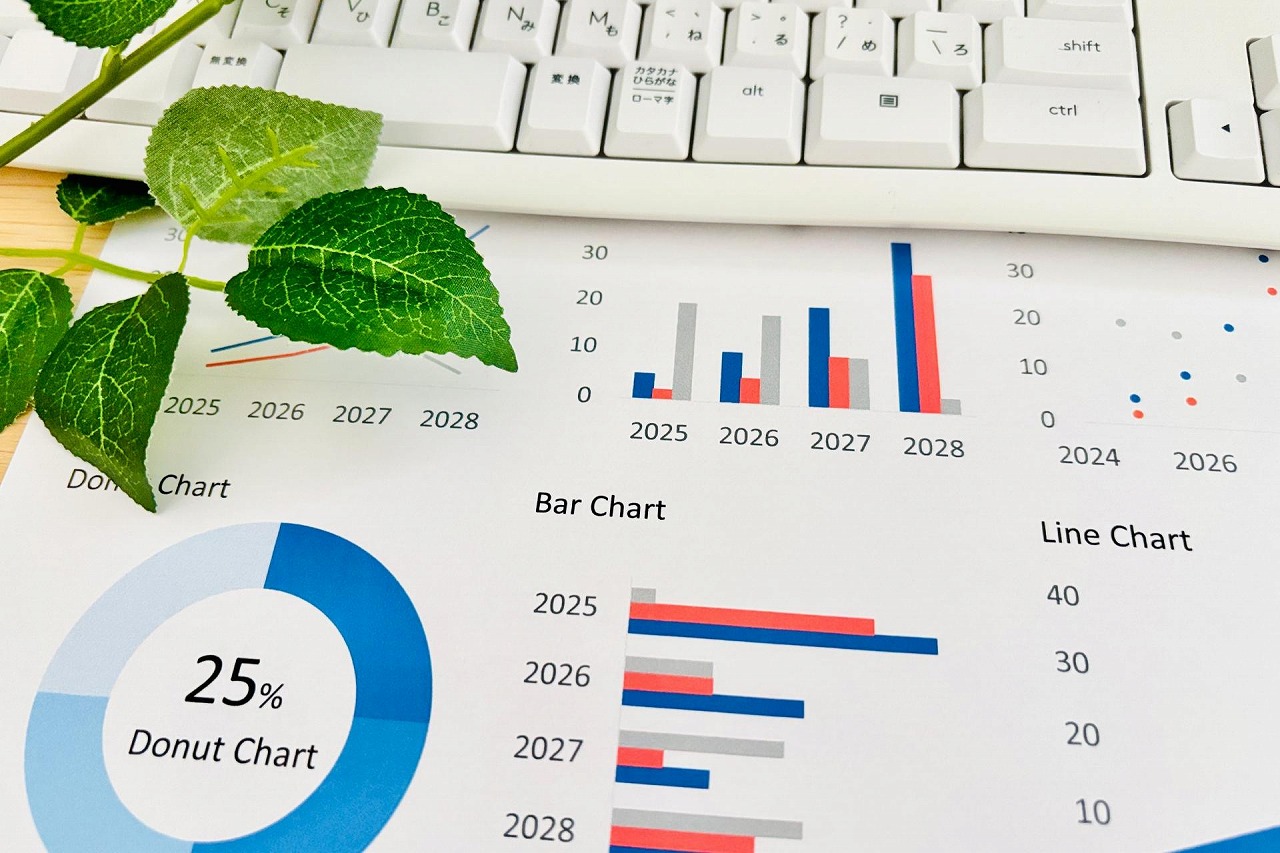
数字の羅列を視覚的にわかりやすくするグラフ作成も簡単です。
グラフにしたいデータの範囲をマウスで選択し、メニューの挿入からグラフをクリックするだけです。
GoogleのAIがデータの内容を分析し、そのデータにより適切なグラフの種類を自動で提案してくれます。
もちろん後から色や種類を自由に変更することも可能です。プレゼン資料や報告書に使う図表も、直感的な操作できれいに作成できます。
コメント機能を使用する
データを入力するだけでなく、セルに対してコメントを付箋のように貼り付けが可能です。
セルを右クリックしてコメントを選ぶと入力ボックスが表示されます。
ここで便利なのがメンション機能です。コメント欄に「@」を入力し、相手のメールアドレスを選択してコメントを書き込むと相手に通知メールが届きます。
特定の相手にタスクを依頼したり質問したりする際に役立ちます。
Googleスプレッドシートはスマートフォンでも使える?

外出先や移動中に急ぎでデータを確認したり修正したりしたい場面もあるでしょう。
GoogleスプレッドシートにはiPhoneやAndroid向けの専用アプリが用意されており、スマートフォンやタブレットからでも利用可能です。
アプリを使えばデータの閲覧はもちろん、数字の入力やチェックボックスの操作、コメントへの返信などが手元で行えます。
メインの作業はパソコンで行い、スマートフォンは確認や軽微な修正用として使うというように役割を使い分けるのが賢い活用法です。
もし「PC作業の効率を上げたいけれど、新品は高くて手が出しづらい」とお悩みなら、ぜひ中古パソコン直販をチェックしてみてください。
企業のリースアップ品などを直接買い取りしているため、高性能モデルでも驚きの卸価格で提供しています。
安さと品質を両立した賢い選択で、ストレスのない快適な作業環境を手に入れましょう。
Googleスプレッドシートでできないこと

ここまでGoogleスプレッドシートのメリットを中心にお伝えしてきましたが、決して万能ではありません。
用途によってはExcelを選んだ方がよい場合もあります。
まず挙げられるのが扱えるデータ量の上限です。Googleスプレッドシートは1ファイル全体で10,000,000セルまでという上限があります。
一般的な業務では十分すぎる容量ですが、何年分もの売上データやログデータなど数百万行を超えるようなビッグデータを扱う場合は動作が重くなるため注意が必要です。
次に厳密な印刷設定です。
Webブラウザの印刷機能に依存するため、Excelの改ページプレビューのように1ページにきっちりと文字や枠線を収める微調整が苦手です。
役所に提出する申請書など、枠線やレイアウトが1ミリ単位で決まっている帳票を作成する場合はExcelやWordを使った方がストレスなく作業できます。
最後にExcelのマクロ資産の活用です。前述のとおりExcelで作った高度な自動化ツールは、スプレッドシートではそのまま動きません。
これらを移行するにはプログラムの書き直しが必要になります。
既存のExcel資産をそのまま使い続けたい場合は、無理に移行せずExcelを使い続けるのが得策です。
無料のGoogleスプレッドシートを活用してパソコンの初期費用を抑えよう

Googleスプレッドシートを活用すれば、これまでパソコンを買うなら必須と思われていた有料のOfficeソフトを購入しなくても多くの業務をこなせるようになります。
ここで提案したいのが、ソフト代が浮いた予算をパソコン本体の性能アップに回すという考え方です。
スプレッドシートのようなWebツールを快適に動かすには、スムーズに処理できるメモリ容量やCPU性能が重要です。
そこで賢い選択肢となるのが、高性能な中古パソコンです。
中古パソコン直販なら、元々は大企業で使われていた高品質なPCが新品の半額以下の価格で手に入ります。
野菜をスーパーで買うより農家から直接購入した方が安価になるのと同じ仕組みで、中間マージンを省いた卸価格での提供を実現しています。
もちろん安価というだけでなく、国際基準のデータ消去や、180日間の長期保証で品質も万全です。
浮いた予算でスペックの高いパソコンを選べば、より快適な作業環境が整います。まずは私たちの直販サイトで、その圧倒的なコストパフォーマンスを確かめてみてください。
中古パソコン直販では、データ消去・清掃・動作確認を徹底した高品質な中古PCを豊富に取り揃えています。スプレッドシートをサクサク動かせる高性能モデルも、卸売価格で提供中です。
まとめ

Googleスプレッドシートは、Googleアカウントがあれば無料で利用でき、関数やグラフ作成、共有・共同編集、自動保存など日常業務に必要な機能を幅広く使えます。Webブラウザやスマートフォンから利用でき、複数人で同じデータを扱う作業にも向いています。
Excelとの違いは、クラウドを前提とした手軽さや共有性に強みがある一方、大量データの処理、厳密な印刷設定、既存のVBAマクロなどではExcelが適する点です。CSVやPDF、Excel形式への書き出しもできるため、用途に応じて使い分けられます。
コストを抑えたい場合はまず無料版を活用し、扱うデータ量や印刷、既存Excel資産の必要性を確認して選びましょう。Webツールを快適に使うには、パソコン側のCPUやメモリ性能にも目を向けることが大切です。
 今すぐ会員登録する
 中古PC格安通販の中古パソコン直販

